Encontrar la página de ajustes después de la configuración
Antes de empezar
-
El ticker se reinició después de
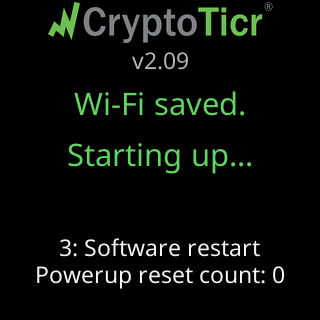
You're all set!(¡Todo listo!). Su pantalla muestraLooking good!/Starting up...(¡todo bien! Iniciando; oWi-Fi saved./Starting up..., Wi-Fi guardado, en una red usada sin internet) y luego el logotipo conMy settings are here:(mis ajustes están aquí) y una dirección.
-
El teléfono o la computadora que usa está en el Wi-Fi de su casa, la misma red que le dio al ticker. Tiene que estarlo, o nada de lo que sigue puede llegar al ticker.
Pasos
-
Mire la página de configuración si todavía está abierta. Después de
Connected! 🎉(¡conectado!) muestraMy new address, remember it:(mi nueva dirección, recuérdela) y la dirección en grande, conHang tight, trying...(espere, intentando) debajo. La página sigue comprobando esa dirección; cuando el ticker responde, muestraOnline. Taking you to your settings now:(en línea; lo llevo a sus ajustes ahora) y le abre la página de ajustes. Si antes de eso la página había perdido el contacto con el ticker, dice en cambio✅ Found me! I'm up and running on your Wi-Fi.(¡me encontró! Ya estoy funcionando en su Wi-Fi) yTaking you there now…(lo llevo ahí ahora). Tocar la dirección hace que la compruebe en ese momento. Después deUse it anyway(usarla de todos modos), la página diceI'm on “<network>” now. I can't get online through it, so no prices until I can.(ahora estoy en esa red; no puedo conectarme a internet a través de ella, así que no habrá precios hasta que pueda) y le pide que ponga el teléfono en esa red para llegar a la página de ajustes.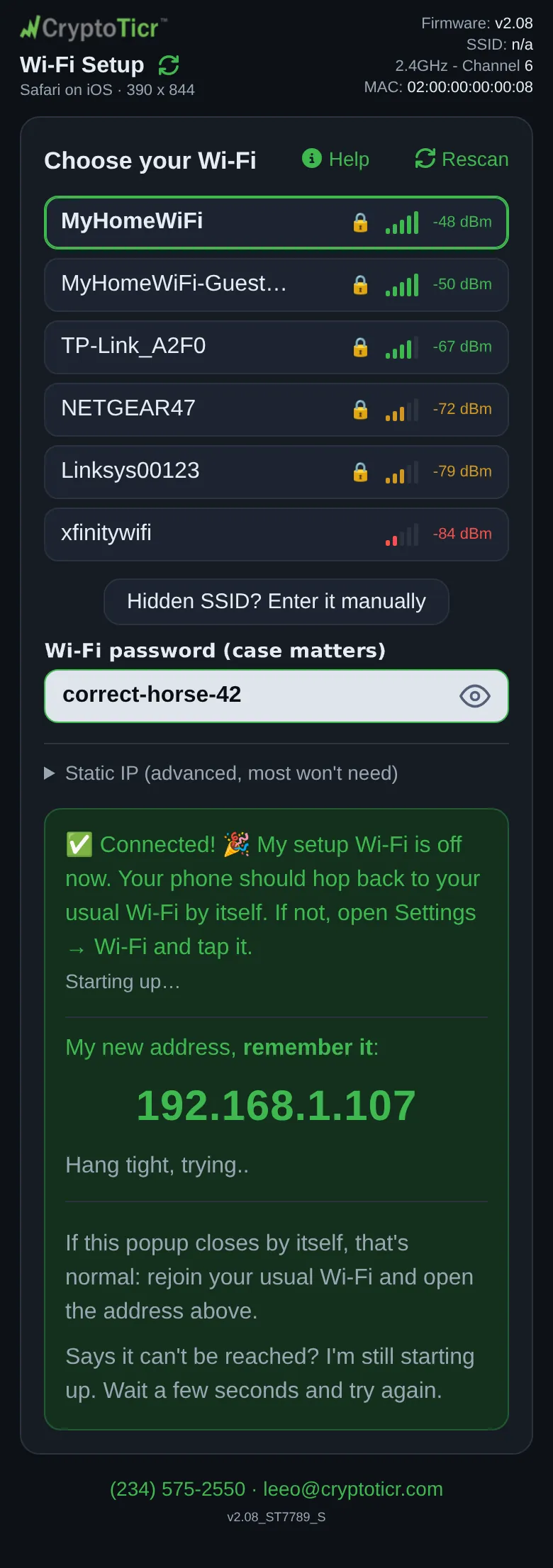 9:41192.168.4.1
-
Si la página dice
Says it can't be reached? I'm still starting up. Wait a few seconds and try again.(¿dice que no se puede acceder? Todavía estoy arrancando; espere unos segundos e inténtelo de nuevo), espere: el ticker está entre el reinicio y la conexión a su Wi-Fi. Sigue intentándolo solo. -
Si la página de configuración desapareció (el teléfono la cerró cuando se apagó la red de configuración), lea la dirección en la pantalla. Después del reinicio, el ticker la muestra de varias formas, por turnos: debajo de
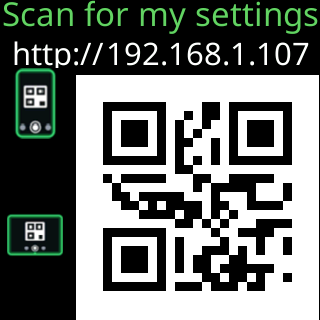
My settings are here:en la pantalla de inicio; en una página que diceOpen a browser./Enter into its/ADDRESS BAR:(abra un navegador; escriba en su barra de direcciones) con la dirección en grande yNot a search box!(¡no en un cuadro de búsqueda!) debajo; y como un código QR tituladoScan for my settings(escanee para ir a mis ajustes).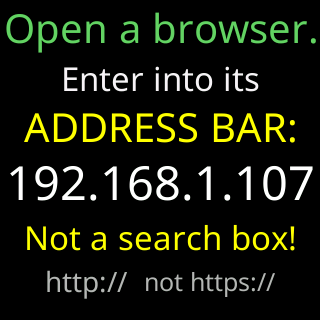
-
Abra un navegador y escriba la dirección en la barra de direcciones con
http://delante, por ejemplohttp://192.168.1.42. No la escriba en un cuadro de búsqueda, y no deje que el navegador la cambie ahttps://: la página del ticker es solohttp://. Es seguro: la página se queda en su propia red y nunca pasa por internet. La pantalla lo dice debajo de la dirección:http:// not https://. -
O escanee el código QR
Scan for my settingscon la cámara del teléfono; abre la misma dirección.
Habrá terminado cuando
- La página se abre con el logotipo de CryptoTicr,
Settings(ajustes) debajo y el avisoFirst time here? That's Lee (in Ohio).(¿primera vez aquí? Ese es Lee, en Ohio): está en la página de ajustes. La pantalla muestraYou're in settings!(¡ya está en los ajustes!). Siga con Elegir sus primeras monedas.
¿Problemas?
- La página no se abre: La página de ajustes no se abre
- El navegador insiste en
https://: El navegador cambia http por https - Se le pasó la dirección y la pantalla ya cambió: Perdí la dirección del ticker
- La página se abre pero las casillas de monedas están vacías: Las casillas de monedas están vacías al abrir la página de ajustes
- La página dice que el ticker está ocupado: La página de ajustes dice que su ticker está ocupado