Respuestas
Preguntas frecuentes
Todas las preguntas que responde el manual, en una sola página. Toque una pregunta para ver la respuesta corta; la completa está a un toque.
En la página Una moneda por pantalla
Una moneda por pantalla
Título
¿Qué puede mostrar el "Title Area" (área del título) en una pantalla de una moneda?
En esta pantalla, el "Title Area" dibuja una de cinco combinaciones: ícono y nombre, ícono y símbolo, símbolo y nombre juntos, solo el nombre o solo el símbolo.
Respuesta completa en la página Una moneda por pantalla¿Cómo hace caber el ticker un nombre de moneda largo?
El ticker prueba el título en siete tamaños de letra, del más grande al más pequeño, y usa el primero que cabe en el ancho que queda junto al ícono, o en todo el ancho cuando no hay ícono.
Respuesta completa en la página Una moneda por pantalla¿Qué pasa cuando el nombre de una moneda es igual a su símbolo?
El ticker muestra solo una vez un nombre que coincide con su símbolo.
Respuesta completa en la página Una moneda por pantalla¿Qué muestra el título para una moneda sin ícono?
En cualquiera de las dos combinaciones con ícono, una moneda para la que el ticker no tiene ícono se titula con su símbolo y su nombre uno junto al otro, en un solo tamaño de letra, empezando en el borde izquierdo, donde habría ido el ícono.
Respuesta completa en la página Una moneda por pantalla¿Por qué el título no puede mostrar el ícono junto con el símbolo y el nombre?
La pantalla del ticker mide 240 píxeles de ancho, y el ícono, un espacio, el símbolo a tamaño completo, otro espacio y un nombre legible no caben a lo ancho, así que la página de ajustes no le deja elegir los tres.
Respuesta completa en la página Una moneda por pantalla¿Qué pasa con los nombres de monedas en otros alfabetos o con acentos?
La letra del ticker dibuja letras sin acento, dígitos y signos de puntuación comunes, así que las letras acentuadas y otras escrituras se quitan de un nombre o símbolo antes de dibujarlo.
Respuesta completa en la página Una moneda por pantalla¿Cómo distingo dos monedas que comparten un símbolo?
Dos monedas que comparten un símbolo se distinguen añadiendo el ícono o el nombre al título.
Respuesta completa en la página Una moneda por pantalla
Precio
¿Cómo escribe el ticker un precio?
El ticker escribe todos los precios en dólares estadounidenses, con un "$" delante, comas entre los miles y un punto antes de los centavos.
Respuesta completa en la página Una moneda por pantalla¿Cómo se muestran los precios muy pequeños?
Un precio menor que una centésima de centavo ($0.0001) se escribe como "$0.0", luego un número pequeño que cuenta los ceros después del punto decimal y luego las cuatro primeras cifras significativas.
Respuesta completa en la página Una moneda por pantalla¿Qué es la cifra 24h%?
El 24h% es la variación del precio de la moneda en las últimas 24 horas según la informa CoinGecko, y es móvil: compara el último precio con el precio de 24 horas antes, nunca con la medianoche.
Respuesta completa en la página Una moneda por pantalla¿Qué significan "24h Vol", "Market Cap" y "Market Cap Rank"?
Las cifras 24h Vol (volumen en veinticuatro horas), Market Cap (capitalización de mercado) y Market Cap Rank (posición por capitalización) comparten el lado izquierdo de la fila bajo el precio, cada una en su propio color:
- 24h Vol: el valor de la moneda negociado en las últimas 24 horas en los exchanges que sigue CoinGecko, en dólares estadounidenses.
- Market Cap: el valor de mercado de la moneda, su precio multiplicado por las monedas en circulación.
- Market Cap Rank: el lugar de la moneda entre todas las monedas por capitalización de mercado, siendo #1 la mayor, escrito como "#7". Llega con cada consulta; cuando una consulta no trae ninguna, el ticker usa una posición anterior de esa moneda.
¿Cómo se turnan varias cifras marcadas?
Varias cifras marcadas comparten un mismo lugar y se reparten por igual todo el turno de la moneda.
Respuesta completa en la página Una moneda por pantalla¿Qué hace el prefijo V/M?
"Show (V/M) prefix" (mostrar el prefijo V/M) pone una "V" pequeña delante del volumen y una "M" delante de la capitalización de mercado, dos tamaños más pequeñas que la cifra y en su color, para que usted distinga las dos sin saber qué color corresponde a cuál.
Respuesta completa en la página Una moneda por pantalla¿Puedo cambiar el color del volumen, la capitalización de mercado y la posición?
Sí: el volumen, la capitalización de mercado y la posición tienen cada uno su propia muestra de color junto a su casilla.
Respuesta completa en la página Una moneda por pantalla¿Cada cuánto se actualizan el precio y las cifras?
El ticker actualiza el precio y las cifras de una moneda cada vez que le toca el turno a esa moneda.
Respuesta completa en la página Una moneda por pantalla¿Qué muestra la pantalla cuando faltan datos o son viejos?
Cuando falla la consulta de una moneda, el ticker no deja un precio viejo a la vista: el precio se convierte en un "-.--" grande y tenue con una razón de una línea debajo, en letra pequeña, como "No reply" (sin respuesta), o "Reply cut off" (respuesta cortada) cuando la conexión se cayó a mitad de la respuesta, y la fila de cifras se borra.
Respuesta completa en la página Una moneda por pantalla
Gráfico
¿Qué períodos de gráfico puede mostrar el ticker?
El ticker puede mostrar siete períodos de gráfico, todos contados hacia atrás desde el momento en que se consultó la moneda: 24 horas, 48 horas, 7 días, 14 días, 30 días, 60 días y 90 días.
Respuesta completa en la página Una moneda por pantalla¿De qué se dibuja un gráfico y cada cuánto se actualiza?
Cada gráfico es el historial de precios de CoinGecko para su período, y llega con el precio cada vez que empieza el turno de la moneda, así que pasar de un gráfico al siguiente durante un turno no consulta nada.
Respuesta completa en la página Una moneda por pantalla¿Cómo se ajusta la escala de la línea al gráfico?
El gráfico reparte el tiempo por igual de izquierda a derecha: el precio más antiguo del período en el borde izquierdo y el más reciente en el derecho.
Respuesta completa en la página Una moneda por pantalla¿A qué distancia están los divisores de tiempo?
"Time divider lines" (líneas divisorias de tiempo) son once líneas verticales tenues, una en cada borde y nueve entre ellas, que cortan cada gráfico en diez partes iguales de tiempo, la más antigua a la izquierda.
Respuesta completa en la página Una moneda por pantalla¿Qué significan las dos líneas punteadas?
"First/last price lines" (líneas del primer y último precio) son dos líneas punteadas a lo ancho de todo el gráfico: una a la altura donde empieza la línea, el primer precio del período, y otra a la altura donde termina, el último precio.
Respuesta completa en la página Una moneda por pantalla¿Dónde va la etiqueta del período?
La etiqueta del período ("24h", "7d", etc.) va en el tamaño de texto más grande, en el color de etiqueta del colorset (gris medio en "Default"), con cada carácter centrado en su propia parte de tiempo, así que ninguna letra queda nunca sobre un divisor.
Respuesta completa en la página Una moneda por pantalla¿Qué pasa cuando se eligen varios períodos?
Con varios períodos elegidos, la moneda muestra sus gráficos uno tras otro, del más corto al más largo: 24h, 48h, 7d, 14d, 30d, 60d, 90d, en ese orden, sin importar el orden en que usted los eligió.
Respuesta completa en la página Una moneda por pantalla¿Qué se ve en el área del gráfico sin ningún período elegido?
Con todos los períodos sin marcar, el área del gráfico se convierte en una pequeña tabla de variaciones: una fila para cada uno de 7d, 30d y 90d, con la etiqueta a la izquierda y la variación a la derecha, medida desde el primer precio de ese período hasta el último precio, con dos decimales y un signo.
Respuesta completa en la página Una moneda por pantalla¿Qué muestra el gráfico cuando un período no tiene datos?
Un gráfico sin datos para su período conserva su marco y lo dice en el centro: "(No 24h Data)" (sin datos de veinticuatro horas), con el nombre del período que falta.
Respuesta completa en la página Una moneda por pantalla
Subidas y bajadas
¿Qué significan el verde y el rojo en el ticker?
En el colorset "Default", el verde significa que sube y el rojo que baja, pero la pregunta que responde cada color depende de dónde esté.
Respuesta completa en la página Una moneda por pantalla¿Por qué la línea del gráfico tiene un color distinto al del precio?
El precio y la línea del gráfico cubren tramos de tiempo distintos, así que pueden no coincidir.
Respuesta completa en la página Una moneda por pantalla¿Cuándo se muestra una variación en gris?
Una variación que se redondea a cero con la precisión que imprime la pantalla no sube ni baja, así que se dibuja en un gris claro neutro.
Respuesta completa en la página Una moneda por pantalla¿Por qué el gris es el mismo en todos los colorsets?
Subir y bajar son señales, y quedarse igual es la ausencia de una, así que quedarse igual tiene que significar lo mismo en los diez colorsets.
Respuesta completa en la página Una moneda por pantalla¿Qué partes de la pantalla toman los colores de subida y bajada?
Cuatro partes de la pantalla siguen una dirección: el precio grande y el 24h% (las últimas 24 horas), la línea del gráfico (su propio período) y las filas de variación que reemplazan al gráfico cuando no hay ningún período elegido (cada fila, su propio período).
Respuesta completa en la página Una moneda por pantalla¿Puedo cambiar los colores de subida y bajada?
Los colores de subida y bajada cambian solo cuando usted elige otro colorset.
Respuesta completa en la página Una moneda por pantalla
Completa o mínima
¿Qué muestra la pantalla de una moneda con los ajustes de fábrica?
De fábrica, una moneda por pantalla muestra todo lo que cabe en la pantalla:
- Title Area: el ícono de la moneda y su nombre.
- Price Area (área del precio): el precio, en el color de su dirección en 24 horas, con el 24h% en el extremo derecho de la fila de abajo y "24h Vol" y "Market Cap" turnándose a la izquierda, cada uno durante la mitad del turno. "Market Cap Rank" está apagado, y también el prefijo V/M en el colorset "Default".
- Chart Area (área del gráfico): un gráfico de 24h y luego uno de 90d, cada uno durante la mitad del turno, con los divisores de tiempo y las líneas del primer y último precio dibujados, y la etiqueta del período en la fila de abajo, en el lugar que esté libre.
- Show Coin for: 10 segundos por moneda (mostrar la moneda durante ese tiempo).
- Colorset (juego de colores): "Default", verde para subida y rojo para bajada.
¿Qué pasa durante un turno de la pantalla de fábrica?
Con los ajustes de fábrica, cada moneda aparece con su ícono, nombre, precio, "24h Vol" y 24h% sobre su gráfico de 24h.
Respuesta completa en la página Una moneda por pantalla¿Qué apaga la pantalla "Bare essentials" (lo esencial)?
La pantalla "Bare essentials", la segunda imagen, es la más austera que permiten los ajustes, y requiere cuatro cambios: "Symbol only" (solo el símbolo) en el "Title Area", las cuatro casillas del "Price Area" sin marcar, un solo período en "Select period(s)" (elegir períodos; la imagen usa 24h) y las dos casillas de "Include within chart" (incluir en el gráfico) sin marcar.
Respuesta completa en la página Una moneda por pantalla¿Por qué elegir los ajustes de fábrica?
Los ajustes de fábrica dan la mayor cantidad de información de un vistazo.
Respuesta completa en la página Una moneda por pantalla¿Por qué elegir la pantalla mínima?
La pantalla mínima le conviene a un ticker que usted lee desde el otro lado de una habitación.
Respuesta completa en la página Una moneda por pantalla¿Puedo combinar las dos, o volver a los ajustes de fábrica?
Cada elección es independiente, así que funciona cualquier punto intermedio: conservar el ícono y quitar las cifras, dejar una cifra junto a un solo gráfico largo o volver a activar las líneas.
Respuesta completa en la página Una moneda por pantalla
En la página Dos monedas por pantalla
Dos monedas por pantalla
Título
¿Cómo divide la pantalla el modo de dos por pantalla?
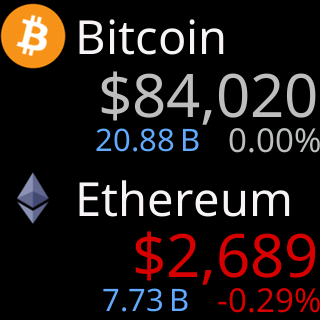
El ticker divide su área de monedas en dos franjas iguales, una encima de la otra, con una moneda en cada una: la primera moneda del par arriba y la segunda abajo.
Respuesta completa en la página Dos monedas por pantalla¿Qué dos monedas comparten una pantalla?
El ticker empareja sus monedas en el orden de su lista: las monedas 1 y 2 comparten la primera pantalla, las monedas 3 y 4 la segunda, y así sucesivamente.
Respuesta completa en la página Dos monedas por pantalla¿Qué pasa con un número impar de monedas?
Con un número impar de monedas, la última pantalla muestra la moneda sobrante en la franja de arriba y deja oscura la franja de abajo.
Respuesta completa en la página Dos monedas por pantalla¿Qué puede mostrar la línea del título con dos por pantalla?
La línea del título puede mostrar el ícono de la moneda (su logotipo), su símbolo (BTC), su nombre (Bitcoin) o una combinación.
Respuesta completa en la página Dos monedas por pantalla¿Cómo coloca "Both" el símbolo y el nombre?
La opción "Both" (ambos) dibuja el símbolo en la letra de título más grande, de 36 píxeles de alto, y pone el nombre a su lado tras un espacio de 15 píxeles, alineado con la parte de abajo del símbolo para que los dos compartan la línea base.
Respuesta completa en la página Dos monedas por pantalla¿Por qué aquí no se ofrece "Icon" con "Both"?
El ícono, el símbolo y el nombre juntos no caben a lo ancho de la pantalla de 240 píxeles de este ticker, así que la página de ajustes no admite los tres.
Respuesta completa en la página Dos monedas por pantalla¿Cómo cabe un nombre largo en la línea del título?
El ticker prueba el nombre en la letra de título más grande y va bajando por tamaños más pequeños hasta que cabe en el ancho que queda junto al ícono; solo cuando ni el tamaño más pequeño cabe, recorta letras del final.
Respuesta completa en la página Dos monedas por pantalla¿Y si una moneda todavía no tiene ícono, o tiene un nombre que el ticker no puede dibujar?
En un estilo de título con ícono, una moneda cuyo logotipo todavía no está en el ticker, como una moneda recién listada, muestra su símbolo y su nombre en lugar del ícono y el texto.
Respuesta completa en la página Dos monedas por pantalla¿Y si dos de mis monedas comparten un símbolo?
Dos monedas distintas pueden compartir un símbolo, y con el título solo en "Symbol" (símbolo) se verían idénticas.
Respuesta completa en la página Dos monedas por pantalla
Precio
¿Qué tamaño tiene cada precio con dos por pantalla?
Cada precio con dos por pantalla usa la letra más grande que cabe en su franja, y la fila de cifras decide qué altura puede tener.
Respuesta completa en la página Dos monedas por pantalla¿Qué puede aparecer debajo de cada precio?
Debajo de cada precio, con dos por pantalla, hay una fila de cifras, las mismas cuatro que ofrece el "Price Area" con una por pantalla, dibujadas un tamaño más pequeñas.
Respuesta completa en la página Dos monedas por pantalla¿Cómo se turnan varias cifras con dos por pantalla?
Las cifras de la izquierda que usted activa se reparten por igual el tiempo de la pantalla, en un orden fijo: "24h Vol", luego "Market Cap", luego "Market Cap Rank".
Respuesta completa en la página Dos monedas por pantalla¿Qué pasa cuando el 24h% está apagado, o es la única cifra encendida?
Con el 24h% apagado y una cifra de la izquierda encendida, esa cifra pasa al borde derecho, donde estaba el porcentaje, y empieza con el tamaño propio del porcentaje.
Respuesta completa en la página Dos monedas por pantalla¿Qué tan recientes son los precios con dos por pantalla?
El ticker consulta las cifras más recientes de las dos monedas a la vez cuando aparece una pantalla, y dibuja la pantalla con ellas.
Respuesta completa en la página Dos monedas por pantalla¿Cuánto tiempo se queda cada pantalla con dos por pantalla?
Cada pantalla se queda el tiempo que marca el control deslizante "Show Two for:" (mostrar dos durante) debajo de las casillas de monedas: 10, 15, 20, 25 o 30 segundos, 10 segundos de fábrica.
Respuesta completa en la página Dos monedas por pantalla¿Y si no ha llegado el precio de una moneda?
Una moneda sin precio muestra "-.--" donde va el precio, con una nota corta debajo que dice por qué, y su fila de cifras se borra para que nada de la pantalla anterior quede bajo el nuevo nombre.
Respuesta completa en la página Dos monedas por pantalla¿Qué aparece entre las pantallas de dos?
Cuando le toca a una tarjeta de "Show Market Info" (mostrar información del mercado), esta ocupa un turno propio entre dos pantallas, y luego la rotación sigue con la pantalla que tocaba, así que ningún par pierde su turno.
Respuesta completa en la página Dos monedas por pantalla
Subidas y bajadas
¿Qué decide el color de cada precio con dos por pantalla?
Cada precio, con dos por pantalla, toma el color de la variación de su propia moneda en las últimas 24 horas: el color de subida del colorset si la moneda subió, su color de bajada si bajó, y un gris neutro si la variación se redondea a 0.00%.
Respuesta completa en la página Dos monedas por pantalla¿Por qué las dos monedas de una pantalla tienen colores distintos?
Dos monedas en una pantalla pueden mostrar colores distintos porque cada una se juzga por sus propias 24 horas, así que una puede subir mientras la otra baja.
Respuesta completa en la página Dos monedas por pantalla¿El precio y su 24h% siempre coinciden?
El precio y el 24h% que tiene debajo siempre llevan el mismo color, porque los dos lo toman de la misma prueba sobre el mismo número, redondeado como se imprime el porcentaje, a dos decimales.
Respuesta completa en la página Dos monedas por pantalla¿Cuándo es gris un precio con dos por pantalla?
Un precio es gris cuando su variación en 24 horas se redondea a 0.00%, lo que significa un movimiento de menos de 0.005% en cualquier dirección.
Respuesta completa en la página Dos monedas por pantalla¿Qué colores puedo cambiar con dos por pantalla?
El par de subida y bajada viene con el colorset, que se elige en la página Ajustes globales y se aplica a todas las disposiciones; hay diez.
Respuesta completa en la página Dos monedas por pantalla¿Cómo muestran los colorsets la subida y la bajada?
"Default" usa verde para subida y rojo para bajada, y "Colorblind" (para daltónicos) usa azul para subida y amarillo para bajada.
Respuesta completa en la página Dos monedas por pantalla¿Un precio cambia de color mientras la pantalla está a la vista?
Un precio no cambia de color mientras su pantalla está a la vista.
Respuesta completa en la página Dos monedas por pantalla
Completa o mínima
¿Qué muestra dos por pantalla con los ajustes de fábrica?
Con los ajustes de fábrica, dos por pantalla muestra el ícono y el nombre de cada moneda en su línea del título y la fila completa de cifras bajo cada precio: el 24h% a la derecha, y a la izquierda "24h Vol", "Market Cap" y "Market Cap Rank" turnándose, cada uno durante un tercio del tiempo de la pantalla.
Respuesta completa en la página Dos monedas por pantalla¿Qué apaga la pantalla "Bare essentials" (lo esencial)?
La imagen "Bare essentials" es la pantalla más austera que permite dos por pantalla: el "Title Area" en "Symbol" con el interruptor "Icon" apagado, y los cuatro interruptores del "Price Area" apagados.
Respuesta completa en la página Dos monedas por pantalla¿Qué cambia en la pantalla cuando se quitan las cifras?
Cuando se quitan las cifras, la altura que queda libre pasa a los precios.
Respuesta completa en la página Dos monedas por pantalla¿Qué no se puede apagar con dos por pantalla?
Toda combinación conserva el precio, su color y un título de texto.
Respuesta completa en la página Dos monedas por pantalla¿Cuántos aspectos hay entre los dos extremos?
Cinco opciones de título y las dieciséis combinaciones de encendido y apagado de las cuatro cifras dan 80 combinaciones para esta pantalla, antes de contar el colorset, los colores de las cifras y el prefijo V/M.
Respuesta completa en la página Dos monedas por pantalla¿Qué ajustes de la página corresponden a dos por pantalla?
El "Title Area", los cuatro interruptores de cifras del "Price Area" y el tiempo de "Show Two for:" corresponden solo a esta disposición.
Respuesta completa en la página Dos monedas por pantalla¿Por qué no hay gráfico con dos por pantalla?
Dos por pantalla no tiene gráfico porque un gráfico necesita una franja propia y el historial de precios de una moneda, y esta disposición no tiene ninguna de las dos cosas.
Respuesta completa en la página Dos monedas por pantalla
En la página Cuatro monedas por pantalla
Cuatro monedas por pantalla
Título
¿Cómo organiza la pantalla el modo de cuatro por pantalla?
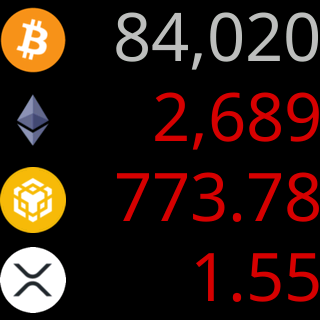
El ticker divide su área de monedas en cuatro filas iguales, una moneda por fila, llenadas desde arriba en el orden de su lista.
Respuesta completa en la página Cuatro monedas por pantalla¿Qué cuatro monedas comparten una pantalla?
El ticker agrupa sus monedas de cuatro en cuatro en el orden de su lista: las monedas 1 a 4 en la primera pantalla, de la 5 a la 8 en la segunda y de la 9 a la 12 en la tercera.
Respuesta completa en la página Cuatro monedas por pantalla¿Por qué cuatro por pantalla solo puede mostrar el símbolo o el ícono?
Cuatro por pantalla muestra solo el símbolo o el ícono porque una fila de 59 píxeles tiene espacio para una sola etiqueta de nombre junto a su precio, y el precio va primero.
Respuesta completa en la página Cuatro monedas por pantalla¿Qué tamaño tiene el símbolo en cada fila?
El ticker reserva un tamaño legible para el símbolo antes de calcular el tamaño del precio: alrededor del 55% de la altura útil de la fila, que en esta pantalla es una letra de 31 píxeles de alto.
Respuesta completa en la página Cuatro monedas por pantalla¿Qué muestra "Icon", y qué pasa si una moneda todavía no tiene ícono?
La opción "Icon" (ícono) muestra el logotipo de la moneda, de 47 píxeles por lado, en el borde izquierdo de su fila y centrado en ella.
Respuesta completa en la página Cuatro monedas por pantalla¿Por qué no hay cifras ni gráfico con cuatro por pantalla?
Cuatro por pantalla no tiene cifras ni gráfico porque una fila de 59 píxeles contiene una etiqueta de nombre y un precio, y nada más.
Respuesta completa en la página Cuatro monedas por pantalla¿Qué ajustes de la página se aplican a cuatro por pantalla?
Cuatro por pantalla tiene dos ajustes propios: el "Title Area", cuyo encabezado dice "for Four per screen" (para cuatro por pantalla) mientras esta disposición está elegida, y el tiempo que se queda cada pantalla, "Show Four for:" (mostrar cuatro durante).
Respuesta completa en la página Cuatro monedas por pantalla¿Y si dos de mis monedas comparten un símbolo?
Dos monedas distintas pueden compartir un símbolo, y en filas tituladas con "Symbol" se verían idénticas.
Respuesta completa en la página Cuatro monedas por pantalla¿Cómo calcula el ticker el tamaño de cada precio con cuatro por pantalla?
Con cuatro por pantalla, cada precio usa la letra más grande que respeta dos límites: la altura de su fila y el ancho que queda junto al símbolo o el ícono.
Respuesta completa en la página Cuatro monedas por pantalla¿Por qué los cuatro precios salen de tamaños tan parecidos?
Los cuatro precios salen de tamaños parecidos porque el ticker no permite más de un paso de tamaño entre el más pequeño y el más grande de la columna.
Respuesta completa en la página Cuatro monedas por pantalla¿Por qué no hay signo de dólar con cuatro por pantalla?
Cuatro por pantalla omite el signo de dólar porque todos los precios del ticker están en dólares estadounidenses: en una pantalla de cuatro filas, el "$" diría lo mismo cuatro veces, y ocupa tanto ancho como un dígito, el doble que una coma o un punto.
Respuesta completa en la página Cuatro monedas por pantalla¿Por qué un precio menor de un dólar empieza con un punto decimal?
Con cuatro por pantalla, el cero inicial de un precio menor de un dólar siempre se omite, así que 0.3263 se muestra como .3263.
Respuesta completa en la página Cuatro monedas por pantalla¿Cómo aparece un precio muy pequeño con cuatro por pantalla?
Un precio menor que $0.0001 se acorta: en lugar de una serie de ceros muestra ".0", luego un número pequeño que cuenta los ceros después del punto decimal y luego hasta cuatro cifras significativas.
Respuesta completa en la página Cuatro monedas por pantalla¿Qué tan recientes son los precios en una pantalla de cuatro monedas?
El ticker consulta las cifras más recientes de las cuatro monedas a la vez cuando aparece una pantalla, y dibuja la pantalla con ellas; nada de lo que muestra se vuelve a consultar mientras sigue a la vista.
Respuesta completa en la página Cuatro monedas por pantalla¿Cuánto tiempo se queda cada pantalla con cuatro por pantalla?
Cada pantalla se queda el tiempo que marca el control deslizante "Show Four for:" debajo de las casillas de monedas: 10, 15, 20, 25 o 30 segundos, 10 segundos de fábrica.
Respuesta completa en la página Cuatro monedas por pantalla¿Qué pasa cuando no ha llegado un precio?
Una moneda cuyo precio no ha llegado conserva su fila: su símbolo o ícono se ve a la izquierda y un "-.--" tenue ocupa el lugar del precio, del mismo tamaño que los precios de al lado, mientras las demás filas muestran sus precios.
Respuesta completa en la página Cuatro monedas por pantalla¿Qué aparece entre las pantallas de cuatro?
Cuando le toca a una tarjeta de "Show Market Info", esta ocupa un turno propio entre dos pantallas, y luego la rotación sigue con la pantalla que tocaba, así que ningún grupo de cuatro pierde su turno.
Respuesta completa en la página Cuatro monedas por pantalla
Subidas y bajadas
¿Qué significa el color de cada precio con cuatro por pantalla?
El precio de cada fila toma el color de la variación de su propia moneda en las últimas 24 horas: el color de subida del colorset si subió, su color de bajada si bajó, y un gris neutro si la variación se redondea a 0.00%.
Respuesta completa en la página Cuatro monedas por pantalla¿Cómo puede una pantalla mostrar monedas que suben y que bajan?
El ticker juzga cada fila por separado, según las propias 24 horas de esa moneda, así que cualquier mezcla puede compartir una pantalla: cuatro que suben, cuatro que bajan o cualquier cosa intermedia.
Respuesta completa en la página Cuatro monedas por pantalla¿Por qué no hay porcentaje junto al precio?
Cuatro por pantalla no imprime el 24h% en absoluto, porque una fila de 59 píxeles contiene una etiqueta de nombre y un precio, y nada más.
Respuesta completa en la página Cuatro monedas por pantalla¿Cuándo es gris una fila si no se muestra el porcentaje?
Una fila es gris cuando la variación en 24 horas de su moneda se redondea a 0.00% con dos decimales, lo que es un movimiento de menos de 0.005% en cualquier dirección.
Respuesta completa en la página Cuatro monedas por pantalla¿Cómo muestran los colorsets la subida y la bajada en cuatro filas?
Como el color es la única señal, el par del colorset hace todo el trabajo en esta disposición.
Respuesta completa en la página Cuatro monedas por pantalla¿Puedo cambiar los colores con cuatro por pantalla?
Cuatro por pantalla no tiene ajustes de color propios.
Respuesta completa en la página Cuatro monedas por pantalla¿Una fila cambia de color mientras la pantalla está a la vista?
Una fila no cambia de color mientras su pantalla está a la vista.
Respuesta completa en la página Cuatro monedas por pantalla
En la página Ajustes globales
Ajustes globales
Market Info
¿Qué muestra la tarjeta "Market overview"?
La tarjeta "Market overview" (panorama del mercado) muestra cuatro números sobre el mercado cripto en su conjunto.
Respuesta completa en la página Ajustes globales¿Qué es un sector cripto, y cómo elige el ticker el más activo?
Un sector es una familia de monedas con el mismo propósito, como juegos, IA, DeFi o monedas meme; el ticker usa las categorías en las que CoinGecko clasifica las monedas.
Respuesta completa en la página Ajustes globales¿Cada cuánto aparecen las tarjetas de "Market Info" y por cuánto tiempo?
Las tarjetas de "Market Info" (información del mercado) comparten un mismo horario, que se fija en una sola línea de la página de ajustes: "Show every" (mostrar cada), de 2 a 30 minutos entre rondas, y "for" (durante), de 4 a 15 segundos por tarjeta.
Respuesta completa en la página Ajustes globales¿Las tarjetas del mercado interrumpen mis monedas?
Una tarjeta de "Market Info" toma su turno en el momento en que la pantalla cambiaría de todos modos, y las monedas siguen donde se quedaron.
Respuesta completa en la página Ajustes globales¿Qué pasa con las tarjetas del mercado al arrancar?
En cada arranque, las tarjetas que usted activó van primero: se muestran antes de la primera moneda, una tras otra, cada una durante 7 segundos fijos, diga lo que diga su ajuste "for", y luego pasan al horario normal.
Respuesta completa en la página Ajustes globales¿Qué tan recientes son las cifras del mercado?
El ticker consulta cifras nuevas del mercado cuando le toca a una tarjeta, pero no más de una vez cada diez minutos, porque los números del mercado entero cambian despacio.
Respuesta completa en la página Ajustes globales¿Qué pasa cuando los datos del mercado no están disponibles?
Cuando falla una actualización, el ticker conserva las últimas cifras que recibió y la tarjeta muestra esas en lugar de quedar en blanco.
Respuesta completa en la página Ajustes globales¿Cómo activo o desactivo una tarjeta del mercado?
Cada tarjeta tiene una casilla, "Market overview" y "Sector heat" (sector más activo), en "Show Market Info" dentro de "Global Settings" (ajustes globales) en la página de ajustes.
Respuesta completa en la página Ajustes globales
Dirección IP
¿Por qué el ticker muestra su dirección IP?
El ticker muestra su dirección porque la página de ajustes está en el propio ticker, en esa dirección de su red doméstica.
Respuesta completa en la página Ajustes globales¿Qué diferencia hay entre las formas "Text" y "QR code"?
La forma "Text" (texto) es un recuadro en el centro de la pantalla: "My settings are here:" (mis ajustes están aquí), la dirección en letra grande, el nombre de su red Wi-Fi debajo y una barra que se va acortando mientras el recuadro está a la vista.
Respuesta completa en la página Ajustes globales¿Cómo funcionan "Show Every", "For how long" y "Number of times"?
Cada fila fija su propio horario, y las dos filas no comparten nada más que la pantalla.
Respuesta completa en la página Ajustes globales¿Qué significa "Number of times" (número de veces) a lo largo de un día o después de un reinicio?
"Number of times" cuenta las veces que se muestra desde el último arranque del ticker, no por día.
Respuesta completa en la página Ajustes globales¿El ticker muestra su dirección al arrancar?
La pantalla de inicio siempre muestra la dirección: bajo el logotipo, "My settings are here:" y la dirección con http:// delante, que pasa brevemente por varios colores.
Respuesta completa en la página Ajustes globales¿Qué pasa cuando mi router le da al ticker una nueva dirección IP?
Cuando cambia su dirección, el ticker muestra las dos formas, el código QR y luego la dirección escrita, aunque usted haya apagado las dos filas o agotado sus conteos.
Respuesta completa en la página Ajustes globales¿Por qué cambia la dirección IP del ticker?
La dirección del ticker cambia porque su router le presta a cada dispositivo una dirección por un tiempo, un sistema llamado DHCP.
Respuesta completa en la página Ajustes globales¿Cómo evito que cambie la dirección del ticker?
Reserve la dirección en su router y no toque los ajustes de red del propio ticker.
Respuesta completa en la página Ajustes globales¿Cómo veo una vista previa de la dirección, o cómo la apago?
Al activar una fila, esa forma aparece en el ticker enseguida, durante los segundos de esa fila, para que usted vea cómo se ve.
Respuesta completa en la página Ajustes globales
Brillo
¿Cuánto brillo puede tener el ticker, y qué tan rápido se aplica un cambio?
El ajuste "Brightness" (brillo) del ticker va de 10% a 100% en pasos de 10, y la pantalla sigue al control deslizante mientras usted lo arrastra: cada paso llega al ticker cuando el control lo alcanza, sin "Save & Apply" (guardar y aplicar).
Respuesta completa en la página Ajustes globales¿Qué son las horas de silencio?
Las horas de silencio bajan el brillo del ticker a un nivel nocturno entre dos horas que usted elige, y luego lo devuelven a su "Brightness".
Respuesta completa en la página Ajustes globales¿Las horas de silencio pueden pasar de la medianoche?
Las horas de silencio pueden cruzar la medianoche, y lo habitual es que abarquen la noche.
Respuesta completa en la página Ajustes globales¿Qué pasa cuando empiezan y terminan las horas de silencio?
A la hora "From" (desde), el ticker baja al nivel nocturno, y a la hora "to" (hasta) vuelve a su "Brightness", cada vez en un solo paso, no con un fundido.
Respuesta completa en la página Ajustes globales¿Por qué el control deslizante "Brightness" parece no hacer nada de noche?
Durante las horas de silencio la pantalla sigue el nivel nocturno, así que mover el control deslizante "Brightness" cambia el nivel diurno para más tarde y deja la pantalla como está.
Respuesta completa en la página Ajustes globales¿Cómo sabe el ticker la hora local?
El ticker no tiene reloj ni batería propios; toma la hora de su servidor cada vez que consulta los precios, y entre una consulta y otra sigue contando.
Respuesta completa en la página Ajustes globales¿Qué hace el ticker antes de saber la hora?
Hasta que sabe la hora, el ticker se queda en su "Brightness" diurno.
Respuesta completa en la página Ajustes globales
Colorset
¿Cuáles son los diez colorsets?
Un colorset (juego de colores) es todo el esquema de colores del ticker, y hay diez, que se eligen entre las muestras de la sección "Colorset", dentro de "Display" (pantalla) en "Global Settings" de la página de ajustes.
Respuesta completa en la página Ajustes globales¿Qué colorset debo elegir si el rojo y el verde se me ven iguales?
"Colorblind" es el juego para quien distingue con dificultad el rojo del verde: muestra una subida en azul y una bajada en amarillo, un par que sigue siendo distinto para la mayoría de las personas con daltonismo rojo-verde.
Respuesta completa en la página Ajustes globales¿En qué se diferencian "Amber" y "Green"?
"Amber" (ámbar) y "Green" (verde) son juegos de un solo tono que imitan un viejo monitor monocromo.
Respuesta completa en la página Ajustes globales¿Qué partes de la pantalla cambia de color un colorset?
Un colorset cambia el color de casi todo en las pantallas de monedas y en las tarjetas de "Market Info":
- el par de subida y bajada: el precio, el 24h%, la línea del gráfico, las variaciones de 7, 30 y 90 días, y los movimientos en las tarjetas de "Market Info";
- el nombre y el símbolo de la moneda, y las palabras y cifras de las tarjetas de "Market Info";
- las cifras que se turnan bajo el precio: volumen, capitalización de mercado y posición;
- los auxiliares del gráfico: su etiqueta del período, las líneas divisorias de tiempo y las líneas punteadas en el primer y el último precio;
- los recuadros de mensajes sobre las monedas, incluida la dirección escrita, que toman un tono oscuro del color de acento principal del juego;
- el anillo de cuenta regresiva cuando usted pausa el ticker desde la página de ajustes.
¿Puedo cambiar los colores del volumen, la capitalización de mercado y la posición?
El volumen, la capitalización de mercado y la posición pueden llevar cada uno un color elegido por usted, guardado por separado para cada colorset.
Respuesta completa en la página Ajustes globales¿Qué es la tarjeta del colorset al arrancar?
La tarjeta del colorset es la muestra que el propio ticker da del juego en uso, y todos los tickers la muestran en cada arranque, durante 2.5 segundos antes de la primera moneda o tarjeta.
Respuesta completa en la página Ajustes globales¿Qué tan rápido aparece un nuevo colorset en el ticker?
Un nuevo colorset aparece en el ticker enseguida: tocar una muestra lo aplica, sin "Save & Apply", y el ticker responde con la tarjeta del colorset.
Respuesta completa en la página Ajustes globales¿El colorset es lo mismo que el tema de la página de ajustes?
El colorset da color a la pantalla del ticker, mientras que el tema de la página de ajustes, que se elige con el botón de arriba de la página, da color solo a la página en su teléfono o computadora y lo recuerda únicamente ese navegador.
Respuesta completa en la página Ajustes globales
En la página Dispositivo
Device
Restart
¿Qué hace en realidad Restart en la página de ajustes?
"Restart" (reiniciar) hace que el ticker pase por el mismo arranque que hace cuando usted lo enciende, leyendo todo de nuevo desde sus ajustes guardados.
Respuesta completa en la página Dispositivo¿Qué muestra el ticker mientras se reinicia?
El ticker narra todo el arranque en su pantalla.
Respuesta completa en la página Dispositivo¿Cuánto tardan en volver las monedas?
Las pausas incluidas en ese relato suman unos 25 segundos.
Respuesta completa en la página Dispositivo¿Reiniciar cuenta para el restablecimiento de fábrica de los cinco reinicios?
Un "Restart" desde la página de ajustes nunca cuenta para los cinco reinicios rápidos que restablecen los valores de fábrica del ticker.
Respuesta completa en la página Dispositivo¿Y si mi Wi-Fi no está cuando se reinicia?
El ticker prueba su red guardada dos veces, diez segundos cada una, y luego la espera en lugar de entrar en la configuración.
Respuesta completa en la página Dispositivo¿Por qué la pantalla de inicio a veces dice "Restarted to reconnect"?
El ticker se reinicia solo en algunas situaciones, y la primera pantalla dice cuál.
Respuesta completa en la página Dispositivo¿Y si la página de ajustes no vuelve?
La página sigue consultando la dirección desde la que se abrió, así que no puede seguir al ticker si su router le da una dirección distinta esta vez.
Respuesta completa en la página Dispositivo
Change Wi-Fi
¿Cómo prueba el ticker una red nueva antes de cambiar?
El ticker comprueba que una red nueva funciona antes de guardar nada.
Respuesta completa en la página Dispositivo¿El ticker conserva mi Wi-Fi actual si la nueva falla?
Un cambio que falla deja al ticker en la red que tenía.
Respuesta completa en la página Dispositivo¿Qué veo en el teléfono y en el ticker mientras cambia?
El ticker pausa sus monedas y muestra "Change Wi-Fi to" (cambiar el Wi-Fi a), el nombre de la red nueva y "from" (desde) la anterior, encima del paso actual y una barra verde.
Respuesta completa en la página Dispositivo¿Por qué mi teléfono también tiene que conectarse a la red nueva?
La página de ajustes la sirve el propio ticker, en su dirección de la red en la que esté, así que después de un cambio su teléfono o computadora tiene que estar en la red nueva para llegar a ella.
Respuesta completa en la página Dispositivo¿Por qué el ticker muestra una lista de redes en su propia pantalla?
La página "Change Wi-Fi" obtiene su lista de una búsqueda nueva, y el ticker muestra el resultado también en su pantalla.
Respuesta completa en la página Dispositivo¿El ticker recuerda más de una red?
El ticker guarda una sola red a la vez.
Respuesta completa en la página Dispositivo¿Cómo cambio solo la dirección del ticker?
Elija la red en la que está el ticker ahora.
Respuesta completa en la página Dispositivo¿Para qué sirve "Save it anyway"?
"Save it anyway" (guardarla de todos modos) guarda una red que el ticker no puede alcanzar desde donde está, para un ticker que usted está a punto de mover.
Respuesta completa en la página Dispositivo¿Y si solo cambio la contraseña del router?
Una contraseña nueva para la red en la que está el ticker se pone en el router, no en esta página, porque no existe hasta que usted la pone.
Respuesta completa en la página Dispositivo
Erase Wi-Fi
¿Qué olvida exactamente Erase Wi-Fi?
"Erase Wi-Fi" (borrar el Wi-Fi) olvida el nombre de la red guardada, su contraseña y cualquier dirección fija que usted le dio al ticker, y nada más.
Respuesta completa en la página Dispositivo¿Qué hace el ticker justo después de borrar?
El ticker se reinicia enseguida y arranca en la configuración inicial.
Respuesta completa en la página Dispositivo¿Cuánto espera en la configuración?
El ticker espera en la configuración todo el tiempo que haga falta.
Respuesta completa en la página Dispositivo¿Cuándo conviene borrar el Wi-Fi en vez de cambiarlo?
Borre el Wi-Fi cuando el ticker esté a punto de dejar la única red que conoce: una mudanza, o un router nuevo con un nombre nuevo que usted configurará más tarde.
Respuesta completa en la página Dispositivo¿Y si la red anterior ya no está?
Borre el Wi-Fi antes de que desaparezca la red anterior, porque después este botón queda fuera de su alcance.
Respuesta completa en la página Dispositivo¿Qué cambia después de configurarlo de nuevo?
Nada más de lo que usted eligió cambia.
Respuesta completa en la página Dispositivo
Configurar el Wi-Fi
¿Qué es la red de configuración del ticker?
La red de configuración es una pequeña red Wi-Fi que crea el propio ticker, para que un teléfono le pueda pasar los datos del Wi-Fi de su casa.
Respuesta completa en la página Dispositivo¿Cómo se abre la página de configuración en mi teléfono?
La página de configuración se abre sola en la mayoría de los teléfonos porque el ticker responde a la comprobación que hace un dispositivo cuando se conecta a una red.
Respuesta completa en la página Dispositivo¿Qué necesita el ticker de mi Wi-Fi?
- 2.4 GHz: su radio no ve la banda de 5 GHz. Un router con un solo nombre para las dos bandas funciona; en un router con las bandas separadas, elija el nombre de 2.4 GHz.
- Seguridad abierta, WEP, WPA o WPA2; no solo WPA3, y sin nombre de usuario.
- Sin página de inicio de sesión: las redes de hoteles, cafeterías y tiendas que piden tocar "I agree" (acepto) no pueden funcionar, porque el ticker no tiene navegador.
- Su red principal: una de invitados suele darle precios pero aísla su teléfono de la página de ajustes.
- Un nombre de hasta 32 bytes (un acento o un emoji cuenta como varios) y una contraseña de hasta 64 caracteres, escrita tal cual. Un nombre que sus fuentes no pueden dibujar se conecta igual, pero se ve distinto en la pantalla; por ejemplo \ se ve como /, ^ como ', y { } como ( ).
- Una dirección de su router, o una fija en "Static IP (advanced, most won't need)" (IP fija, avanzado, la mayoría no la necesita).
¿Cómo funciona la lista de redes, y qué pasa con una red oculta?
El ticker arma la lista cuando la página de configuración se la pide, no antes, porque una búsqueda saca su única radio de la red de configuración durante unos segundos.
Respuesta completa en la página Dispositivo¿Qué pasa cuando toco Connect?
La página comprueba lo que usted escribió, lo entrega y mantiene el botón ocupado hasta un minuto ("Working on it… 60s", trabajando en ello, sesenta segundos), porque cada pulsación extra haría que el ticker empezara de nuevo.
Respuesta completa en la página Dispositivo¿Qué significan los mensajes de falla?
El teléfono empieza con un diagnóstico basado en lo que observó el ticker, y luego dice qué probar:
- "The router rejected this password outright" (el router rechazó esta contraseña de plano): el router demostró que es incorrecta.
- "I've tried this password 3 times now and never got in." (ya probé esta contraseña tres veces y nunca entré): rechazada sin esa prueba; sugiere un error de tecleo, luego la distancia, luego un router que retiene los dispositivos nuevos hasta aprobarlos.
- "I can't find that network right now." (no encuentro esa red ahora): compruebe que está encendida, al alcance y en 2.4 GHz.
- "Your router says it can't accept any more devices right now." (su router dice que ahora no puede aceptar más dispositivos)
- El router dejó entrar al ticker pero nunca le envió una dirección.
- "I can barely hear your router from here" (apenas oigo su router desde aquí), o "I lost sight of your router partway through connecting." (perdí su router a mitad de la conexión)
- "I can see your network, but nothing came back when I asked to join." (veo su red, pero no hubo respuesta cuando pedí conectarme)
- Una red que pide "a business style sign in with a username" (un inicio de sesión de empresa con nombre de usuario).
- "Something stopped me joining your home Wi-Fi, and I can't tell exactly why." (algo me impidió conectarme al Wi-Fi de su casa, y no sé exactamente por qué)
¿Y si se conecta pero no llega a internet?
El ticker pregunta antes de usar una red sin internet.
Respuesta completa en la página Dispositivo¿Cuánto esperará, y qué pasa si mi teléfono se desconecta?
Un ticker nuevo, o uno cuyo Wi-Fi se borró, espera en la configuración sin límite de tiempo: sin una red que funcione guardada, no hay nada a lo que volver para reintentar.
Respuesta completa en la página Dispositivo¿Por qué se abrió sola la red de configuración?
Un ticker que no puede volver al Wi-Fi que tenía puede abrir su red de configuración por sí solo, y conserva todas sus monedas y ajustes.
Respuesta completa en la página Dispositivo¿Qué pasa si se corta la luz durante la configuración?
Lo que hace el ticker depende de hasta dónde llegó la configuración.
Respuesta completa en la página Dispositivo¿Cómo encuentro la página de ajustes después?
La página de configuración la encuentra por usted.
Respuesta completa en la página Dispositivo
Erase
¿Qué opciones de borrado tiene la página de ajustes?
La página de ajustes tiene cuatro formas de restablecer el ticker, de la más suave a la más fuerte, y cada una le pide confirmar antes de hacer nada.
Respuesta completa en la página Dispositivo¿Qué borra Start over (keep Wi-Fi)?
"Start over (keep Wi-Fi)" (empezar de nuevo, conservando el Wi-Fi) borra todo el almacén de ajustes del ticker y luego lo reinicia.
Respuesta completa en la página Dispositivo¿Qué conserva Start over, y por qué?
Empezar de nuevo conserva la red Wi-Fi y su contraseña porque el ticker las guarda aparte de sus ajustes, así que borrar los ajustes nunca las toca.
Respuesta completa en la página Dispositivo¿Qué hace el ticker después de Start over?
El ticker se reinicia, vuelve a conectarse a su Wi-Fi por sí solo y muestra enseguida las monedas de fábrica, sin nada que guardar antes.
Respuesta completa en la página Dispositivo¿Qué borra y qué conserva un restablecimiento de fábrica?
Un restablecimiento de fábrica borra todo lo que borra empezar de nuevo, más la red Wi-Fi guardada, su contraseña y una dirección fija, porque una dirección solo tiene sentido en la red para la que se fijó.
Respuesta completa en la página Dispositivo¿Qué pasa después de un restablecimiento de fábrica?
El ticker muestra "Factory Reset Done" (restablecimiento de fábrica hecho), "Wi-Fi and settings erased" (Wi-Fi y ajustes borrados) y "Restarting for setup..." (reiniciando para la configuración) durante cinco segundos, y luego se reinicia en la configuración inicial con su propia red CT, exactamente como un ticker nuevo.
Respuesta completa en la página Dispositivo¿Se puede deshacer un borrado?
Ningún borrado se puede deshacer, porque el ticker no guarda ninguna copia de lo que borró: sus ajustes y su propia copia de seguridad interna se borran juntos.
Respuesta completa en la página Dispositivo¿Lock impide un borrado?
En un ticker bloqueado, cada borrado desde la página de ajustes necesita la contraseña, igual que cualquier otro cambio.
Respuesta completa en la página Dispositivo
Cinco reinicios
¿Cómo funciona el restablecimiento de fábrica de los cinco reinicios?
El ticker cuenta los encendidos que se siguen rápidamente, y el quinto seguido provoca un restablecimiento de fábrica completo.
Respuesta completa en la página Dispositivo¿Cuánto tiempo tengo para cada reinicio?
Cada corte de corriente tiene que llegar dentro de los primeros cinco segundos después de encender el ticker.
Respuesta completa en la página Dispositivo¿Qué significa la cuenta regresiva de la pantalla?
La cuenta regresiva muestra cuántos encendidos rápidos ha contado el ticker y cuántos faltan.
Respuesta completa en la página Dispositivo¿Qué cuenta como reinicio?
Solo cuenta un encendido real: desenchufar el cable USB y volver a enchufarlo, o cualquier otra cosa que corte la corriente.
Respuesta completa en la página Dispositivo¿Por qué el ticker necesita este gesto?
El ticker no tiene botones ni pantalla táctil, así que su cable de corriente es lo único que usted puede manejar a mano.
Respuesta completa en la página Dispositivo¿Funciona cuando el ticker no puede conectarse?
Los cinco reinicios funcionan tanto si el ticker puede llegar a su Wi-Fi como si no, porque cuenta cada encendido antes incluso de intentar conectarse.
Respuesta completa en la página Dispositivo¿Cuándo no funciona el gesto?
Los cinco reinicios no hacen nada en tres casos:
- El ticker no tiene una red Wi-Fi guardada, como un ticker recién sacado de la caja o después de Erase Wi-Fi. Entonces pone la cuenta a cero en cada arranque, ya que ya está en la configuración inicial.
- Un encendido duró cinco segundos o más. La cuenta vuelve a empezar, y el siguiente encendido no muestra círculos.
- Los reinicios no fueron cortes de corriente, como se explica arriba.
¿Qué borran cinco reinicios rápidos?
Cinco reinicios rápidos hacen exactamente lo mismo que "Everything, (FACTORY RESET)" (todo, restablecimiento de fábrica) en la página de ajustes: se borran la red Wi-Fi y su contraseña, una dirección fija, la lista de monedas, todos los ajustes y la contraseña de "Lock", y las imágenes de las monedas se conservan.
Respuesta completa en la página Dispositivo
Lock
¿Qué protege Lock?
"Lock" (bloquear) pone una contraseña a cada cambio hecho desde la página de ajustes.
Respuesta completa en la página Dispositivo¿Cómo pongo una contraseña en la página de ajustes?
Activar Lock lleva unos pocos toques en la página y una mirada a la pantalla del ticker:
- En la tarjeta Device, toque Lock. Se abre un diálogo titulado "Add a password" (añadir una contraseña).
- Escriba una contraseña de 3 a 10 caracteres: letras, dígitos y símbolos comunes, sin espacios. Las mayúsculas cuentan. La casilla muestra los caracteres mientras escribe y nunca pone mayúsculas por su cuenta, y lo que no puede aceptar, como un espacio, una letra con acento o un emoji, se omite mientras escribe. Toque Continue.
- Lea "One important thing" (una cosa importante) y toque "I understand, continue" (entiendo, continuar). El ticker muestra ahora un código.
- Escriba los cuatro dígitos de la pantalla del ticker en "Code from the screen" (código de la pantalla). La página los envía en cuanto entra el cuarto dígito.
- La página muestra la contraseña exactamente como se puso y dice "Settings is now locked." (los ajustes ya están bloqueados). También cierra la sesión de este navegador, así que su primer paso es escribir la contraseña en la barra de arriba, lo que prueba que funciona. Toque "I've written it down" (ya la anoté).
¿Por qué el ticker muestra un código en su pantalla?
El ticker muestra un código para que solo alguien que pueda ver su pantalla pueda activar "Lock".
Respuesta completa en la página Dispositivo¿Cómo se mantiene desbloqueado un teléfono?
Cada navegador pide la contraseña una vez y luego la recuerda para ese ticker, así que el teléfono que usted usa todos los días abre la página lista para hacer cambios.
Respuesta completa en la página Dispositivo¿Cómo cambio o quito la contraseña?
La contraseña se quita desde un navegador que ya está desbloqueado: toque "Unlock" (desbloquear) en la tarjeta "Device" y luego "Remove password" (quitar la contraseña), y cualquiera en la red podrá volver a cambiar los ajustes.
Respuesta completa en la página Dispositivo¿Qué pasa tras intentos con una contraseña incorrecta?
Después de varias contraseñas incorrectas seguidas, el ticker le hace esperar antes del siguiente intento, y la espera crece mientras sigan los intentos incorrectos.
Respuesta completa en la página Dispositivo¿Y si olvido la contraseña?
Una contraseña olvidada no se puede consultar, y la forma de volver es un restablecimiento de fábrica, que borra la contraseña junto con el Wi-Fi y todos los ajustes.
Respuesta completa en la página Dispositivo¿Qué restablecimientos quitan la contraseña?
"Start over (keep Wi-Fi)" y un restablecimiento de fábrica quitan los dos la contraseña junto con los ajustes.
Respuesta completa en la página Dispositivo
Avisos
¿Cuándo aparece la tarjeta de Wi-Fi débil?
El ticker muestra su tarjeta de Wi-Fi al arrancar solo cuando la señal es débil, y después solo cuando la conexión de verdad está fallando.
Respuesta completa en la página Dispositivo¿Por qué el ticker cuenta las conexiones caídas en vez de la intensidad de la señal?
El ticker espera a que haya conexiones caídas porque una lectura de la señal es una mala guía para saber si una conexión funciona.
Respuesta completa en la página Dispositivo¿Cómo juzga el ticker su señal Wi-Fi?
El ticker toma una lectura de la señal una vez por segundo y lleva un promedio móvil en el que cada lectura nueva cuenta una cuarta parte, porque una sola lectura tiene ruido aunque nada se mueva.
Respuesta completa en la página Dispositivo¿Qué muestra la tarjeta de Wi-Fi?
La tarjeta de Wi-Fi tiene cinco filas:
- Un título: "Weak Wi-Fi signal" (señal Wi-Fi débil); "Wi-Fi drops out" (el Wi-Fi se cae) cuando la trajeron las conexiones caídas; o "Wi-Fi signal" (señal Wi-Fi) cuando usted pidió verla y la señal no es débil.
- Un router, el símbolo del Wi-Fi y un pulgar: rojo y hacia abajo cuando la señal es débil, hacia arriba cuando es buena, y sin pulgar en medio, donde no hay veredicto que dar.
- El nombre de su red.
- "Strength:" (intensidad:) con una palabra y la lectura, por ejemplo "Strength: Very Weak -85 dBm". Por encima de la línea de señal débil las palabras van de "Excellent" (excelente) y "Strong" (fuerte), pasando por "Good" (buena), a "Fair" (aceptable); por debajo son "Weak" (débil), "Very Weak" (muy débil), "Useless" (inútil) y "Dead!" (¡muerta!).
- La banda y el canal, por ejemplo "2.4GHz - Channel 6".
¿Cómo desactivo las repeticiones?
Las repeticiones del ticker se activan con las casillas "Wi-Fi signal" (señal Wi-Fi) y "Power" (alimentación) en "Notify me of weak" (avisarme si es débil), en la tarjeta "Device".
Respuesta completa en la página Dispositivo¿Qué mide la comprobación de la alimentación?
La comprobación de la alimentación mide la propia fuente de 3.3 voltios del ticker, el voltaje con el que funciona su procesador, así que una lectura sana está entre 3.00 y 3.60 voltios, no en los 5 voltios de un cargador USB.
Respuesta completa en la página Dispositivo¿Cuándo aparece la tarjeta de alimentación, y qué dice?
La tarjeta de alimentación tiene cuatro caras de aviso, una por cada forma en que el suministro puede fallar:
Respuesta completa en la página DispositivoTítulo de la tarjeta Medido Consejo en la tarjeta "Power a bit low" (alimentación algo baja) Bajó de 3.00 V "Try a different USB power source." (pruebe otra fuente de alimentación USB) "Power very low!" (¡alimentación muy baja!) Bajó de 2.90 V "Switch to a different USB power source." (cambie a otra fuente de alimentación USB) "Power a bit high" (alimentación algo alta) Promedio por encima de 3.60 V "Switch to a different USB power source." (cambie a otra fuente de alimentación USB) "Power very high!" (¡alimentación muy alta!) Promedio por encima de 3.70 V "Unplug. Use a different power source." (desenchúfelo; use otra fuente de alimentación) ¿Por qué la tarjeta de alimentación sugiere otra fuente de alimentación?
El ticker puede medir su alimentación pero no puede ver dónde empieza un problema, así que la tarjeta nombra la parte que usted puede cambiar.
Respuesta completa en la página Dispositivo¿Se amontonan alguna vez las tarjetas?
El ticker deja al menos 30 segundos entre sus tarjetas programadas, así que las tarjetas de Wi-Fi y de alimentación, las dos con un ritmo de 15 minutos, nunca salen una detrás de otra ni caen encima de la tarjeta de la dirección.
Respuesta completa en la página Dispositivo
Más
¿Qué guarda Export?
"Export" (exportar) guarda todos los ajustes de la página de ajustes en un archivo pequeño en el teléfono o la computadora que usted está usando, con el nombre del ticker y el momento en que lo guardó, por ejemplo CT123_2609191430.json para las 2:30 p. m. del 19 de septiembre de 2026.
Respuesta completa en la página Dispositivo¿Qué cambia Import?
"Import" (importar) aplica un archivo al ticker y lo guarda en un solo paso, sin un "Save" aparte que pulsar.
Respuesta completa en la página Dispositivo¿Puedo copiar mis ajustes a un segundo ticker?
Para copiar una configuración a un segundo ticker se hace un "Export" en la página de ajustes del primero y un "Import" en la del segundo.
Respuesta completa en la página Dispositivo¿Qué hace Factory defaults?
"Factory defaults" (valores de fábrica) devuelve todos los ajustes de la página a como venía el ticker mientras el ticker sigue funcionando: sin reinicio, sin bienvenida, sin nada que guardar.
Respuesta completa en la página Dispositivo¿El ticker guarda su propia copia de seguridad de mis ajustes?
El ticker guarda dos copias de sus ajustes y comprueba las dos cada vez que arranca.
Respuesta completa en la página Dispositivo¿Qué muestran System Info y Files Info?
"System Info" (información del sistema) es una lista de las constantes vitales del ticker, para los curiosos y para resolver problemas con la asistencia; los dos botones bajo "Info" en la tarjeta "Device" la abren a ella y a "Files Info" (información de archivos).
Respuesta completa en la página Dispositivo¿Dónde muestra la página de ajustes la señal y la alimentación?
El encabezado de la página de ajustes siempre lleva una línea "Signal" (señal) con la palabra y la lectura de la señal del ticker, por ejemplo "Signal: Good -46 dBm", y esa línea se resalta por debajo de -79 dBm, el nivel en el que el ticker considera débil su señal.
Respuesta completa en la página Dispositivo
Más preguntas
El producto
¿Hay una suscripción o una cuenta?
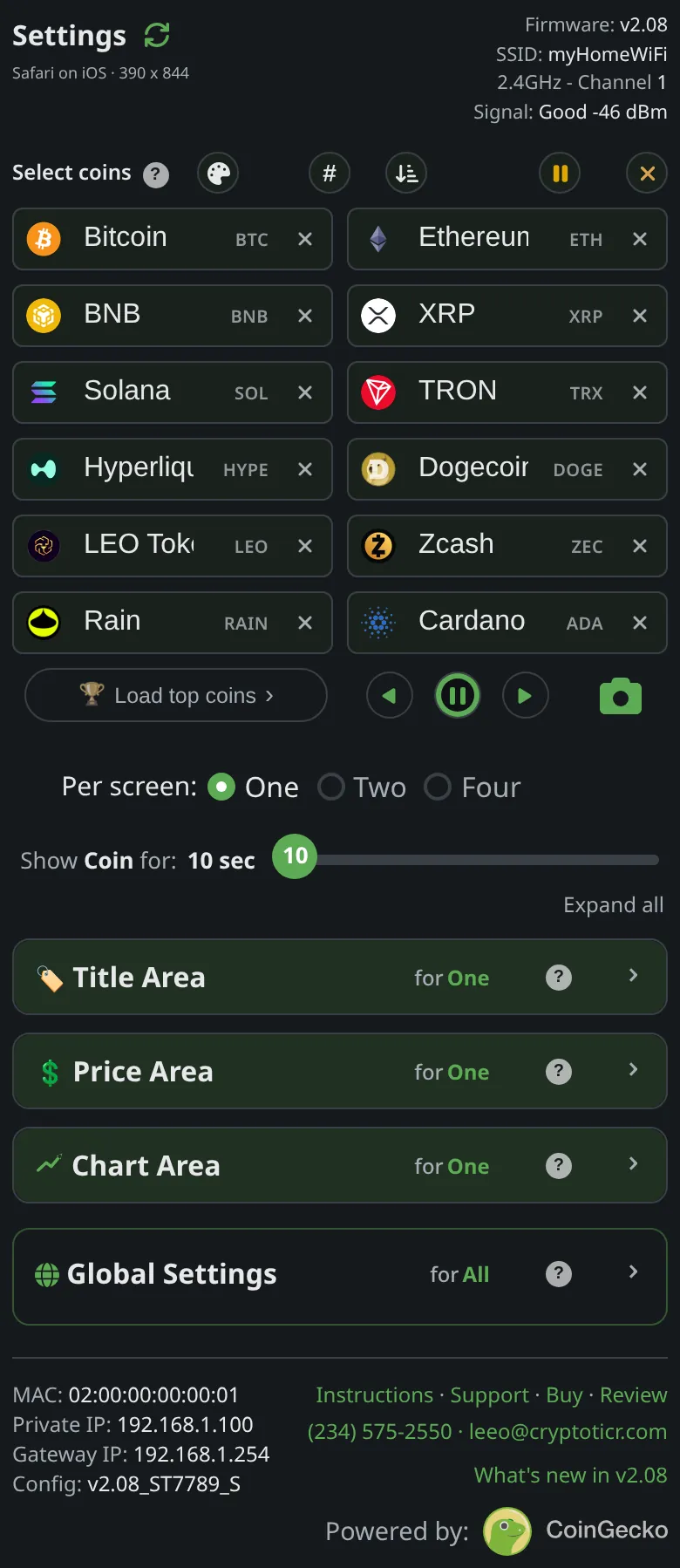 9:41192.168.1.107
No. No hay nada en lo que registrarse ni nada que pagar después de la compra. La página de ajustes la sirve el propio ticker en su Wi-Fi (
Everything here is saved on the ticker itself, nothing leaves your home network., es decir: todo se guarda en el propio ticker y nada sale de su red doméstica), y los precios vienen del servidor de CryptoTicr sin costo. No hay cuotas, suscripciones ni cuentas de ningún tipo.¿Hay una app para el ticker?
La página de ajustes en un navegador común, nada que instalar
 9:41192.168.1.107 No. El ticker tiene un pequeño servidor web dentro y sirve su propia página de ajustes a su Wi-Fi. Escriba su dirección en cualquier navegador, en un teléfono, una tableta o una computadora, y ahí está la página: monedas, colores, tiempos, todo, aplicado a medida que lo cambia. La propia pantalla del ticker le dice la dirección (
Open a browser./Enter into its/ADDRESS BAR:, es decir: abra un navegador y escríbala en su barra de direcciones). Vea Abrir la página de ajustes.¿El ticker tiene cámara o micrófono?
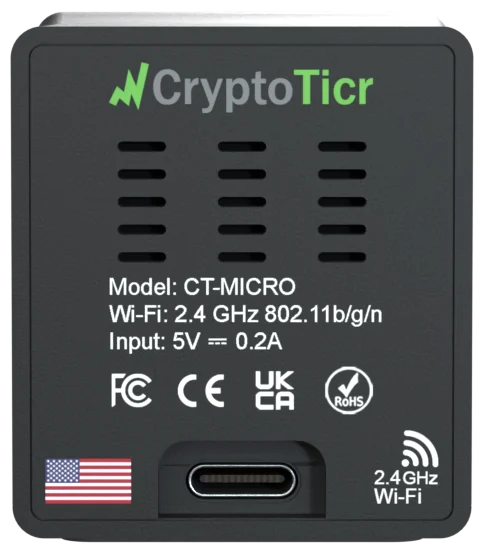
No. No hay micrófono ni cámara dentro, así que el ticker no puede grabar sonido ni imágenes de ningún tipo.
Tampoco tiene nada en lo que iniciar sesión y no sabe nada de usted. Lo único que envía por internet es su solicitud de precios, con algunas lecturas sobre su propio estado adjuntas. La política completa está en Privacidad.
¿El ticker tiene batería?
No. El ticker está hecho para funcionar todo el día y toda la noche, con la pantalla encendida y los precios al día, y ese no es un trabajo para una batería. Un teléfono dura un día con su batería porque apaga la pantalla; el ticker nunca apaga la pantalla. Consume alrededor de un vatio de cualquier puerto USB o del adaptador que viene en la caja.
Desenchufarlo no hace perder nada. Cuando vuelve la corriente, arranca, vuelve a conectarse a su Wi-Fi y sigue con las mismas monedas y ajustes. Vea Después de un corte de luz.
Donde hay Wi-Fi pero no hay tomacorriente, lo hace funcionar una batería portátil USB. Algunas baterías portátiles se apagan solas cuando el dispositivo conectado consume muy poco, y el ticker consume muy poco, así que funciona mejor una batería que se mantenga encendida con dispositivos pequeños. Vea La alimentación y el cable USB.
¿El ticker puede quedarse encendido todo el tiempo?
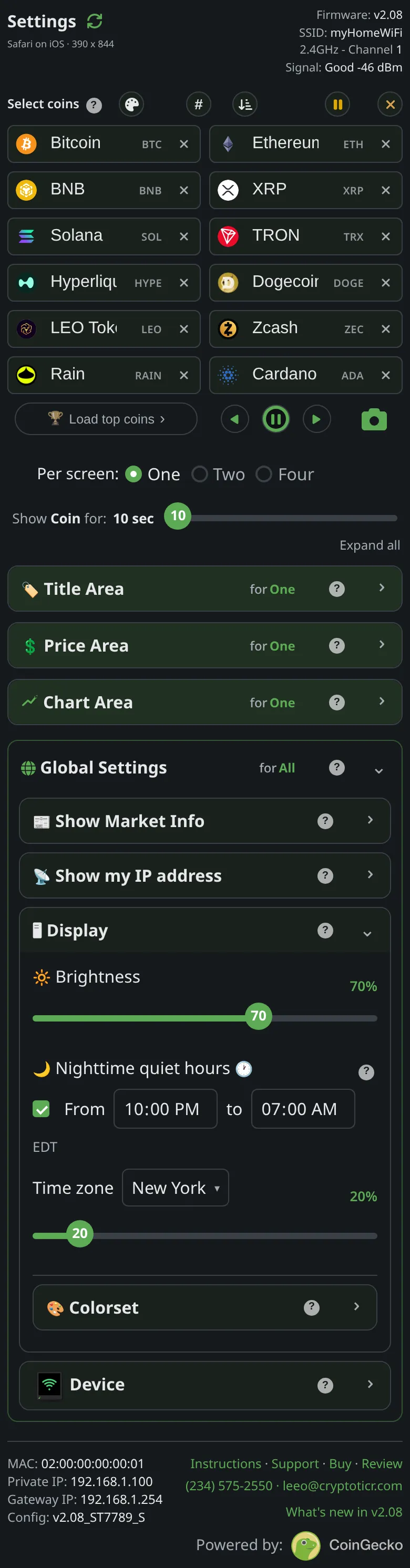 9:41192.168.1.107

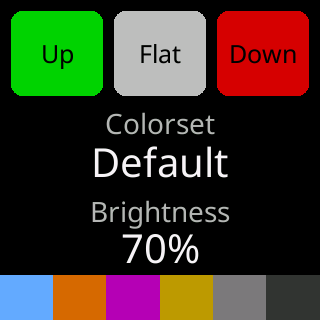
Sí, de día y de noche. Puede apagarlo si quiere, pero no hace falta: está diseñado para funcionar sin parar con alrededor de un vatio. Dos ajustes hacen cómodo tenerlo siempre encendido:
Nighttime quiet hours(horas de silencio nocturno) baja el brillo entre dos horas, y unBrightness(brillo) intermedio mantiene fresco el panel, como aconseja la página de ajustes. Vea Nighttime quiet hours y Brillo.¿Puedo tener más de un ticker en mi red?
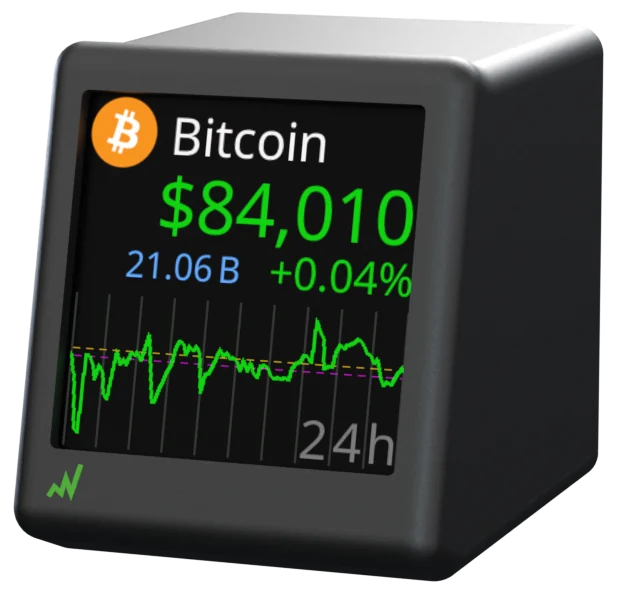
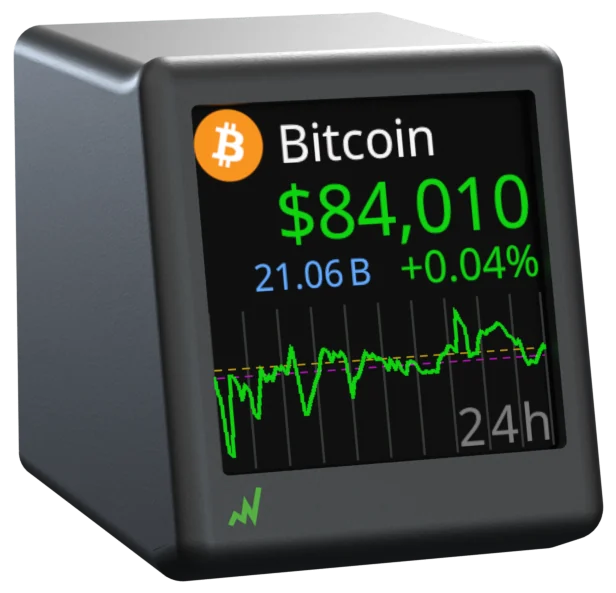
Sí, tantos como quiera. Cada ticker crea su propia red de configuración
CTcon sus propios tres dígitos, toma su propia dirección de su router y sirve su propia página de ajustes. Configúrelos de uno en uno para no confundir los nombres, y luego copie una configuración entre ellos conExport(exportar) eImport(importar), o dele a cada uno sus propias monedas. Vea Usar varios tickers.¿El ticker muestra acciones u oro?
No. El servidor del ticker toma su lista de CoinGecko, una fuente de criptomonedas, y la lista solo contiene monedas y tokens. Una acción, un metal o una moneda nacional no aparecerá cuando escriba en una casilla de moneda. Vea Qué monedas hay disponibles.
¿El ticker puede avisarme cuando se mueve un precio?
No. Los ajustes guardan una lista de monedas y opciones de pantalla, y nada sobre umbrales o alertas, y el ticker no tiene forma de avisar a un teléfono; no sabe que existe. Lo que ofrece en su lugar es un vistazo: la variación en 24 horas en el color de subida o bajada bajo cada precio, y un gráfico del período que usted elija. Vea Área del precio.
¿Puedo girar la pantalla del ticker?
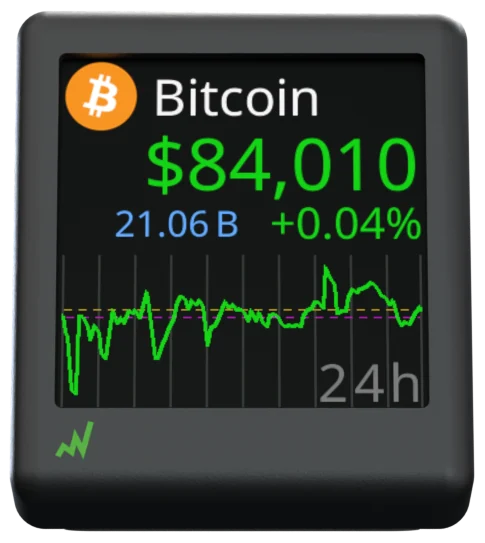
No en este modelo. La pantalla es cuadrada, la carcasa tiene una sola orientación y el firmware de este modelo está hecho con la rotación desactivada, así que en la página de ajustes no aparece ningún botón para girar. Vea Lo que no hace.
¿El ticker tiene pantalla táctil?
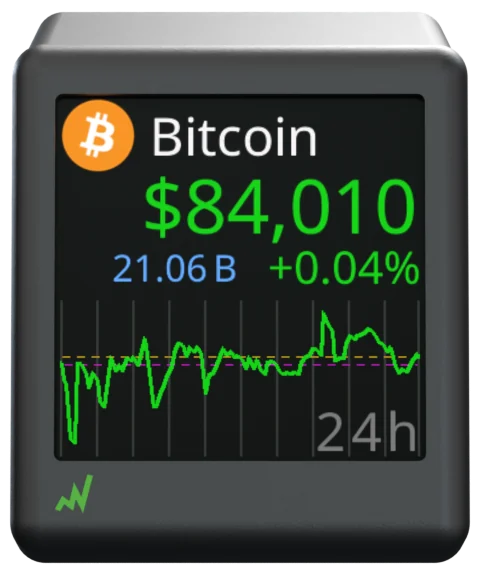
No en este modelo; la pantalla es solo para ver. Lo que haría un toque está en la página de ajustes: el control remoto
◀ ⏸ ▶bajo las casillas de monedas avanza y pausa el ticker, y un toque en la insignia de una moneda salta a ella. Vea Ir a una moneda y los botones remotos.
Más preguntas
Primeros pasos
¿Puedo configurarlo desde una computadora en lugar de un teléfono?
Sí. La configuración necesita un dispositivo que pueda conectarse a una red Wi-Fi y abrir una página web, y una computadora hace las dos cosas. Conéctese a la red
CTdel ticker desde la lista de Wi-Fi de la computadora y, si la página de configuración no se abre sola, escriba192.168.4.1en la barra de direcciones del navegador conhttp://delante. La tarjeta del ticker diceJoin my Wi-Fi/from any of these:(conéctese a mi Wi-Fi desde cualquiera de estos) y muestra un teléfono, una tableta y una laptop.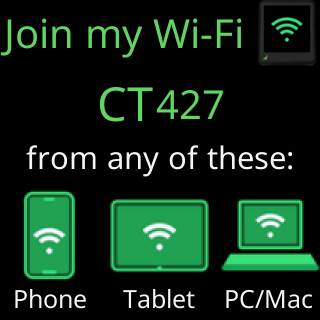
Paso a paso: Configurar desde una PC con Windows y Configurar desde una Mac.
¿Necesito un teléfono para usar el ticker?
9:41192.168.1.107No. El ticker necesita dos veces algún dispositivo con Wi-Fi y navegador: una para conectarse a su red de configuración y elegir su Wi-Fi, y otra más tarde para abrir su página de ajustes y elegir monedas. Sirve un teléfono, una tableta o una computadora. Lo único que un teléfono hace mejor es escanear el código QR que muestra el ticker con su dirección; en una computadora usted escribe la dirección, como explica la propia pantalla del ticker (
Open a browser./Enter into its/ADDRESS BAR:, es decir: abra un navegador y escríbala en su barra de direcciones).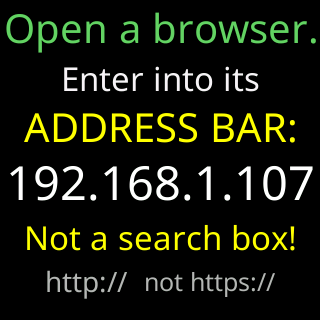
Después de la configuración, el ticker funciona por sí solo; ningún dispositivo tiene que quedarse conectado.
¿Cuánto tarda la configuración?
Unos minutos, casi todos leyendo. Enchufe el ticker y las tarjetas de configuración empiezan en segundos. Conectarse a su red
CTy elegir su Wi-Fi en la página que se abre lleva lo que tarde en escribir una contraseña. La conexión en sí tiene diez segundos por intento, y luego el ticker muestra un informe de estado, se reinicia y se conecta a su red de verdad. Sus primeras monedas aparecen después de una breve presentación inicial. A partir de ahí, abrir la página de ajustes y elegir monedas depende de usted; las monedas de inicio siguen hasta que lo haga.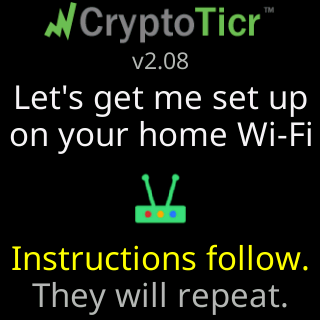
Vea Inicio rápido.
¿Tengo que desactivar el Firewall de Windows para configurar o usar el ticker?
No, y por favor déjelo activado. El Firewall de Windows detiene las conexiones que llegan a su computadora desde otros dispositivos. Abrir la página de configuración del ticker (
http://192.168.4.1) o su página de ajustes es su computadora saliendo hacia el ticker, y Windows lo permite con sus propios ajustes. El ticker nunca necesita abrir una conexión hacia su computadora.Lo que sí puede estorbar en una computadora es la VPN de una app de seguridad. Apps como McAfee y Norton pueden activar su VPN solas cuando usted se conecta a una red Wi-Fi sin contraseña, y la red de configuración del ticker no tiene. Desactive la VPN durante los pocos minutos de la configuración y luego vuelva a activarla: La página de configuración no se abre con una app de seguridad.
Una laptop del trabajo es distinta: su empresa puede añadir reglas o una VPN propia de la empresa. Para la configuración, use mejor un teléfono o una computadora personal.
Más preguntas
Wi-Fi
¿El ticker funciona con Wi-Fi de 5 GHz?
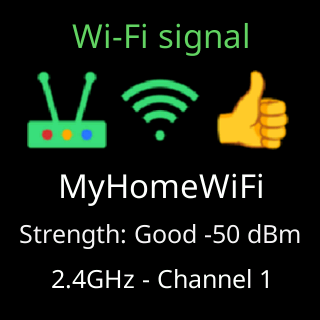
No. La radio del ticker es solo de 2.4 GHz; por eso su tarjeta de señal dice
2.4GHz - Channel(canal) y, cuando usted cambia su Wi-Fi desde la página de ajustes, su pantalla de búsqueda diceLooking for 2.4GHz/networks nearby...(buscando redes cercanas de esa banda). La mayoría de los routers usan las dos bandas, y una red que se ofrece en ambas con un solo nombre funciona: el ticker se conecta por el lado de 2.4 GHz. Una red que existe solo en 5 GHz no aparecerá en la lista del ticker; active la banda de 2.4 GHz del router o dele su propio nombre. Vea Requisitos de Wi-Fi.2.4 GHz es la banda adecuada para este trabajo, no un atajo. El ticker mueve pequeñas actualizaciones de texto, precios y gráficos, nada parecido a video o música, así que la velocidad extra de 5 GHz no tiene nada que llevar. 2.4 GHz llega más lejos y atraviesa mejor paredes y pisos, lo que importa en un dispositivo que se pone donde usted quiera leerlo y no junto al router. Y una sola radio en lugar de dos significa menos calor en una carcasa del tamaño de una pelota de golf y menos cosas que puedan fallar.
¿El ticker funciona con routers mesh?
Sí. Un sistema mesh son varios puntos de acceso con un solo nombre de red, y el ticker se conecta al que ofrezca la mejor señal de 2.4 GHz; durante un corte largo incluso se desconecta y se vuelve a conectar a propósito para que su radio pueda elegir otra vez el más fuerte. El problema es el band steering (dirección de banda): algunos sistemas intentan llevar todos los dispositivos a 5 GHz, que el ticker no tiene. Si el ticker no puede ver o mantener la red, dele a la banda de 2.4 GHz su propio nombre en la app del sistema mesh, o desactive el band steering. Vea Routers mesh y routers con band steering.
¿El ticker funciona con el Wi-Fi de un hotel o una cafetería?
 9:41192.168.4.1
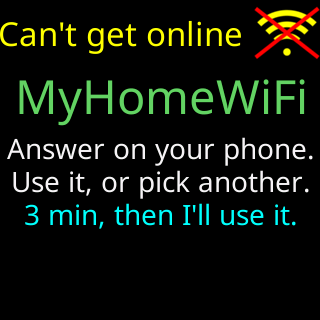
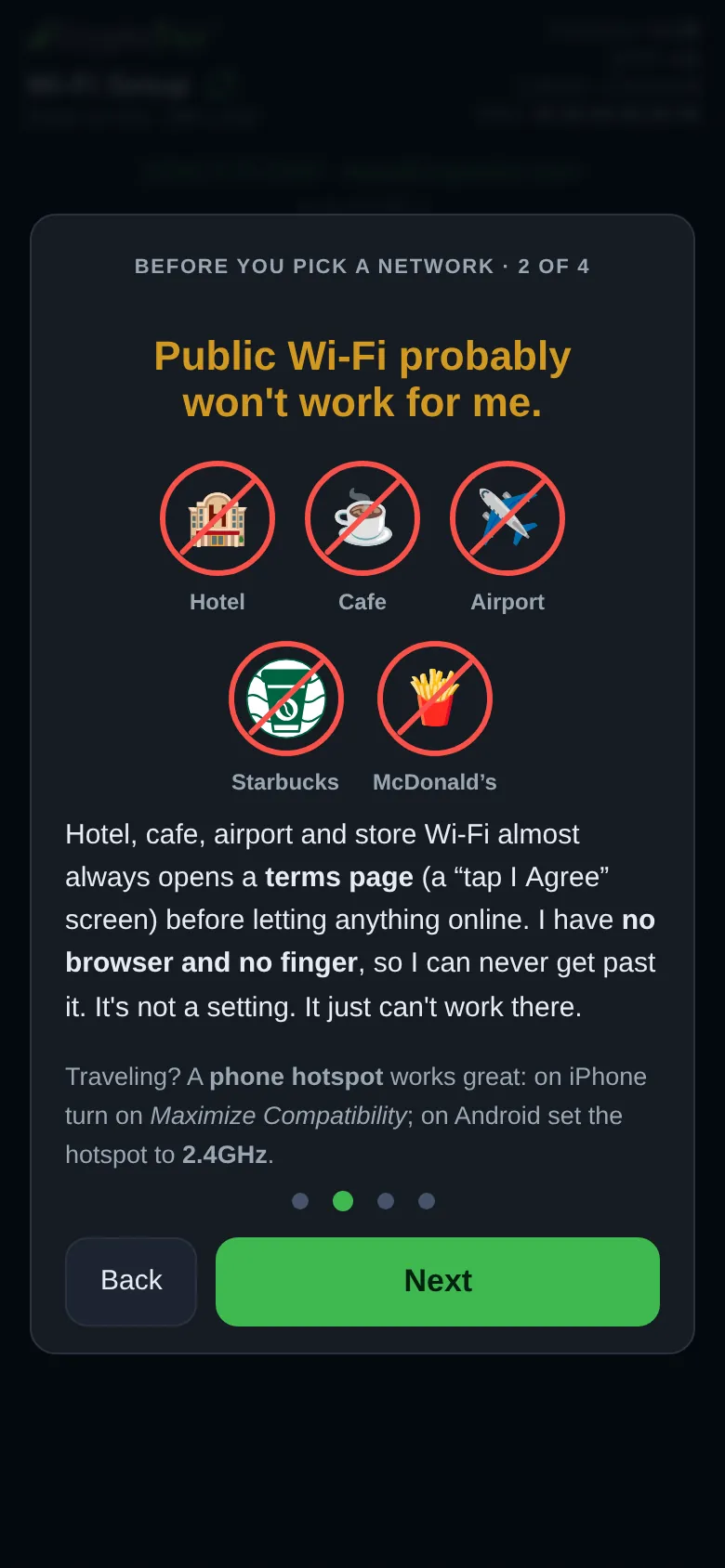
Por lo general, no. Las redes de hoteles y cafeterías ponen una página de inicio de sesión entre un dispositivo nuevo e internet, y el ticker no tiene forma de marcar una casilla ni de escribir un número de habitación. Se da cuenta: durante la configuración pregunta en su pantalla (
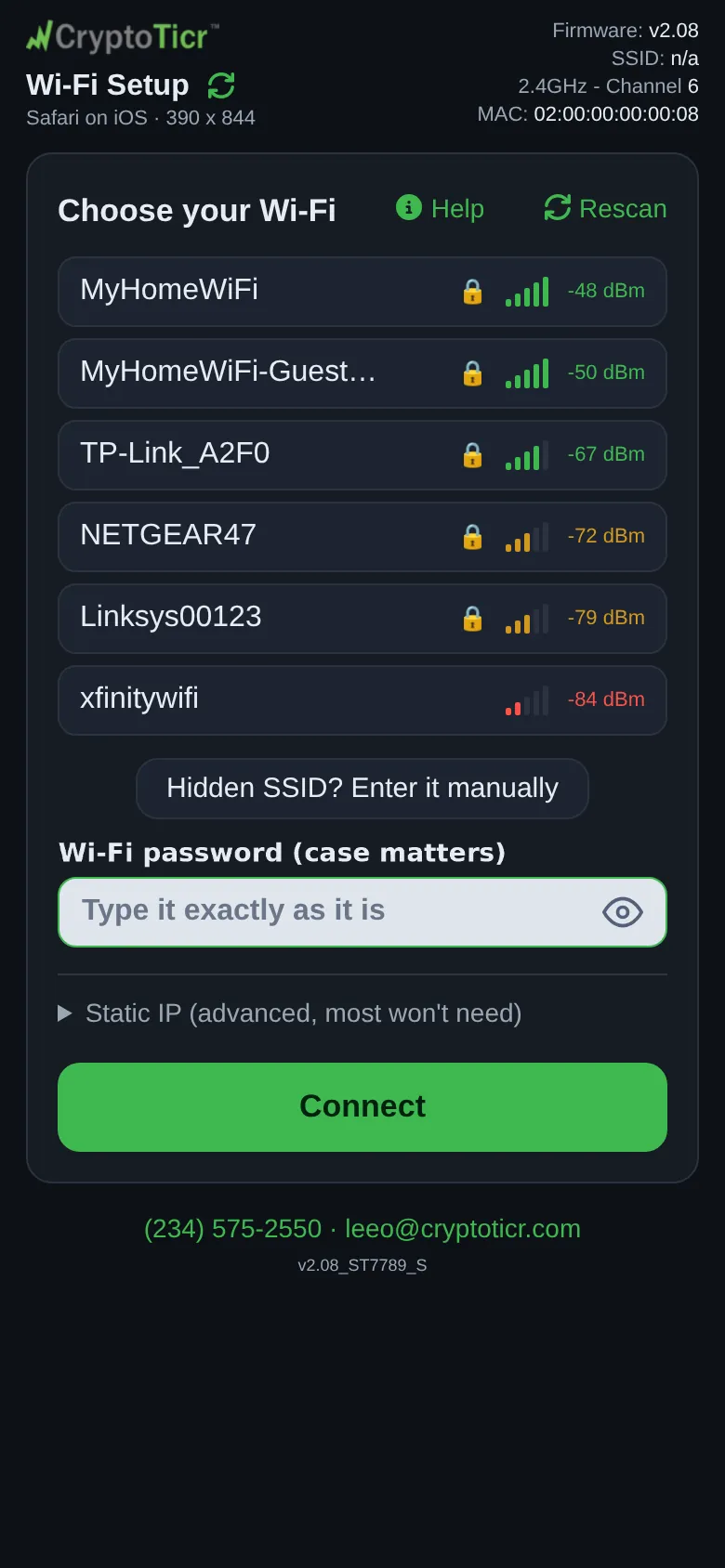
Can't get online, no puedo conectarme a internet) y en la página de configuración si usar la red de todos modos o elegir otra, y en una red usada de todos modos la pantalla de inicio diceSomething here blocks me./I can't get past this network./Use home Wi-Fi or a hotspot.(algo aquí me bloquea; no puedo pasar de esta red; use el Wi-Fi de su casa o un punto de acceso). La tarjeta de configuración también adviertePlacing me on a Public or Guest probably won't work.(ponerme en una red pública o de invitados probablemente no funcionará). El punto de acceso personal (hotspot) de un teléfono funciona igual que el Wi-Fi de casa. Vea Wi-Fi de hoteles, cafeterías y lugares públicos y Usar el punto de acceso de un teléfono.¿El ticker puede usar el punto de acceso (hotspot) de mi teléfono?
 9:41192.168.4.1
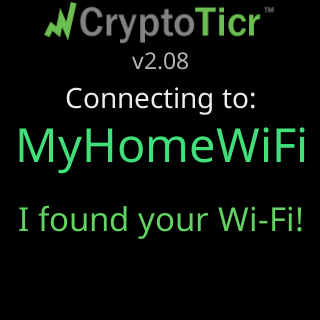
Sí. Para el ticker, un punto de acceso es una red Wi-Fi normal con contraseña. Dos cosas que debe saber: el punto de acceso tiene que ofrecer 2.4 GHz, lo que en un iPhone significa activar
Maximize Compatibility(Maximizar compatibilidad, en un iPhone en español; la propia pantalla del ticker diceiOS: Maximize Compatibility.), y el teléfono tiene que mantener encendido el punto de acceso, ya que el ticker consulta los precios cada pocos segundos. Los datos que usa son pocos. Paso a paso: Usar el punto de acceso de un teléfono.¿Puedo poner el ticker en mi red de invitados?
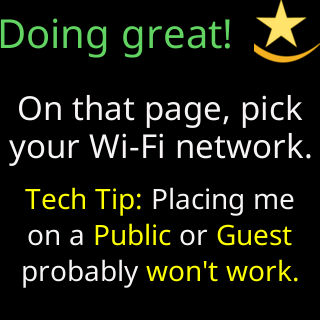
A veces. Una red de invitados que solo tiene su propia contraseña funciona como cualquier otra. Muchas, sin embargo, añaden "aislamiento de clientes", que impide que los dispositivos conectados a ella se vean entre sí, así que su teléfono en la red principal no puede abrir la página de ajustes del ticker, o una página de inicio de sesión que el ticker no puede pasar. El consejo de la tarjeta de configuración es directo:
Placing me on a Public or Guest probably won't work.(ponerme en una red pública o de invitados probablemente no funcionará). Use la red principal, a menos que sepa que la de invitados deja pasar el tráfico. Vea Redes de invitados.¿Puedo darle al ticker una dirección fija?
9:41192.168.1.107Sí. La forma más fácil está en su router: reserve una dirección para la
MACdel ticker, que aparece en el pie de la página de ajustes, y el router le dará la misma dirección cada vez. La otra forma está en el ticker: la página de Wi-Fi durante la configuración, o más tardeDevice→Wi-Fi…, le permite escribir una dirección, una puerta de enlace y una máscara. El ticker prueba una dirección fija en cada arranque y, si no llega a nada, le pide una al router para esa sesión y lo dice en la pantalla:That fixed address/isn't working.(esa dirección fija no funciona). Vea Dar al ticker una dirección fija.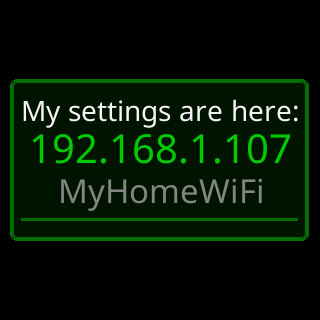
¿El ticker guarda la contraseña de mi Wi-Fi?
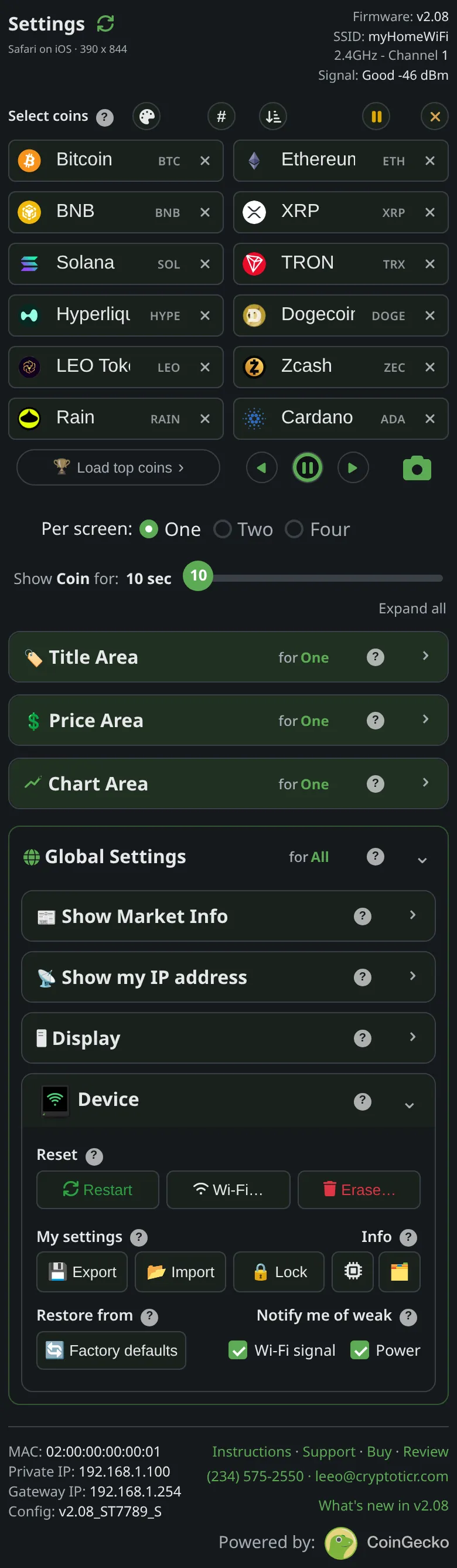 9:41192.168.1.107
Sí. El ticker guarda el nombre de la red y la contraseña en su propio almacenamiento, y así es como vuelve a conectarse solo después de un corte de luz. La contraseña no va a ningún otro lugar: las solicitudes de precios no llevan ese dato, y la página de ajustes nunca la muestra. Durante la configuración, el ticker dibuja la contraseña en su propia pantalla como asteriscos, a menos que usted haya dejado abierto el botón del ojo de la página.
Device→Wi-Fi…→Erase Wi-Fi(borrar el Wi-Fi), o un restablecimiento de fábrica, la quita. Vea Privacidad.¿Cómo llevo el ticker a otra casa?
9:41192.168.1.107 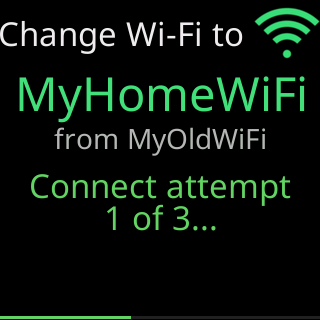
Elija una de dos formas antes de desenchufar el ticker, mientras todavía está en su Wi-Fi actual; las dos conservan sus monedas y ajustes. Para que se conecte solo a la red nueva, abra
Device→Wi-Fi…→Change Wi-Fi(cambiar el Wi-Fi), escriba el nombre y la contraseña de la red nueva y elijaSave it anyway(guardarla de todos modos): en la casa nueva se conecta solo. Si tiene una contraseña de ajustes, desbloquee primero la página de ajustes, en el mismo navegador. Si el nombre o la contraseña estaban mal, o esa red todavía no estaba encendida cuando arrancó el ticker, después de un par de rondas fallidas abre su red de configuración. Si solo era que la red todavía no estaba encendida, desenchufe el ticker y vuelva a enchufarlo cuando lo esté: se conecta. Vea Guardar una red para otro lugar.O abra
Device→Wi-Fi…→Erase Wi-Fiantes de irse. El ticker olvida la red y se reinicia en la configuración inicial. Desenchúfelo, y en la casa nueva abre su red de configuración para que usted elija la nueva, como el primer día. Vea Borrar el Wi-Fi y configurar de nuevo.Si lo muda sin hacer ninguna de las dos cosas, no abre la configuración en la casa nueva. No puede distinguir una mudanza de un corte de luz, así que espera a que vuelva la red anterior, sin límite de tiempo: la pantalla muestra
Waiting for Wi-Fi(esperando el Wi-Fi) oTrying to connect(intentando conectarme) con el nombre de la red anterior, yI retry every 15 seconds,/restart every 2 minutes.(reintento cada quince segundos y me reinicio cada dos minutos). Si usted trajo su router y conservó su nombre de red y su contraseña, se conecta como si nada hubiera cambiado.Si no,
Erase Wi-Fiqueda fuera de su alcance, porque la página de ajustes solo se abre cuando el ticker está en su red. La salida es la que nombra su pantalla,New Wi-Fi? Restart me/5 times fast. Wipes me.(¿Wi-Fi nuevo? Reinícieme cinco veces rápido; eso me borra): un restablecimiento de fábrica (apáguelo y enciéndalo cinco veces, rápido), que borra sus monedas y ajustes junto con la red. Vea Mudarse a una casa nueva o cambiar de router.¿El ticker hará más lento mi Wi-Fi?
No. El ticker le pide a su servidor el precio y el gráfico de una moneda cuando le llega el turno a cada moneda, nunca más de unas pocas veces por minuto, y cada respuesta es una pequeña fracción de lo que cuesta una sola página web. Se mantiene dentro de un límite de consultas por minuto incluso cuando usted pasa las monedas a mano. Las únicas transferencias de cierto tamaño son una actualización del firmware, de alrededor de un megabyte, unas pocas veces al año, y el paquete de logotipos de monedas, de menos de dos megabytes, cuando cambia. Nada se transmite en streaming. Vea Cada cuánto se actualizan los precios.
Más preguntas
Monedas
¿Cuántas monedas puede mostrar el ticker?
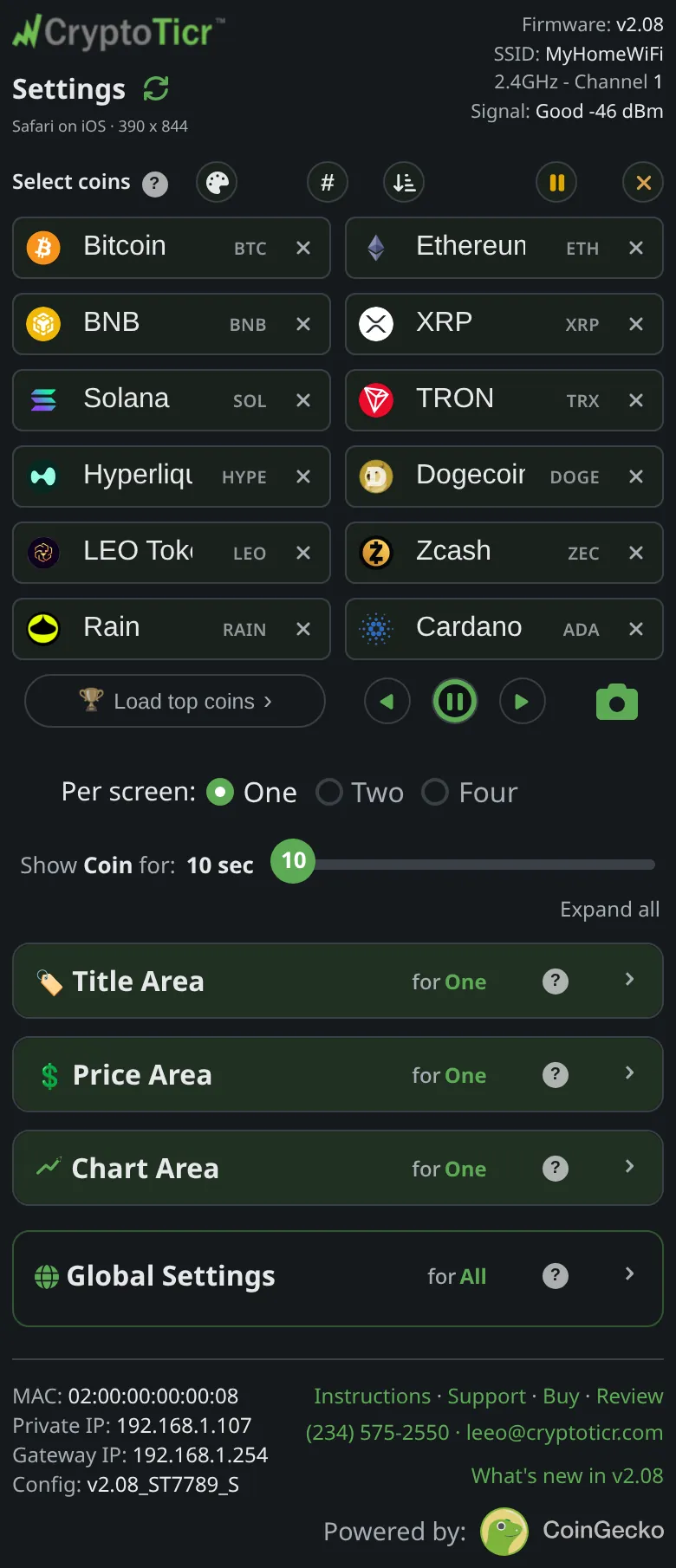
Doce. La página de ajustes tiene doce casillas, y el ticker las recorre en orden: una a la vez con gráfico, o en páginas de dos o cuatro sin gráfico. Vea Una, dos o cuatro monedas por pantalla.
 9:41192.168.1.107
No tiene que llenar las doce, y puede dejar monedas en la lista sin mostrarlas, pausándolas. Vea Pausar monedas.
¿Entre cuántas monedas se puede elegir?
9:41192.168.1.107Las 1,000 monedas más grandes por valor de mercado, cada una con su logotipo. El servidor del ticker guarda la lista y la actualiza a diario; las monedas nuevas aparecen a medida que ganan una posición, y una moneda cerca del final puede salir y volver a entrar según cambien las posiciones. La página de ajustes obtiene la lista actual cada vez que se abre, y la lista está en Monedas compatibles.
Si una moneda que usted quiere no aparece al escribir, el servidor no la tiene. Vea De dónde vienen los precios para saber qué incluye y qué deja fuera la fuente.
¿Puedo mostrar la misma moneda dos veces?
9:41192.168.1.107Sí. Ponga la misma moneda en dos o más casillas y tomará esos turnos en la rotación, así que estará en la pantalla más a menudo que las demás. La página lo señala bajo las casillas en lugar de impedírselo:
Bitcoin appears more than once, that's fine, it simply comes round more often.(Bitcoin aparece más de una vez; no pasa nada, simplemente sale más a menudo).Dos monedas distintas que comparten un símbolo son otro asunto, con su propia advertencia; vea Monedas que comparten un símbolo.
¿Hay gráfico con dos o cuatro monedas por pantalla?
9:41192.168.1.107No. Los controles del gráfico en la página de ajustes dicen
Applies to One coin mode only. Two and Four per screen modes have no chart.(solo se aplica al modo de una moneda; los modos de dos y cuatro por pantalla no tienen gráfico). Una página de dos muestra el título, el precio y las estadísticas de cada moneda; una página de cuatro muestra un logotipo o un símbolo y un precio por fila. Cambie aOne(una) por pantalla para ver el gráfico. Vea Una, dos o cuatro monedas por pantalla.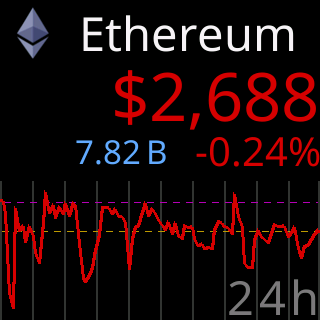
¿Puedo pausar la pantalla del ticker para leer un gráfico?
Sí. En la página de ajustes, toque
⏸bajo las casillas de monedas. El ticker mantiene lo que tenga en pantalla durante treinta segundos, un anillo en el botón y un anillo pequeño en la esquina de la pantalla hacen la cuenta regresiva, y la rotación sigue sola. Toque otra vez para seguir antes. Si primero toca la insignia de una moneda, esa moneda pasa a la pantalla; luego páusela. Vea Ir a una moneda y los botones remotos.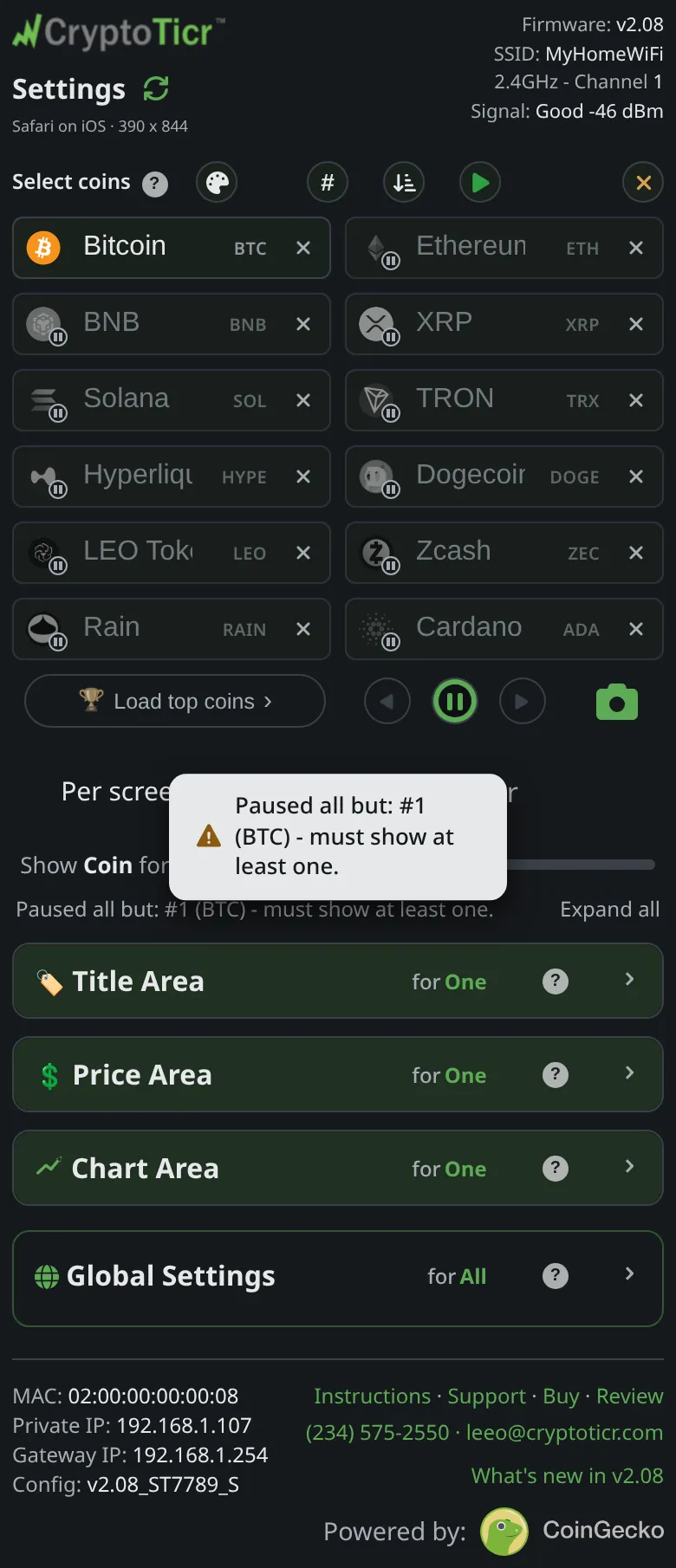 9:41192.168.1.107
Lo que una pausa deja quieto
Para mirar más tiempo, dele más tiempo a cada pantalla con el control deslizante
Show Coin for:(mostrar cada moneda durante); vea Cuánto tiempo se queda cada pantalla.
Más preguntas
La pantalla
¿Puedo cambiar los colores?
Sí. La sección
Colorset(juego de colores) de la página de ajustes tiene diez esquemas, desde el clásico verde y rojoDefaulthastaColorblind(azul y amarillo, para daltónicos), los de un solo tonoAmberyGreen, y juegos más vivos comoNeonyToxic. Tocar una muestra cambia el ticker enseguida. Vea Colorsets.9:41192.168.1.107 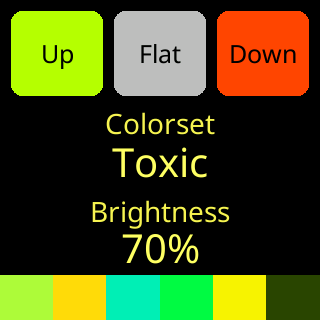
Dentro de cualquier juego puede cambiar el color de las cifras de volumen, capitalización de mercado y posición con un selector, guardado por juego. Los colores de subida y bajada del precio y el porcentaje de 24 horas siempre vienen del propio juego, porque su color indica la dirección. Un precio que no se ha movido se muestra en un gris neutro que ningún juego cambia. Vea Colores personalizados.
¿La pantalla baja el brillo de noche?
9:41192.168.1.107Puede hacerlo. Active
Nighttime quiet hours(horas de silencio nocturno) en la secciónDisplay(pantalla) de la página de ajustes, fije las horasFrom(desde) yto(hasta) y el nivel nocturno con el control deslizante que hay debajo, y el ticker baja a ese nivel durante ese intervalo y vuelve alBrightness(brillo) diurno después. Cruzar la medianoche no es problema. El ticker toma la hora de su servidor y la zona horaria de su teléfono la primera vez que usted abre la página. Vea Nighttime quiet hours.¿Por qué la página de ajustes dice que Icon+Both no cabe?
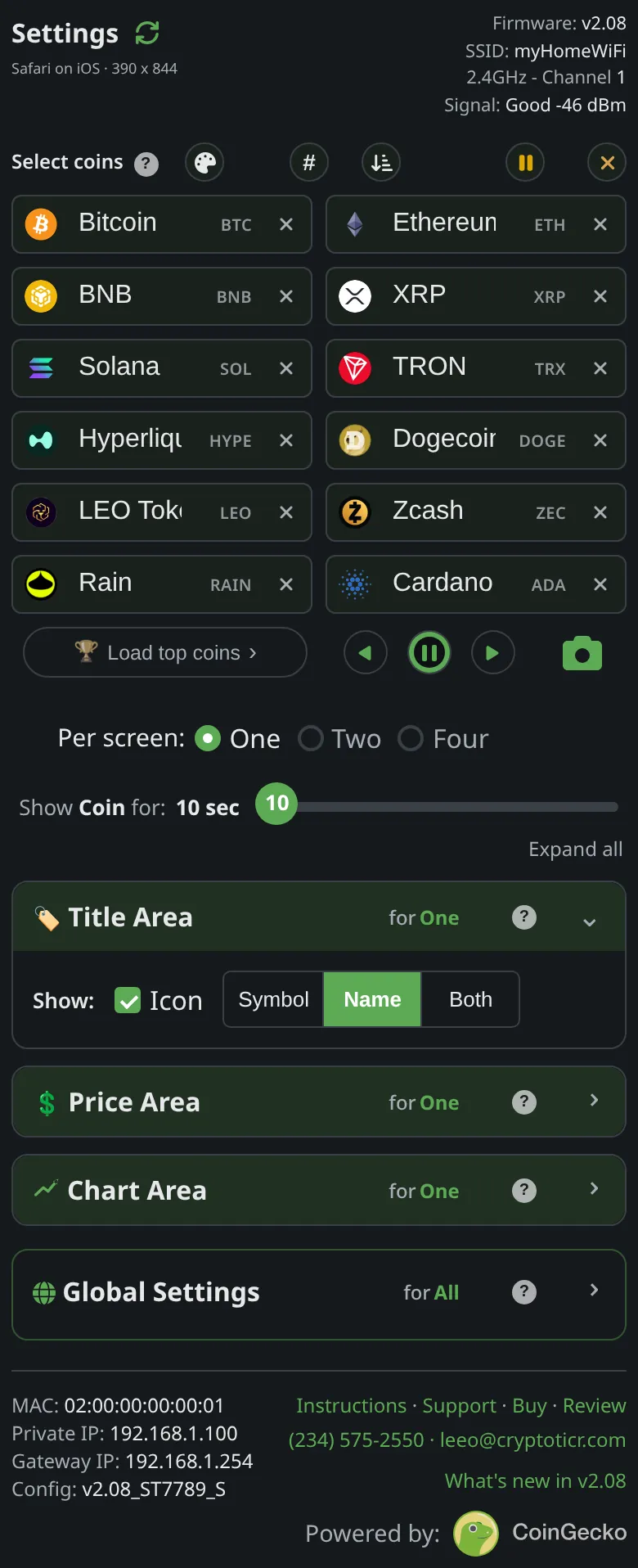 9:41192.168.1.107
Porque en esta pantalla no caben tres cosas en la franja del título. El
Title Area(área del título) le deja combinar el ícono con el símbolo, con el nombre o con los dos, pero el ícono más los dos textos solo se ofrece en pantallas más grandes. Si lo pide aquí, la página conserva lo último que usted eligió y quita lo otro, con una nota:Icon+Both won't fit, deselecting IconoIcon+Both won't fit, selecting Name(no cabe; se quita el ícono, o se elige el nombre). El control parpadea para que usted vea qué cambió.Elija
Icon(ícono) conName(nombre) oSymbol(símbolo), oBoth(ambos) sin el ícono. Vea Área del título. 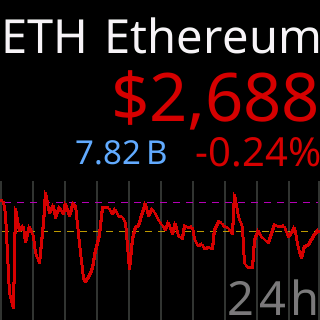
Más preguntas
Precios y datos
¿De dónde vienen los datos del ticker?
9:41192.168.1.107De CoinGecko. El propio servidor de CryptoTicr obtiene precios, gráficos, listas de monedas y cifras del mercado de CoinGecko, los guarda en una caché y responde a todos los tickers desde esa caché, así que mil tickers cuestan una sola consulta, y un tropiezo en la fuente deja a la vista las últimas cifras buenas. El pie de la página de ajustes lleva la marca
Powered by: CoinGecko. Vea De dónde vienen los precios.¿El ticker puede mostrar los precios en otra moneda?
No. El ticker muestra solo dólares estadounidenses: cada precio, capitalización de mercado y volumen lleva un
$, el servidor obtiene sus cifras en dólares y la página de ajustes no tiene ningún control de moneda.¿Cada cuánto se actualizan los precios?
El precio de una moneda se consulta cada vez que le llega el turno en la rotación, y nunca más a menudo que cada nueve segundos. Con pocas monedas y tiempos de pantalla cortos, eso es un precio nuevo en cada visita; con doce monedas a treinta segundos cada una, cada seis minutos. El servidor que está detrás del ticker renueva su caché de precios cada pocas decenas de segundos, así que lo que llega tiene como mucho esa antigüedad. Las cifras de veinticuatro horas son móviles, contadas hacia atrás desde ahora. Vea Cada cuánto se actualizan los precios.
¿Por qué la variación se mide en 24h y no desde la medianoche?
Porque el mercado cripto nunca cierra. No hay una campana de apertura desde la que contar, así que la fuente de datos del ticker, y cada cifra en la pantalla, usa una ventana móvil:
always the last 24 hours counting back from this moment, not "since midnight"(siempre las últimas veinticuatro horas contadas hacia atrás desde este momento, no "desde la medianoche").Lo mismo ocurre con los gráficos: cada período se cuenta hacia atrás desde ahora mismo. Vea Área del precio.
¿El ticker funciona sin internet?
No: los precios vienen de internet, así que sin internet no hay nada nuevo que mostrar. Durante la primera media hora, el ticker se queda en la pantalla que estaba mostrando, con los últimos precios que tenía, y lo reintenta cada diez segundos más o menos. Cada pocos intentos dice qué falla: un recuadro con el título
I can't see my server(no veo mi servidor), y luego su tarjeta de la señal Wi-Fi con una línea que nombra lo que falló, por ejemploYour internet looks down(su internet parece caído).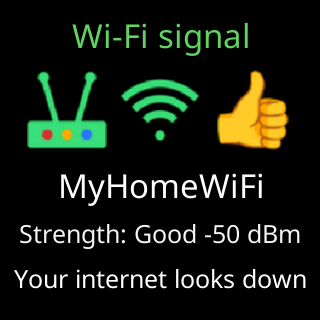
Si internet sigue caído después de media hora, el ticker se reinicia solo una vez, por si la falla es suya, y muestra
Restarted to refresh/my server link(reiniciado para renovar la conexión con mi servidor) al arrancar. Los precios no se conservan tras un reinicio, así que desde entonces hasta que vuelve internet espera en su pantalla de inicio, con su dirección y una línea sobre lo que está esperando, y no muestra precios. No hay que restablecer nada: cuando su servidor vuelve a responder, las monedas regresan solas. Vea La pantalla dice "I can't see my server".La página de ajustes también necesita internet. El ticker sirve la página, pero sus controles se cargan desde el servidor de CryptoTicr, así que durante un corte su navegador muestra
Can't load the settings page,Your ticker is fine and still running.yI'll keep trying.(no se puede cargar la página de ajustes; su ticker está bien y sigue funcionando; seguiré intentándolo); cuando ha comprobado que su internet está caído, añadeThis settings page just needs an internet connection to open.yCheck your Wi-Fi or internet, then try again.(esta página solo necesita una conexión a internet para abrirse; revise su Wi-Fi o internet e inténtelo otra vez), y sigue intentándolo sola.¿El ticker puede conectarse a mi billetera o a mi exchange?
No. El ticker muestra precios públicos y cifras del mercado de las monedas que usted elige; no contiene ninguna billetera, no se conecta a ningún exchange y no tiene ninguna cuenta en la que iniciar sesión. Sus ajustes son una lista de monedas y opciones de pantalla, y lo único que envía a internet es una solicitud de precios con algunas lecturas de su estado adjuntas. Vea Privacidad.
Más preguntas
El dispositivo
¿Cómo restablezco el ticker?
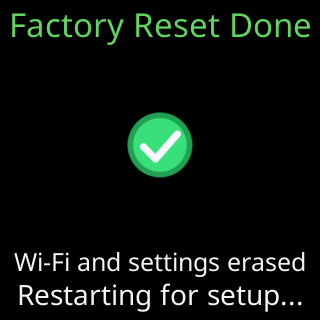
Depende de lo que quiera recuperar. Si el ticker se porta mal, reinícielo: desenchúfelo y vuelva a enchufarlo, o use
Device→Restart(reiniciar) en la página de ajustes. No se pierde nada. Vea Reiniciar el ticker.9:41192.168.1.107Si quiere que sus monedas, colores y tiempos vuelvan a como venían de fábrica, use
Device→Factory defaults(valores de fábrica); sigue funcionando en su Wi-Fi.Erase…→Start over (keep Wi-Fi)(empezar de nuevo, conservando el Wi-Fi) va más allá y repite las pantallas de bienvenida.Wi-Fi…→Erase Wi-Fi(borrar el Wi-Fi) olvida la red y conserva sus ajustes.Un restablecimiento de fábrica completo lo borra todo, incluido el Wi-Fi. Desde la página es
Erase…→Everything, (FACTORY RESET)(todo, restablecimiento de fábrica). Sin la página, desenchufe y vuelva a enchufar el ticker cinco veces seguidas, cada vez dentro de los cinco segundos después de que se encienda la pantalla; unos círculos rojos le llevan la cuenta regresiva. Vea Restablecimiento de fábrica apagándolo y encendiéndolo cinco veces. La comparación completa está en Qué borra y qué conserva cada restablecimiento.¿Un restablecimiento de fábrica borra mis monedas?
Sí. Un restablecimiento de fábrica, desde la página de ajustes o apagándolo y encendiéndolo cinco veces rápido, borra la lista de monedas, todos los ajustes de pantalla y el Wi-Fi guardado. Los logotipos de las monedas se quedan en el ticker para que no tenga que volver a descargarlos, pero su elección de monedas desaparece.
Dos formas de restablecer conservan las monedas: un simple
Restart, que no cambia nada, yWi-Fi…→Erase Wi-Fi, que olvida la red y conserva todos los ajustes. Vea Qué borra y qué conserva cada restablecimiento.Antes de cualquier borrado, toque
Export(exportar) en la secciónDevice. Descarga toda su configuración como un archivo pequeño, eImport(importar) la vuelve a poner en este ticker o en otro. Vea Exportar e importar los ajustes.9:41192.168.1.107¿Puedo desactivar el aviso de la dirección?
Sí. En la sección
Show my IP address(mostrar mi dirección IP) de la página de ajustes hay dos filas,QR codeyText, cada una con su propio horario. Apague las dos y el aviso deja de salir; la página diceTurning both off turns the whole thing off.(apagar las dos lo apaga todo). Si prefiere conservar una forma de entrar, pongaNumber of times(número de veces) en un número pequeño: la mayoría de la gente escanea el código una vez, durante la configuración, y nunca más.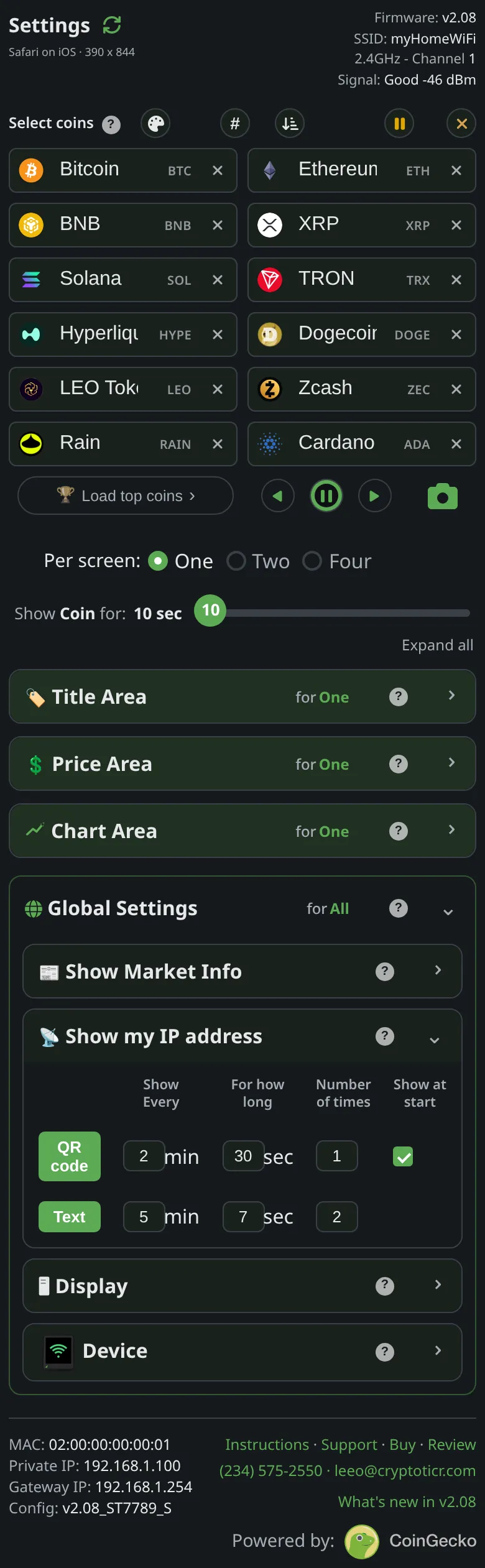 9:41192.168.1.107
Hay una aparición que no se puede apagar: cuando el router le da al ticker una dirección nueva, este muestra las dos formas una vez, y otra vez en el siguiente arranque, para que la dirección que usted anotó nunca quede mal sin que lo sepa. Si eso le molesta, dele al ticker una dirección fija: Dar al ticker una dirección fija.
¿Por qué el ticker muestra su dirección si no la pedí?
9:41192.168.1.107Hay tres razones. La más común es que su router le dio al ticker una dirección distinta de la que tenía, mientras estaba desenchufado o sin avisar durante el día. Entonces el ticker muestra la dirección como texto y como código QR una vez enseguida y otra vez en su siguiente arranque, porque lo que usted haya anotado ya no funciona. Primero sale una pequeña nota
IP >con la dirección nueva.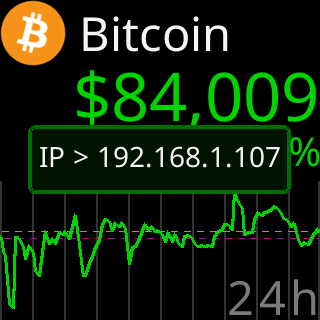
La segunda es
Show at start(mostrar al arrancar) en la filaQR code: con esa opción activada, la primera aparición del código llega unos segundos después de la primera moneda, para que haya una forma de entrar en cuanto el ticker esté funcionando. La tercera es un guardado que cambió las filas deShow my IP address, que muestra una vista previa para que usted vea lo que ajustó.Todo lo demás sigue el horario de esas dos filas. Vea El aviso de la dirección y el código QR.
¿Qué envía el ticker a internet?
9:41192.168.1.107El ticker habla con su propio servidor por una conexión cifrada para obtener los precios, los gráficos y las actualizaciones del firmware que muestra. Cada solicitud lleva algunas lecturas sobre el propio estado del ticker, para poder reconocer un ticker con problemas y corregir la causa en una actualización del firmware. Una vez por hora también envía la zona horaria que usted eligió, para que las horas de silencio sigan la hora local.
Nunca envía su contraseña de Wi-Fi ni nada sobre usted. No hay cuenta, ni cámara, ni micrófono, y nunca se conecta a una billetera ni a un exchange. La política está en Privacidad.
Más preguntas
La página de ajustes
¿Puedo bloquear los ajustes para que nadie más los cambie?
Sí.
Device→Lock(bloquear) en la página de ajustes añade una contraseña. La página lo describe así:Asks for a password before any change is saved: your display and Wi-Fi settings, and Clear/Reset. Viewing always stays open.(pide una contraseña antes de guardar cualquier cambio: sus ajustes de pantalla y de Wi-Fi, y borrar o restablecer; ver siempre queda abierto). Para activarla hay que escribir un código de cuatro dígitos que el ticker muestra en su propia pantalla, así que nadie que solo haya encontrado la página por la red puede dejarlo a usted fuera.9:41192.168.1.107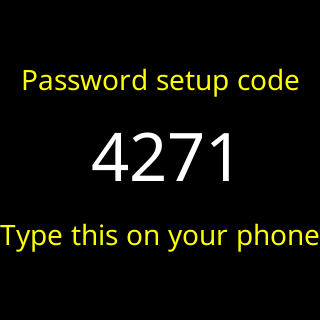
Es una sola contraseña para el ticker; cada navegador la pide una vez y la recuerda. Vea Bloquear los ajustes con una contraseña.
Olvidé la contraseña de los ajustes, ¿y ahora qué?
9:41192.168.1.107Nadie puede consultarla ni restablecerla, a propósito; el ticker guarda solo un hash. Primero revise todos los teléfonos y computadoras que han usado la página: un navegador que se desbloqueó una vez sigue desbloqueado, y desde él
Unlock→Remove password(desbloquear, quitar la contraseña) elimina el bloqueo. Exporte también sus ajustes desde ahí. Si no existe un navegador así, la única forma de volver es un restablecimiento de fábrica: apáguelo y enciéndalo cinco veces, rápido. Eso borra el Wi-Fi y todos los ajustes junto con la contraseña. Vea Olvidé la contraseña de los ajustes.¿Puedo copiar mis ajustes a un segundo ticker?
9:41192.168.1.107Sí. En la página de ajustes del primer ticker,
Device→Export(exportar) guarda un archivo pequeño con las monedas, los colores y los tiempos; la página lo llamathe easy way to copy your setup to a second ticker(la forma fácil de copiar su configuración a un segundo ticker). Abra la página del segundo ticker eImport(importar) ese archivo: se aplica enseguida, sin paso de guardar. La red Wi-Fi no está en el archivo; primero configure cada ticker en la red de la forma habitual. Vea Exportar e importar los ajustes.
Más preguntas
Actualizaciones
¿Cómo actualizo el firmware?
No tiene que hacerlo. El ticker le pregunta a su servidor si hay firmware nuevo cinco minutos después de cada encendido y luego una vez por hora, y cuando hay una versión más nueva la descarga por Wi-Fi, la comprueba, la instala y se reinicia. Todo tarda uno o dos minutos y muestra
Updating/Firmware(actualizando el firmware) conKeep me powered on!(¡manténgame encendido!) mientras dura. Cuando una versión trae imágenes nuevas de monedas, el ticker las descarga una media hora después, muestraNew artwork(imágenes nuevas) y se reinicia una vez más.Lo único que le toca a usted: déjelo enchufado siempre que la pantalla lo pida. Todo lo que usted ajustó se conserva en una actualización. Vea Actualizaciones automáticas del firmware.
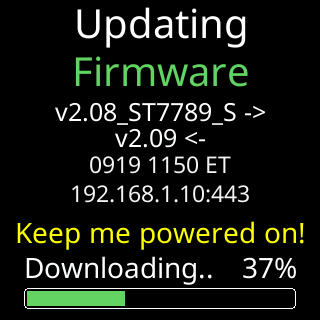
¿Puedo buscar actualizaciones yo mismo?
9:41192.168.1.107No desde la página de ajustes; no hay ningún botón para eso, a propósito. El ticker comprueba por sí solo cinco minutos después de cada encendido y cada hora después, así que una versión nueva llega a todos los tickers en menos de una hora desde que se publica.
Si quiere que la comprobación sea antes, reinicie el ticker (
Device→Restart, o desenchúfelo y vuelva a enchufarlo): la primera comprobación después de un arranque llega a los cinco minutos. La versión que usted tiene está en la líneaFirmware:de arriba de la página. Vea ¿Qué firmware tengo?.¿Puedo desactivar las actualizaciones automáticas?
No. No hay ningún ajuste para eso en la página de ajustes, a propósito: todos los tickers usan el firmware actual, así que todos los dueños tienen las mismas correcciones.
Las actualizaciones conservan todos los ajustes, el Wi-Fi y cualquier contraseña, y son la forma en que el ticker recibe correcciones y se mantiene al día con su servidor de precios.
Un ticker que no pudiera actualizarse terminaría dejando de mostrar precios. Si una actualización le está causando un problema, dígaselo a Lee: Informar de un error o sugerir una función.
¿Y si se va la luz durante una actualización?
Mientras la barra de progreso avanza, el firmware que llega solo se está descargando y comprobando; el firmware que usted tiene no se toca. Un corte de luz en ese momento significa que el ticker arranca con su firmware anterior, el archivo a medio descargar se descarta y la actualización se vuelve a intentar en la primera comprobación después de que vuelva la corriente, a los cinco minutos. Nada de lo que usted ajustó se ve afectado.
El momento delicado es corto: después de
Almost done!(¡casi listo!) y la línea que nombra la versión nueva, la pantalla se apaga unos siete segundos mientras la imagen comprobada se escribe en su lugar. Un corte en esos segundos puede dejar la imagen escrita a medias. Entonces el ticker informaUpdate was interrupted(la actualización se interrumpió) en su pantalla de inicio y se lo comunica al servidor, y toma por sí solo la siguiente versión publicada si puede. Si no puede, contacte con Lee: Contacto. Por eso la pantalla diceKeep me powered on! 
¿Cómo sé qué versión del firmware tiene mi ticker?
9:41192.168.1.107Abra la página de ajustes y lea la línea
Firmware:arriba a la derecha, por ejemplov2.09. Al tocar la línea se abre la listaWhat's new?(¿qué hay de nuevo?) de esa versión.Sin la página, mire el arranque del ticker: la versión está debajo del logotipo en la pantalla de inicio en cada encendido. Vea ¿Qué firmware tengo?.
Más preguntas
Ayuda
¿Cómo me comunico con la asistencia?
Llame o envíe un mensaje de texto al (234) 575-2550, o escriba a leeo@cryptoticr.com. Es Lee, en Hudson, Ohio, quien diseñó el ticker y escribió su firmware; las propias pantallas del ticker dan los mismos datos, y sus páginas añaden
Stuck? Call or text him, not the store.(¿No puede avanzar? Llámelo o escríbale a él, no a la tienda).
La tienda solo puede tramitar devoluciones, y la mayoría de los problemas se resuelven en unos minutos. Vea Contacto.
¿Qué le digo a la asistencia cuando llame?
La parte de arriba de la página: firmware, red, señal
9:41192.168.1.107 O, si no puede llegar al ticker, el recuadro "Diagnostics"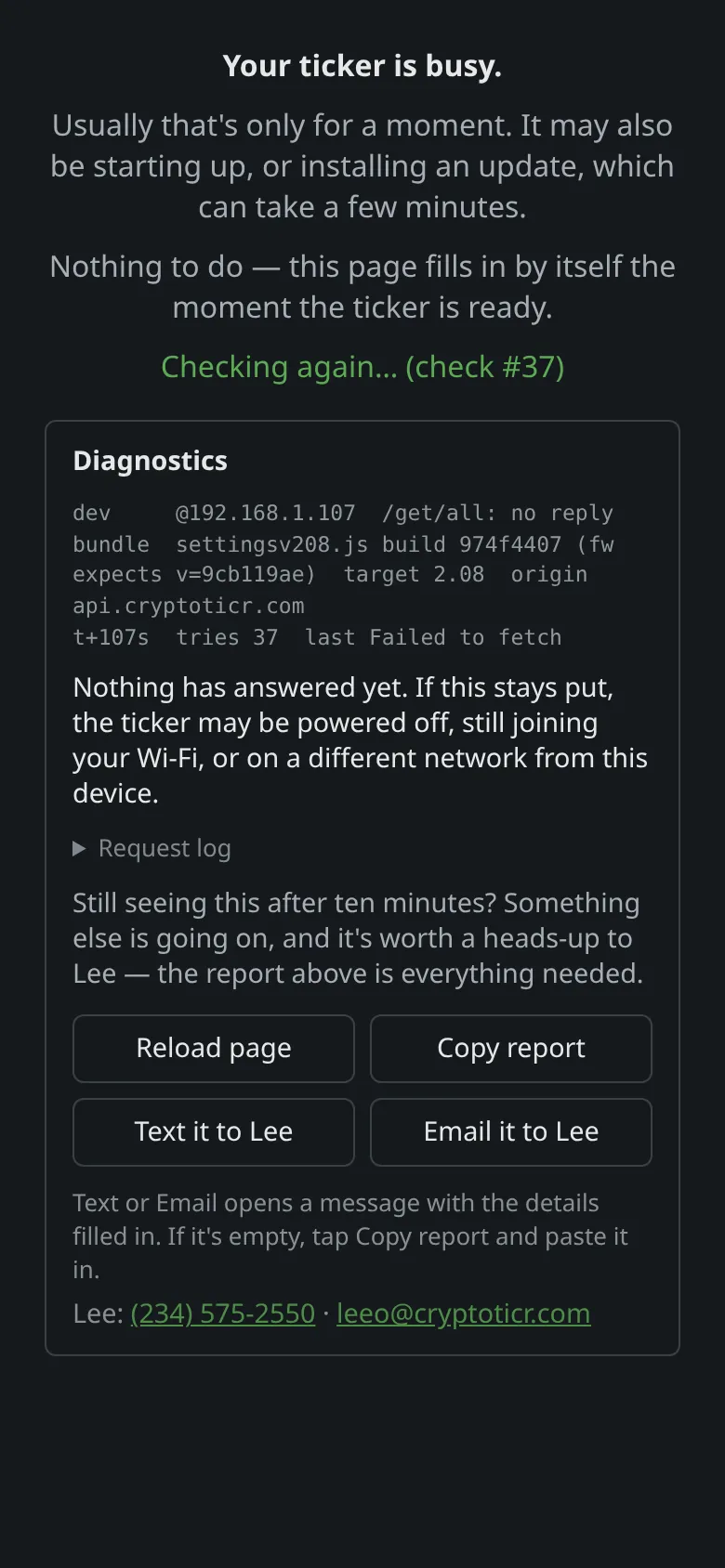 9:41192.168.1.107
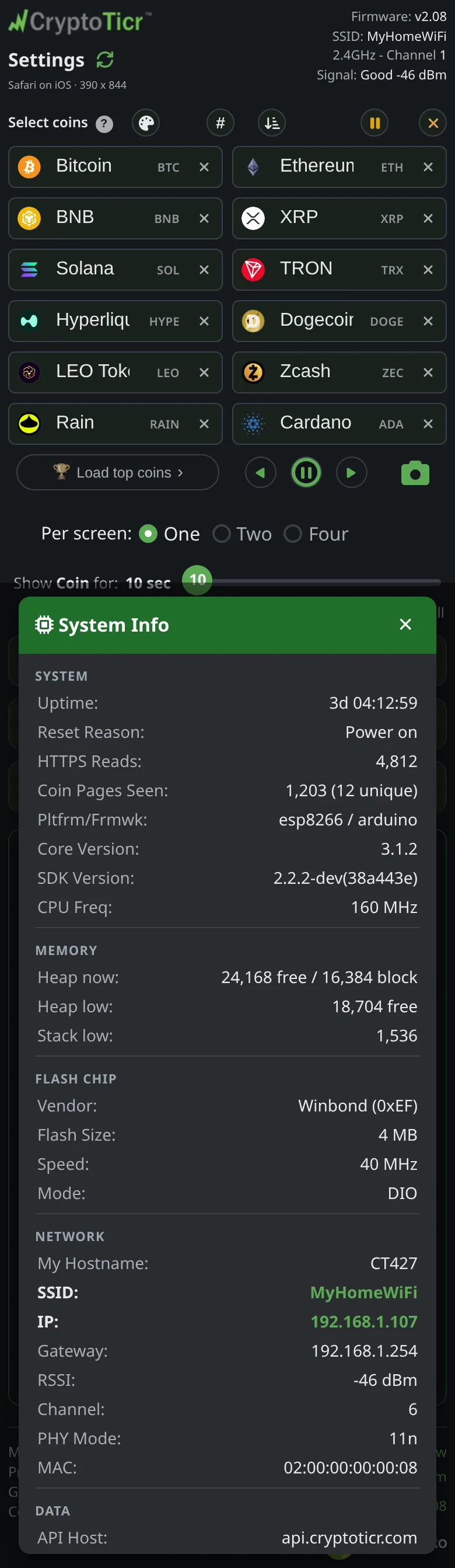 9:41192.168.1.107
Tres cosas responden a la mayoría de las preguntas de una vez: las palabras exactas de la pantalla del ticker, o una foto de ella; la línea
Firmware:arriba a la derecha de la página de ajustes; y la línea bajoSettingsque nombra su navegador. Si la página de ajustes no carga, su propia tarjeta tiene los botonesCopy report,Text it to LeeyEmail it to Lee(copiar el informe, enviarlo a Lee por mensaje de texto o por correo), que lo reúnen todo. La lista completa está en Antes de llamar: qué tener a mano, y cada mensaje de la pantalla se explica en Lo que me dice la pantalla.
Más preguntas
Compra
¿Cuánto dura la garantía?
Dos años desde el día en que lo compró, piezas y mano de obra. Si el ticker falla en ese tiempo por un defecto de materiales o de fabricación, se repara o se reemplaza sin costo. Los accidentes, los derrames, el mal uso y las reparaciones hechas por terceros no están cubiertos.
Para hacer un reclamo, contacte primero con Lee: la mayoría de los problemas que parecen una falla son una cuestión de Wi-Fi o de alimentación y se resuelven en minutos, sin enviar nada de vuelta. Las condiciones completas están en Garantía, y el número y el correo están en Contacto.
¿Cuál es la política de devoluciones?
Tiene 30 días desde la entrega para devolver el ticker y recibir el reembolso completo. Envíelo en su estado original, en su caja, con los cables, el adaptador y la tarjeta impresa.
Si lo compró en Amazon: inicie la devolución desde "Your Orders" (sus pedidos), y Amazon le da la etiqueta y hace el reembolso. Si lo compró directo en este sitio: envíe un mensaje de texto o llame a Lee para recibir una etiqueta de devolución prepagada y envíelo por correo; el envío de la devolución es gratis, y Lee le reembolsa el precio del ticker. Además, todos los tickers tienen una garantía de dos años, así que una falla después de los 30 días se repara o se reemplaza; vea Garantía.
Antes de devolverlo, envíe un mensaje de texto o llame a Lee. La mayoría de los problemas son un ajuste de Wi-Fi y se resuelven en unos minutos. Los detalles están en Devoluciones y reembolsos.
¿Puedo pedir CryptoTicr por volumen, o con el logotipo de mi empresa?
Sí. Los pedidos por volumen del ticker estándar tienen un precio con descuento, y un pedido personalizado puede llevar su marca: su logotipo impreso en el frente, la parte de atrás y los lados de la carcasa, en la base y en el adaptador de corriente, sus propias tarjetas en la caja, y la caja misma impresa con su diseño.
Para proyectos más grandes también se puede cambiar el firmware, por ejemplo para mostrar su logotipo en la pantalla o para poner primero su propia moneda, por delante de Bitcoin.
No hay lista de precios. Lee cotiza cada pedido, y cuanto más se personaliza, más tarda. Qué se puede pedir, los archivos de impresión que puede usar como plantillas y cómo pedir una cotización están en pedidos personalizados y por volumen.