Configurar desde una Mac
Antes de empezar
- El ticker está encendido y muestra
Join my Wi-Fi(conéctese a mi Wi-Fi) con un nombre de redCT. - El Wi-Fi de la Mac está activado.
Pasos
-
Haga clic en el ícono de Wi-Fi de la barra de menús y elija la red
CT. No tiene contraseña. -
Una Mac revisa cada red nueva en busca de una página de inicio de sesión. El ticker responde a esa revisión dirigiéndola a su página de configuración, así que normalmente se abre sola una pequeña ventana con la página de configuración.
-
Si no se abre ninguna ventana, abra Safari y vaya a
http://192.168.4.1. La pantalla muestra la misma dirección bajoIf not, browse to:(si no, vaya a:). -
Lea las cuatro tarjetas de bienvenida, haga clic en
Got it, let's set up!(entendido, ¡a configurar!), elija su red doméstica, escriba su contraseña y haga clic enConnect(conectar).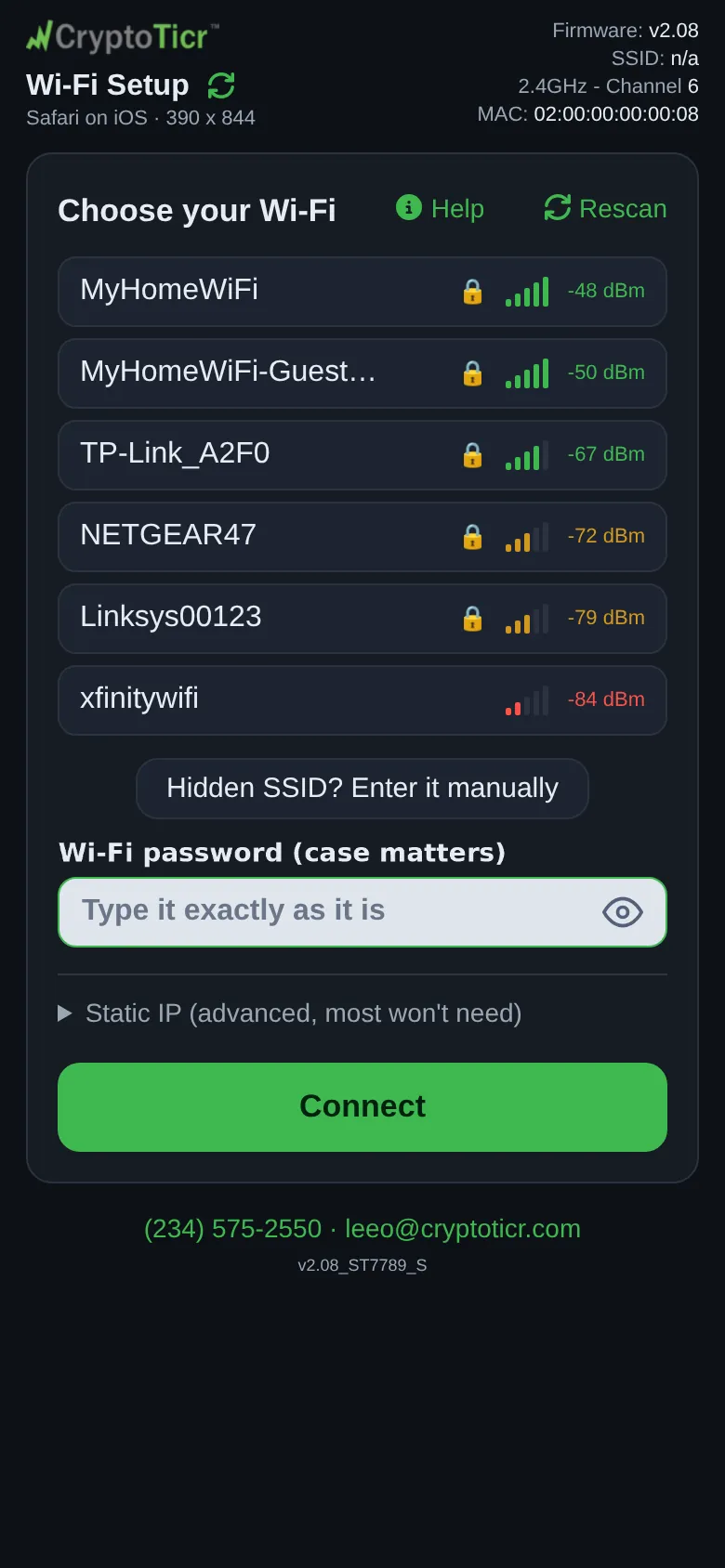 9:41192.168.4.1
-
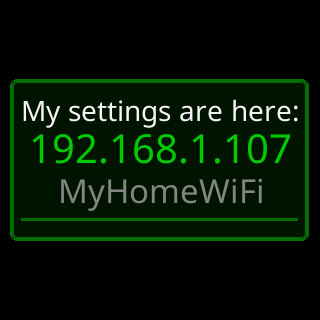
Cuando el ticker se conecta a su Wi-Fi se reinicia, y su propia red desaparece con él. La ventana, si la usó, se queda en blanco; es lo esperado. Vuelva a conectar la Mac a su Wi-Fi doméstico, abra Safari y escriba la dirección que la pantalla muestra bajo
My settings are here:(mis ajustes están aquí), conhttp://delante.

Habrá terminado cuando
- La página de ajustes está abierta en Safari, en la dirección del ticker, en el Wi-Fi de su casa.
¿Problemas?
- La página de configuración no se abrió sola
- La página de ajustes no se abre
- El navegador cambia http por https
- Chrome o Firefox en una Mac no pueden abrir la página del ticker: Safari abre la página, pero Chrome, Firefox o Edge no