Elegir su Wi-Fi y conectarse
Cada paso con imágenes, el teléfono y el ticker uno al lado del otro: la página Device.
Antes de empezar
- La página de configuración está abierta y ya pasó sus tarjetas de bienvenida. Su encabezado dice
Choose your Wi-Fi(elija su Wi-Fi), conHelp(ayuda) yRescan(volver a buscar) al lado. - Sabe exactamente la contraseña del Wi-Fi de su casa, mayúsculas incluidas.
Pasos
-
Espere la lista. Las redes aparecen a medida que el ticker las encuentra. Mientras busca, la página muestra
Scanning for Wi-Fi in your area…(buscando Wi-Fi en su zona) sobre la lista, conHold on, this takes a few seconds.(espere, esto tarda unos segundos) hasta que aparece la primera. Cada red de la lista muestra su nombre, un candado si tiene contraseña, cinco barras de señal y la señal en dBm. Las barras y el número llevan el mismo color: verde es buena, ámbar es regular, rojo es débil. Una red que la página cree que es de invitados lleva la insigniaguest(invitados). -
Toque la red de su casa. Elija la red principal, no una de invitados, y si su router ofrece un nombre de 2.4 GHz y otro de 5 GHz, elija el de 2.4 GHz. Si su red no aparece, toque
Rescan(volver a buscar): cada búsqueda agrega lo que encuentra y conserva las filas que ya se ven. Si está oculta, toqueHidden SSID? Enter it manually(¿SSID oculto? Escríbalo a mano) y escriba el nombre exacto.Las redes que puede ver
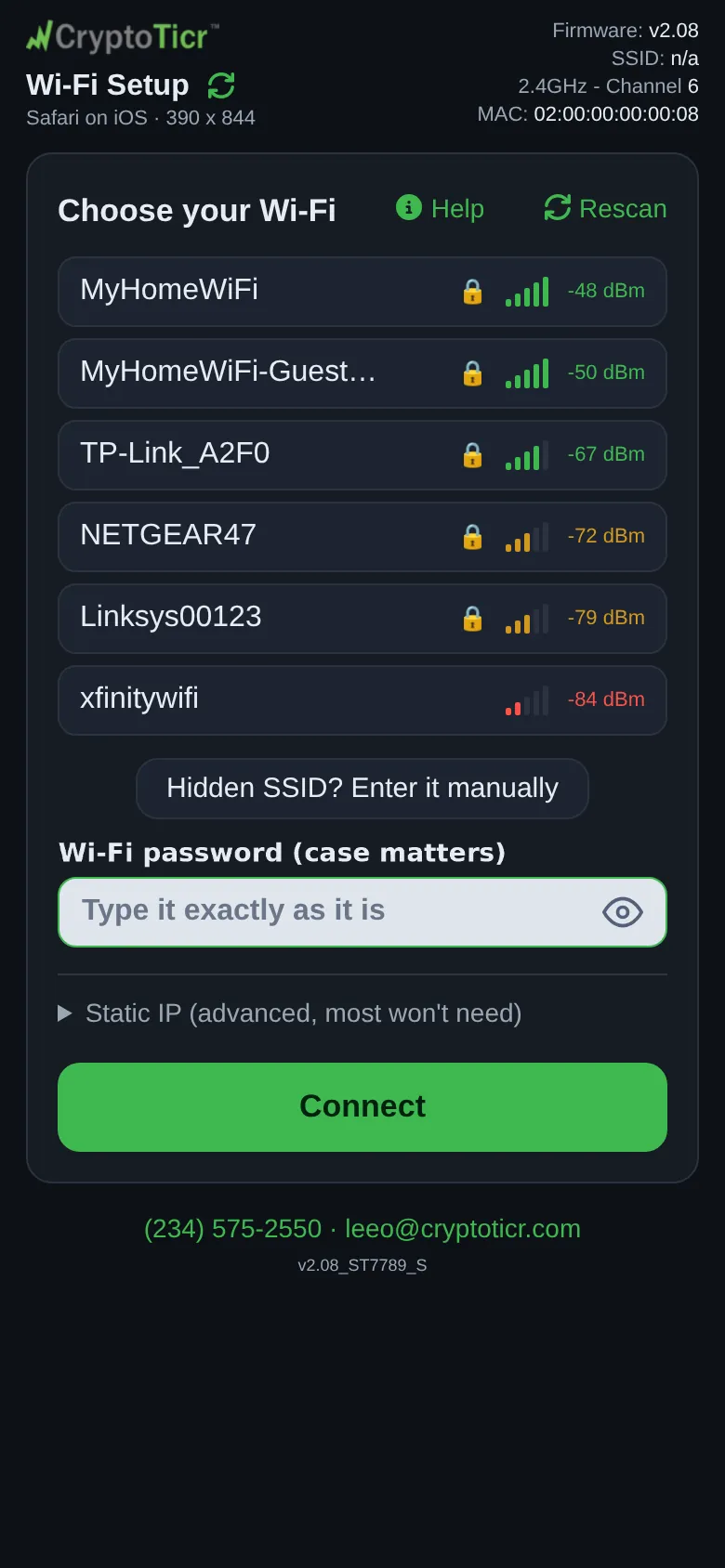 9:41192.168.4.1 La que usted eligió
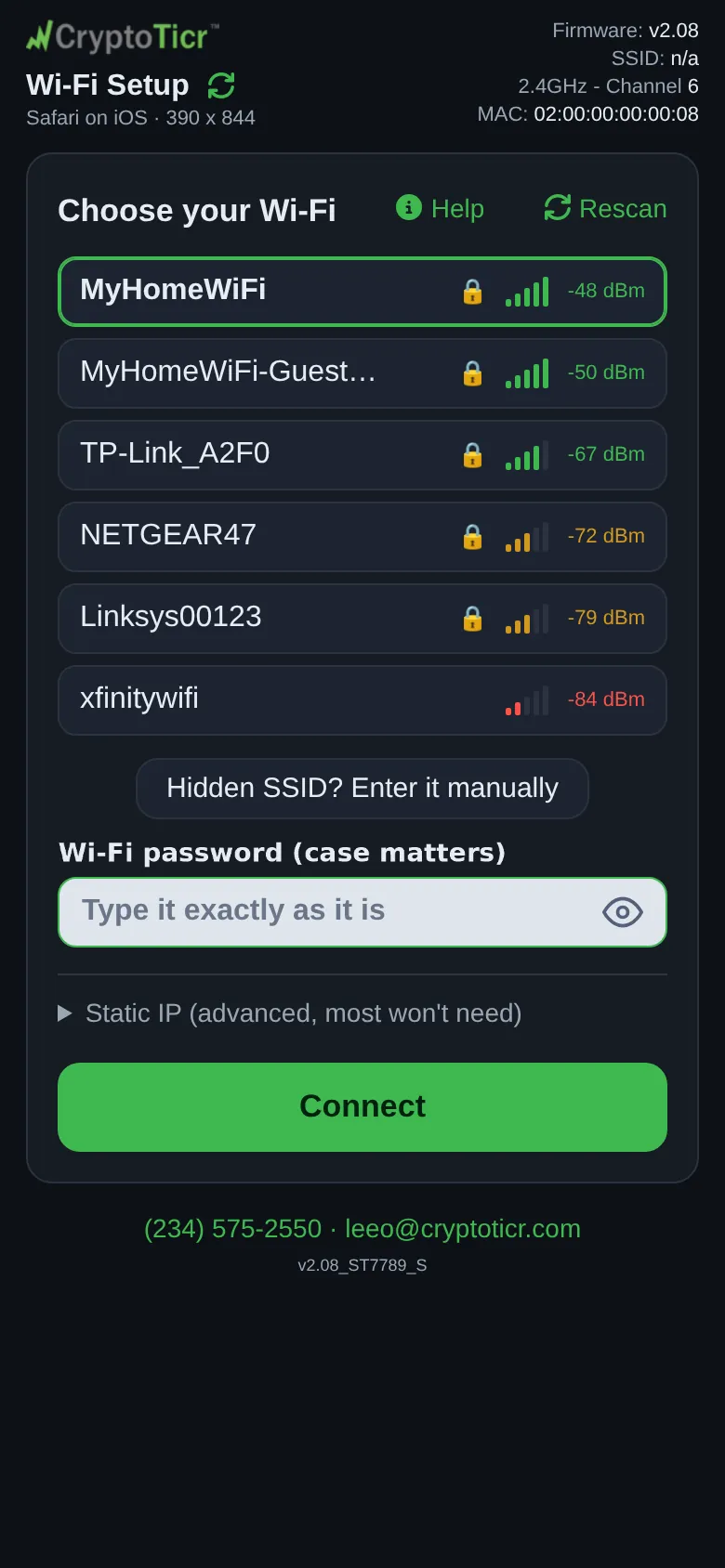 9:41192.168.4.1
-
Escriba la contraseña en la casilla bajo la lista. Es una casilla de texto simple con la indicación
Type it exactly as it is(escríbala tal como es), y muestra lo que usted escribe; el botón del ojo que está al lado la oculta. Lo que hace el ojo también decide si la pantalla del ticker muestra la contraseña mientras se conecta.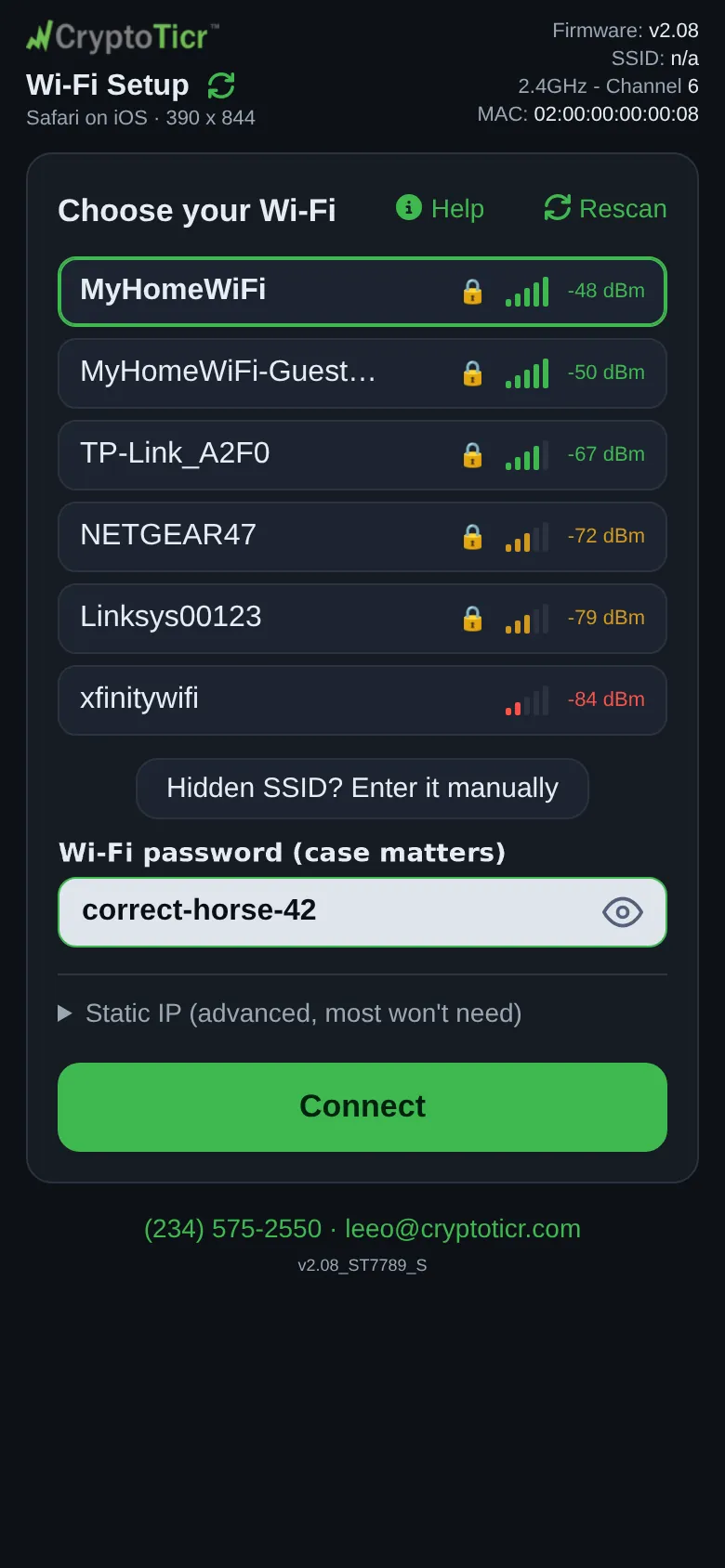 9:41192.168.4.1
-
Deje cerrado
Static IP (advanced, most won't need)(IP estática, avanzado, la mayoría no lo necesita) a menos que sepa que necesita una dirección fija; vea Dar al ticker una dirección fija. -
Toque
Connect(conectar). El botón pasa aWorking on it… 60s(trabajando en ello, sesenta segundos) y hace una cuenta regresiva; debajo:👀 Watch my screen./I show every step there.(mire mi pantalla; ahí muestro cada paso). Si la página tiene una duda sobre lo que escribió, lo dice primero,⚠️ That doesn't seem right. Are you sure?(eso no parece correcto; ¿está seguro?), y un segundo toque enConnectlo envía de todos modos; si no puede usar lo escrito en absoluto, dice⚠️ I can't use that.(no puedo usar eso) y lo explica.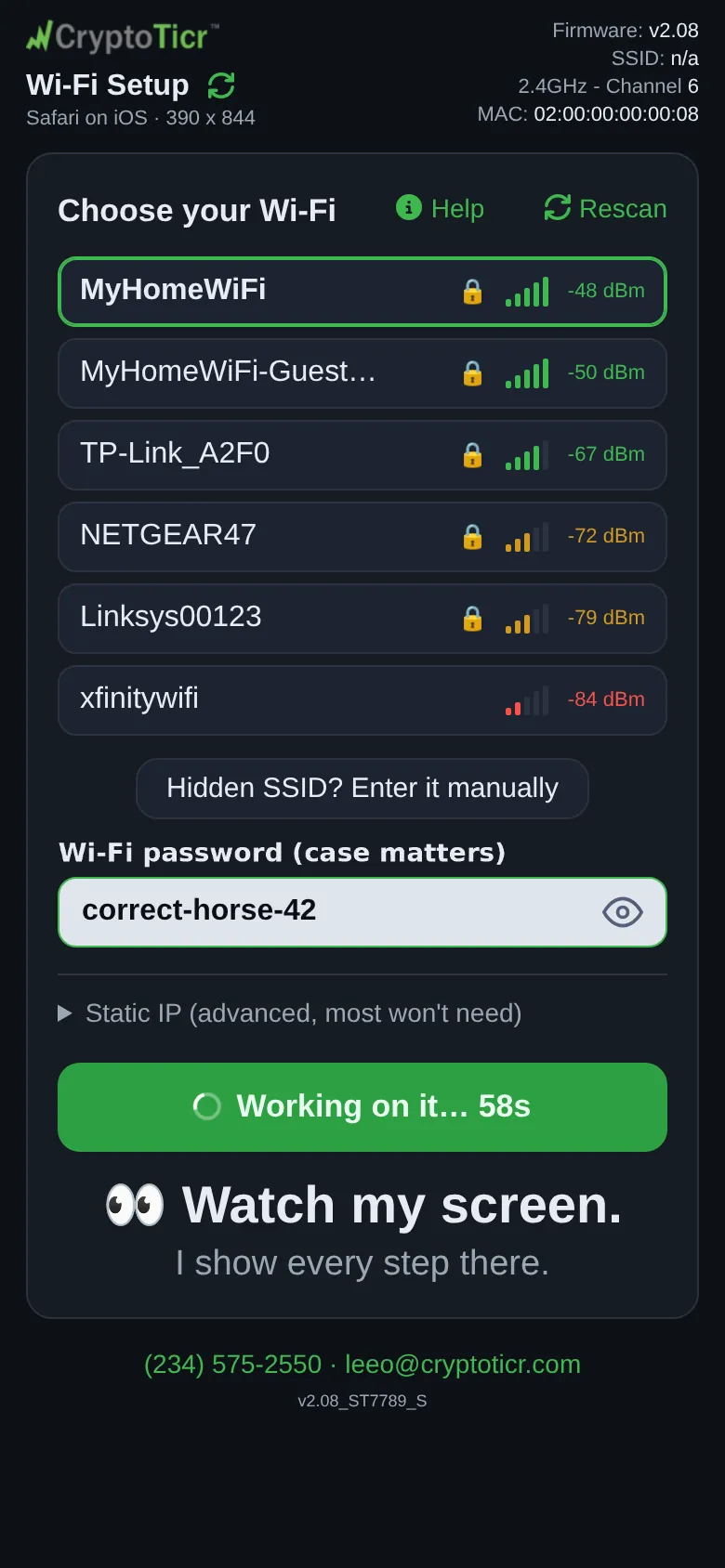 9:41192.168.4.1
-
Mire la pantalla. Muestra
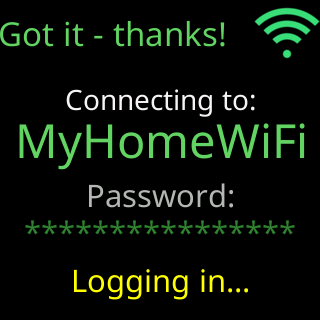
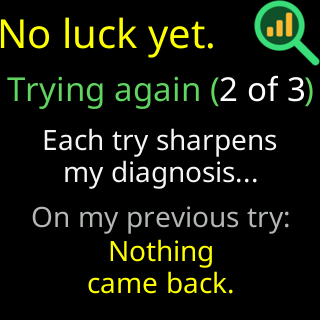
Got it - thanks!/Connecting to:(entendido, gracias; conectando a) y el nombre de la red, luegoPassword:(contraseña) y la contraseña con asteriscos (o a la vista, si dejó el ojo abierto), y luegoLogging in...(iniciando sesión). Si falla un primer intento, la pantalla muestraNo luck yet./Trying again (2 of 3)/Each try sharpens/my diagnosis...(todavía no hay suerte; intentando otra vez, dos de tres; cada intento afina mi diagnóstico) y, debajo,On my previous try:(en mi intento anterior) con el motivo. Mientras tanto la página no muestra nada nuevo: la cuenta regresiva del botón es su única señal de avance hasta que hay un resultado.
-
Lea el resultado. Si todo sale bien, la pantalla muestra
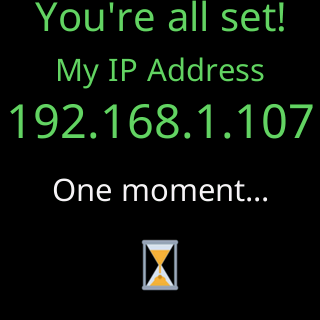
Status report:(informe de estado), el nombre de su red,Signal(señal),Me(yo: la dirección nueva),DHCP,DNSy tres filasIPque muestran si el ticker pudo llegar a su servidor y a dos direcciones de internet, durante ocho segundos, luegoYou're all set!/My IP Address/ la dirección /One moment...(¡todo listo!; mi dirección IP; un momento) durante ocho segundos, y luego se reinicia. La página muestraConnected! 🎉 My setup Wi-Fi is off now. Your phone should hop back to your usual Wi-Fi by itself. If not, open Settings → Wi-Fi and tap it.(¡Conectado! Mi Wi-Fi de configuración ya está apagado. Su teléfono debería volver solo a su Wi-Fi de siempre. Si no, abra la configuración del Wi-Fi y tóquelo).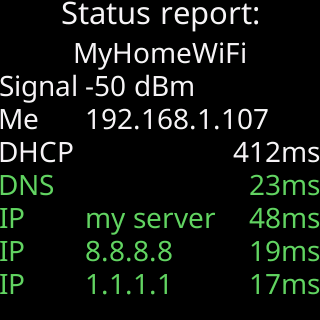
Si el ticker entra en la red pero nada de internet responde, la pantalla muestra en cambio
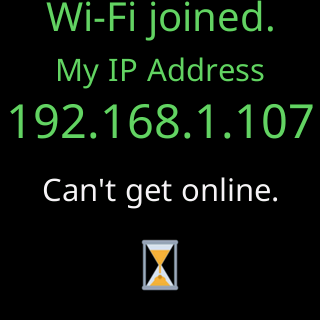
Can't get online(no puedo conectarme a internet), y la página pregunta:Use it anyway(usarla de todos modos) oPick another Wi-Fi(elegir otro Wi-Fi). Elija otra red si esta fue un error. Toque "Use it anyway" si es el Wi-Fi de su casa y el internet está caído por ahora. Si no hay respuesta, el ticker la usa pasados unos 3 minutos y la pantalla muestraWi-Fi joined.(Wi-Fi conectado) con la dirección.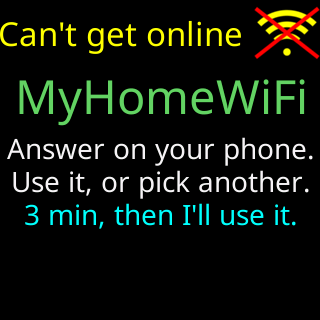
La línea USB Power: (alimentación USB) de la página, que aparece desde que la página carga, es la lectura que hace el ticker de su propia alimentación: USB Power: good (buena) con un voltaje, o una advertencia con un consejo. Se refiere al cable y al adaptador del ticker, no a la batería de su teléfono.
Habrá terminado cuando
- La pantalla mostró
You're all set!(¡todo listo!) con una dirección y se reinició, y la página mostróConnected! 🎉(¡conectado!). En una red que usted decidió usar sin internet, la pantalla muestra en cambioWi-Fi joined.(Wi-Fi conectado), y los precios empiezan cuando responde internet. Siga con Encontrar la página de ajustes después de la configuración.
¿Problemas?
- La lista está vacía o falta su red: Mi red Wi-Fi no está en la lista de la página de configuración
The password was refused.(la contraseña fue rechazada) oWrong password(contraseña equivocada): La contraseña fue rechazadaThe router turned me away.(el router me rechazó): El router me rechazóThe router says it's full.(el router dice que está lleno): El router dice que está llenoNo address was given to me.(no me dieron ninguna dirección): No me dieron ninguna direcciónCan't get online(no puedo conectarme a internet), o la página preguntaUse it anyway(usarla de todos modos): La configuración dice que no puede conectarse a internetThe signal here is very weak.(la señal aquí es muy débil): La señal aquí es muy débilI lost sight of the router.(perdí de vista el router): Perdí de vista el routerNothing came back.(no hubo respuesta): No hubo respuesta cuando pedí conectarme- Una red que pide un nombre de usuario: Esta red pide un nombre de usuario
It failed and didn't say why.(falló y no dijo por qué): Falló y no dijo por qué- La página dice que perdió contacto con el ticker: Mi teléfono se sigue saliendo de la red de configuración