Cambiar a otra red Wi-Fi
Cada paso con imágenes, el teléfono y el ticker uno al lado del otro: la página Device.
Antes de empezar
- El ticker conserva su red actual hasta que la nueva haya demostrado que funciona. Si la nueva falla, no cambia nada.
- El teléfono o la computadora que está usando también tiene que pasar a la red nueva después, o ya no podrá llegar a la página del ticker.
Pasos
- En la página de ajustes, abra la sección
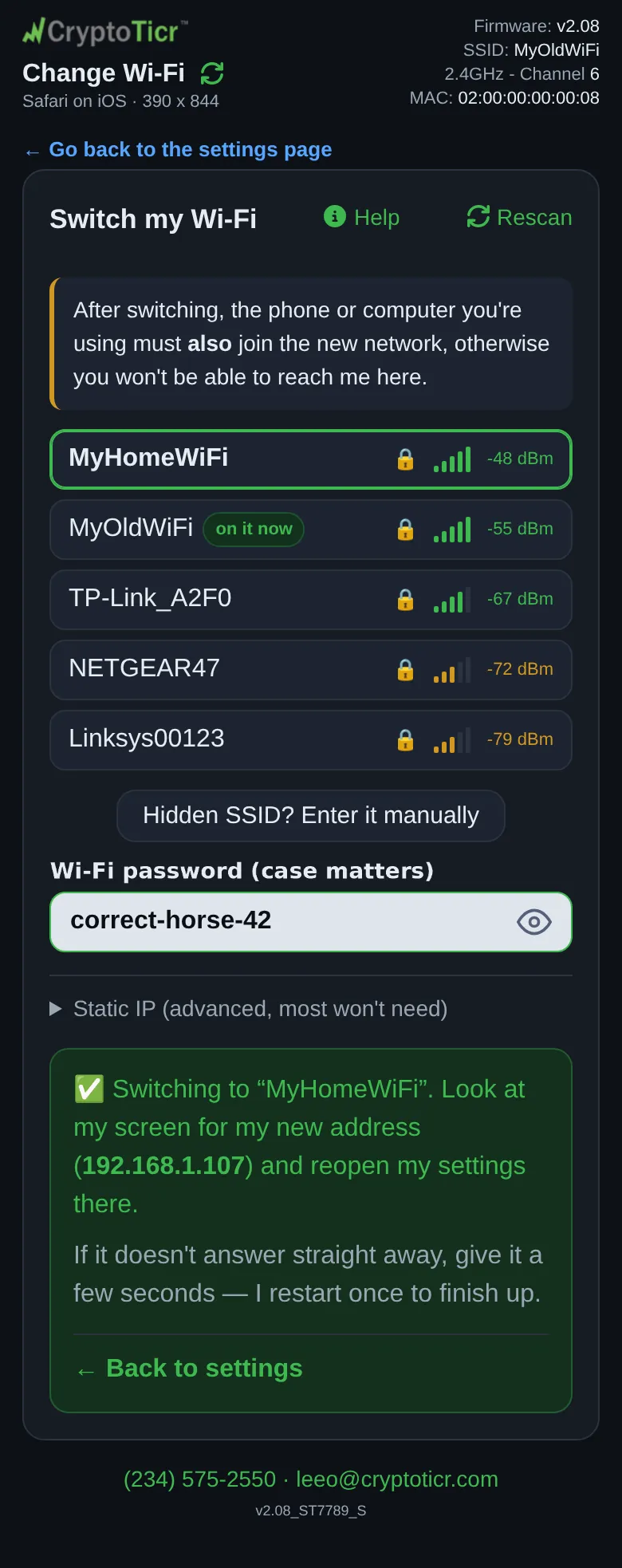
Device(dispositivo) y toqueWi-Fi…, luegoChange Wi-Fi(Move me to a different network. No setup restart.: páseme a otra red, sin reiniciar la configuración). Se abre la página Change Wi-Fi, con← Go back to the settings page(volver a la página de ajustes) arriba y el encabezadoSwitch my Wi-Fi(cambiar mi Wi-Fi). Debajo:After switching, the phone or computer you're using must also join the new network, otherwise you won't be able to reach me here.(después del cambio, el teléfono o la computadora que está usando también debe conectarse a la red nueva; si no, no podrá encontrarme aquí).
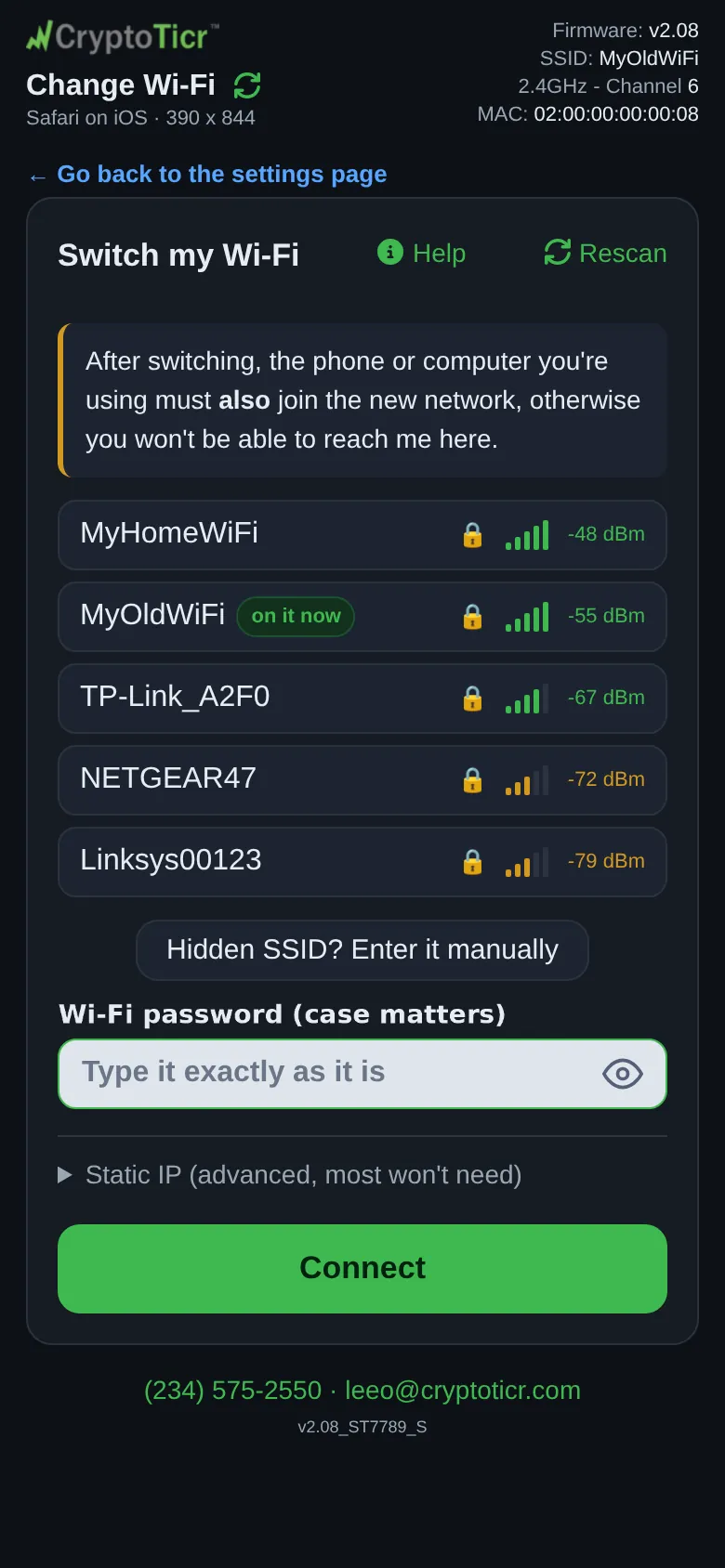 9:41192.168.1.107
- Espere la lista. La red en la que está el ticker lleva la insignia
on it now(en ella ahora). Toque la red nueva.
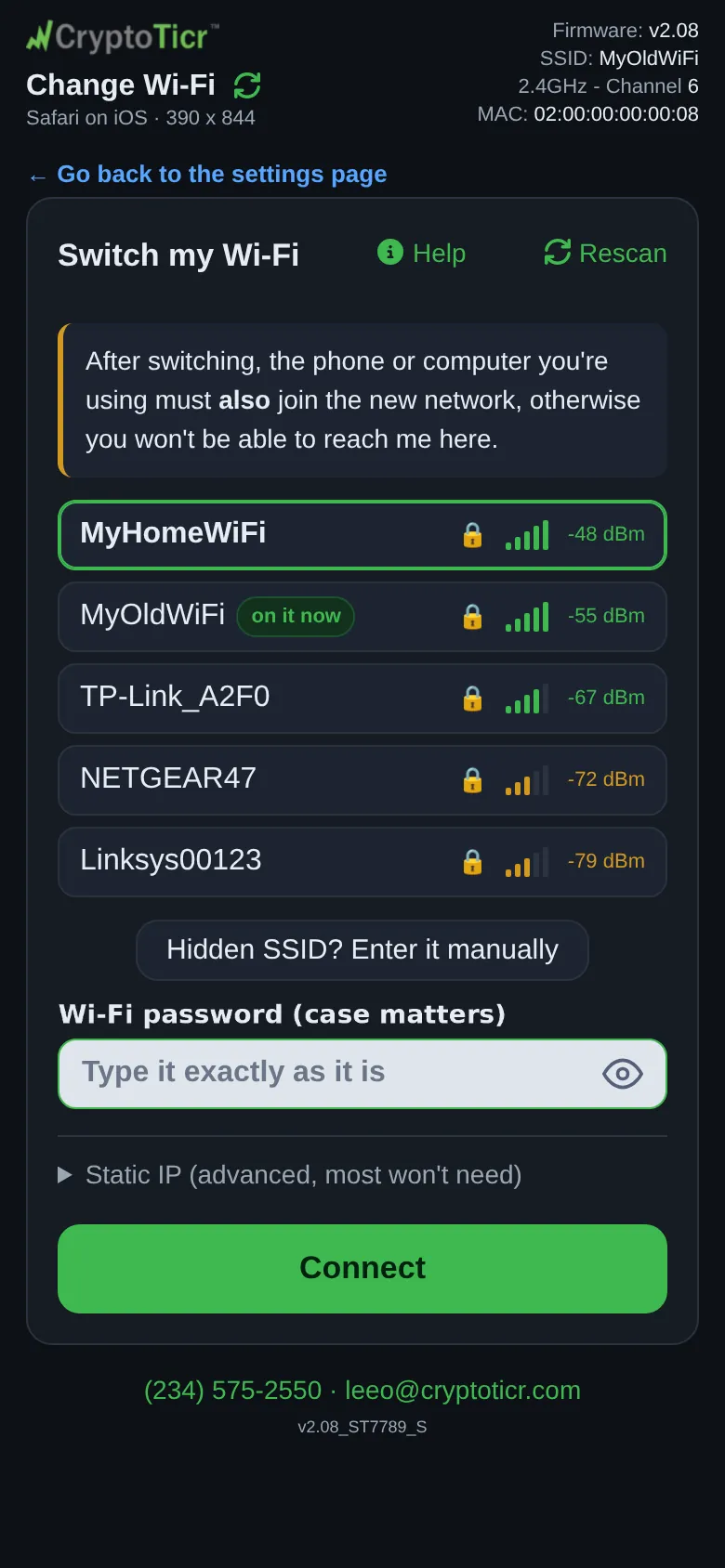 9:41192.168.1.107
- Escriba su contraseña y toque
Connect(conectar). La página muestraTrying "NewNetwork"…(probando esa red) y luego va contando lo que hace el ticker.
Escriba la contraseña nueva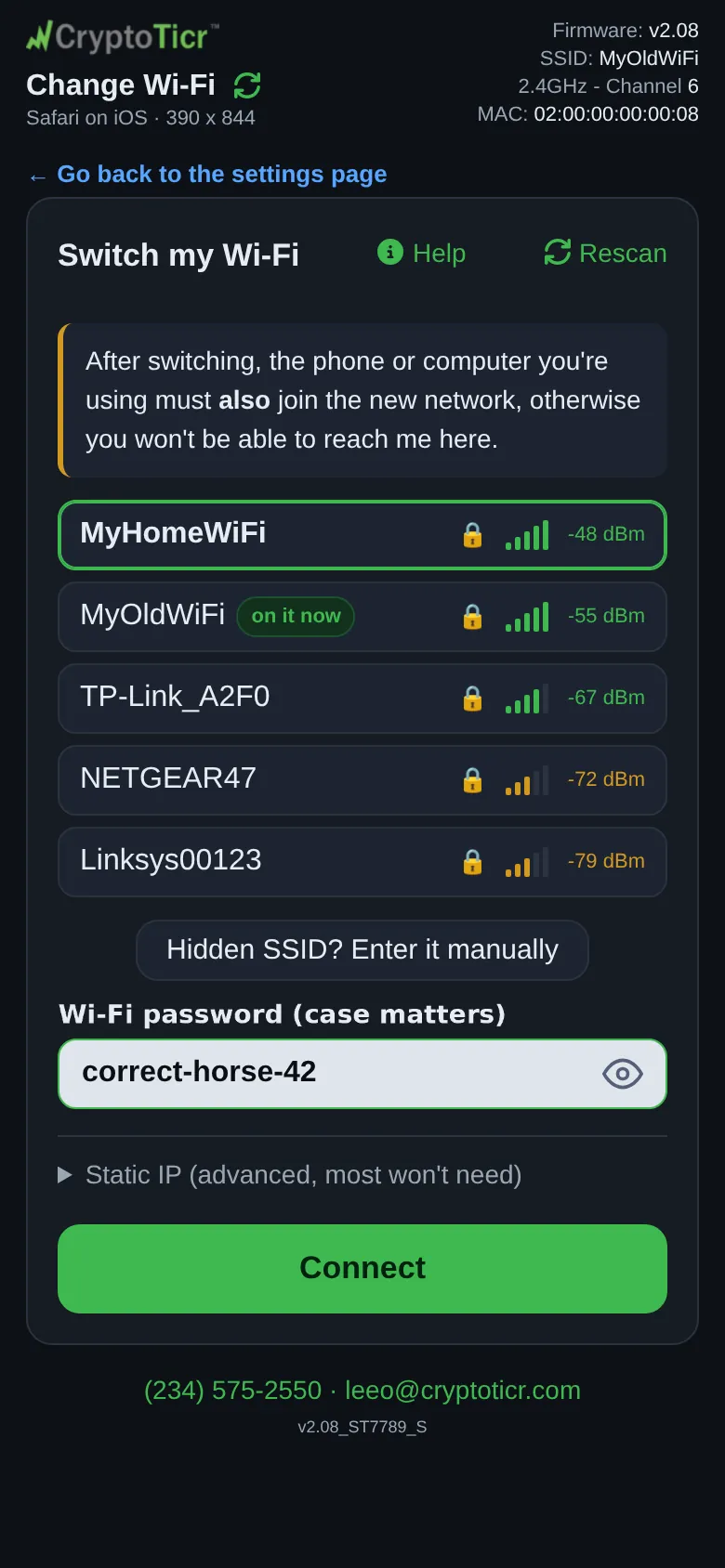 9:41192.168.1.107 Luego le dice cómo le fue
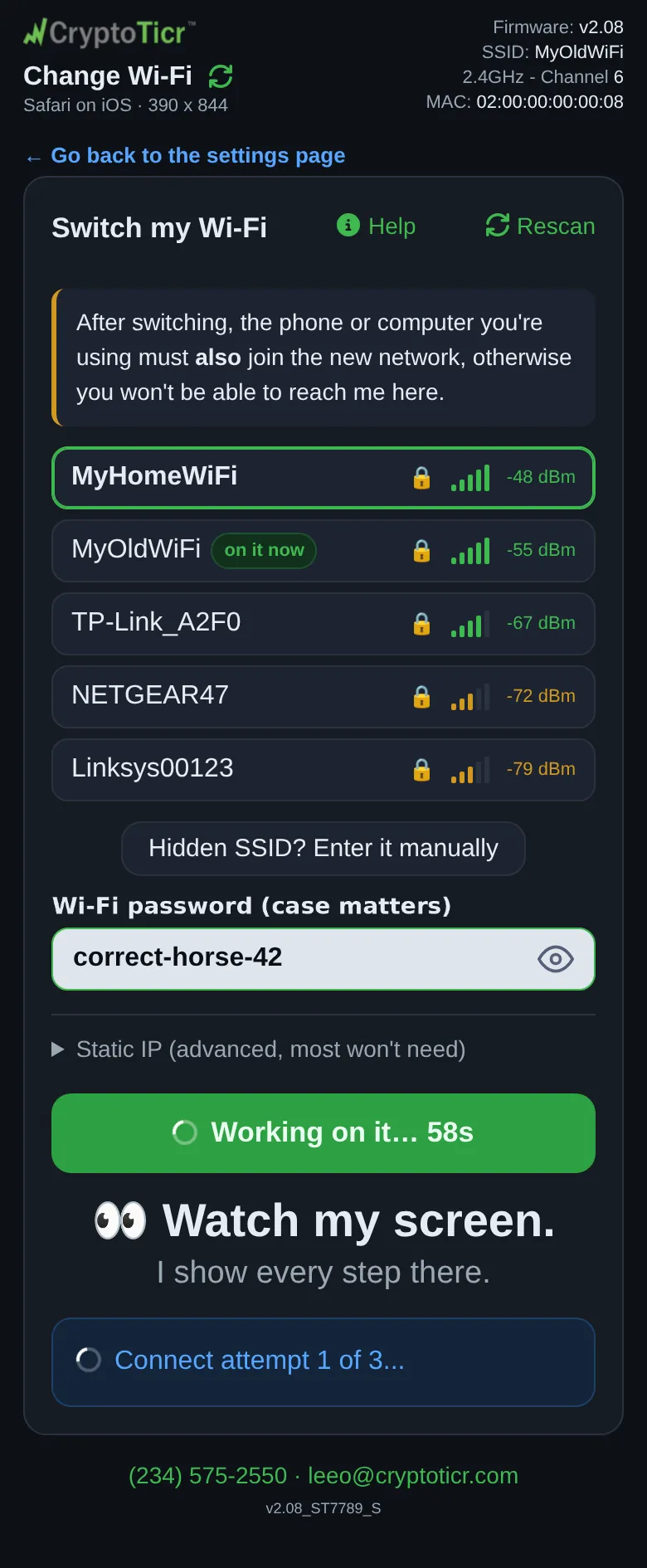 9:41192.168.1.107
- Mire la pantalla. Muestra una banda de fases cortas:
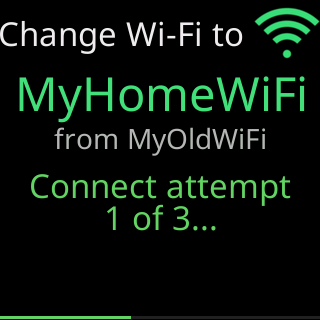
Looking for that network nearby...(buscando esa red cerca), luegoFound it (signal 78%). Connecting...(la encontré, con su señal; conectando), oNot in my scan - trying anyway (hidden?)(no aparece en mi búsqueda, lo intento de todos modos; ¿oculta?), y luegoConnect attempty1 of 3...(intento de conexión, uno de tres). Cada intento tiene nueve segundos; uno fallido muestra su motivo yRetrying... (1 of 3)(reintentando, uno de tres). Una conexión que funciona va seguida deWi-Fi OK - checking the internet...(Wi-Fi bien, comprobando internet).

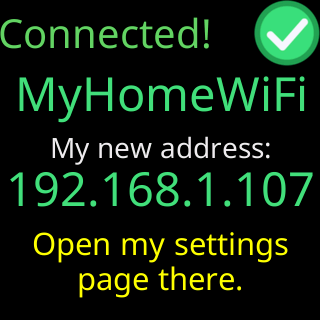
- Si sale bien, la pantalla muestra
Connected!(¡conectado!) yMy new address:(mi dirección nueva) con la dirección nueva durante 20 segundos, y luego el ticker se reinicia una vez en la red nueva (Restarted to reconnect,to your Wi-Fi: reiniciado para volver a conectarse a su Wi-Fi). La página muestra✅ Switching to "NewNetwork". Look at my screen for my new address (…) and reopen my settings there.(cambiando a esa red; mire mi pantalla para ver mi dirección nueva y vuelva a abrir mis ajustes ahí) con la dirección como enlace, yIf it doesn't answer straight away, give it a few seconds, I restart once to finish up.(si no responde enseguida, espere unos segundos; me reinicio una vez para terminar). La página puede en cambio decirI've stopped answering here, which usually means I've moved to "NewNetwork". Look at my screen: it either shows my new address, or it says what went wrong.(dejé de responder aquí, lo que suele significar que me pasé a esa red; mire mi pantalla: muestra mi dirección nueva o dice qué salió mal). El ticker dejó la red en la que está su teléfono, así que la página lo perdió.
 9:41192.168.1.107
- Pase su teléfono o computadora a la red nueva y abra la dirección que mostró la pantalla.
Habrá terminado cuando
- El ticker pasa las monedas en la red nueva y la página de ajustes se abre en la dirección nueva.
¿Problemas?
- La red nueva no está en la lista: Mi red Wi-Fi no está en la lista de la página de configuración
- El cambio falló: "Change Wi-Fi" no funcionó
- La página se quedó en silencio y después no encuentra el ticker: No puedo llegar al ticker después de cambiar su Wi-Fi
- Quiere cambiar la contraseña de la red en la que está, no la red: Cambiar la contraseña Wi-Fi del router
Si falla
El ticker vuelve a la red en la que estaba. La pantalla muestra Couldn't join. Back on your saved Wi-Fi. (no pude conectarme; de vuelta en su Wi-Fi guardado), y luego una tarjeta con el título Couldn't switch (no pude cambiar) con el nombre de la red, el motivo y Your Wi-Fi settings, were not changed. (sus ajustes de Wi-Fi no se cambiaron) durante 15 segundos.
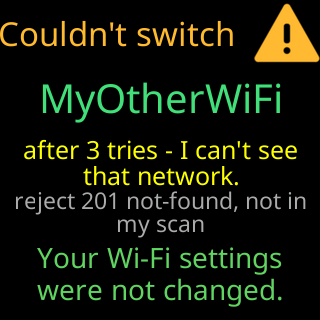
La página muestra el veredicto, uno de I can't find “NewNetwork” at this location. (no encuentro esa red en este lugar), “NewNetwork” let me in, but I couldn't reach the internet through it. (esa red me dejó entrar, pero no pude llegar a internet a través de ella) o “NewNetwork” didn't let me on. What I saw is below, it says which part went wrong. (esa red no me dejó entrar; lo que vi está abajo y dice qué parte falló), con What I saw (lo que vi) debajo y la opción Save it anyway (guardarla de todos modos), que es para un ticker que está a punto de llevar a otro lugar; vea Guardar una red para otro lugar.
Cuando solo cambió la dirección fija en la red en la que está el ticker, el veredicto es en cambio sobre la dirección: That address didn't reach anything. I'm still on “YourNetwork” with the address I had. (esa dirección no llegó a nada; sigo en esa red con la dirección que tenía) para una dirección que usted escribió, o The router gave me no working address. I'm still on “YourNetwork” with the address I had. (el router no me dio una dirección que funcione; sigo en esa red con la dirección que tenía) cuando vació las casillas.
Si los ajustes tienen contraseña, desbloquéelos primero en el aviso de la página de ajustes, en el mismo navegador; la página Change Wi-Fi usa ese desbloqueo. Un navegador que no ha desbloqueado ve My settings are locked. Unlock them on my settings page first, then change my Wi-Fi. (mis ajustes están bloqueados; desbloquéelos primero en mi página de ajustes y luego cambie mi Wi-Fi) en lugar de la lista de redes.