La página de configuración

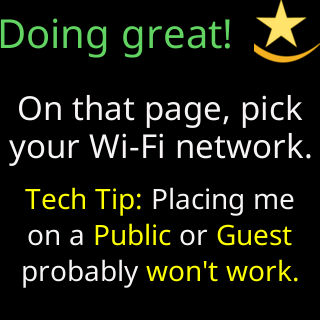
De dónde viene
La página de configuración la sirve el propio ticker, así que no necesita internet. En el modo de configuración está en 192.168.4.1 en la red de configuración; la misma página, con el subtítulo Change Wi-Fi (cambiar de Wi-Fi), se abre desde la página de ajustes por Device → Wi-Fi… → Change Wi-Fi, y ahí lleva un enlace ← Go back to the settings page (volver a la página de ajustes). Las dos se ven iguales y solo se diferencian en las frases que dependen de si el ticker ya está en una red.
El encabezado
El logotipo de CryptoTicr y el subtítulo (Wi-Fi Setup, configuración del Wi-Fi, o Change Wi-Fi); tocar cualquier cosa de ese lado le pide al ticker una búsqueda nueva, sin volver a cargar la página. Bajo el subtítulo hay una línea con el nombre de su navegador y el tamaño de su pantalla, para que la asistencia pueda pedirle que la lea en voz alta. A la derecha: Firmware:, SSID: (en el modo de configuración es el nombre propio de la red de configuración), 2.4GHz - Channel (canal) con el canal, y MAC:.
Las tarjetas de bienvenida
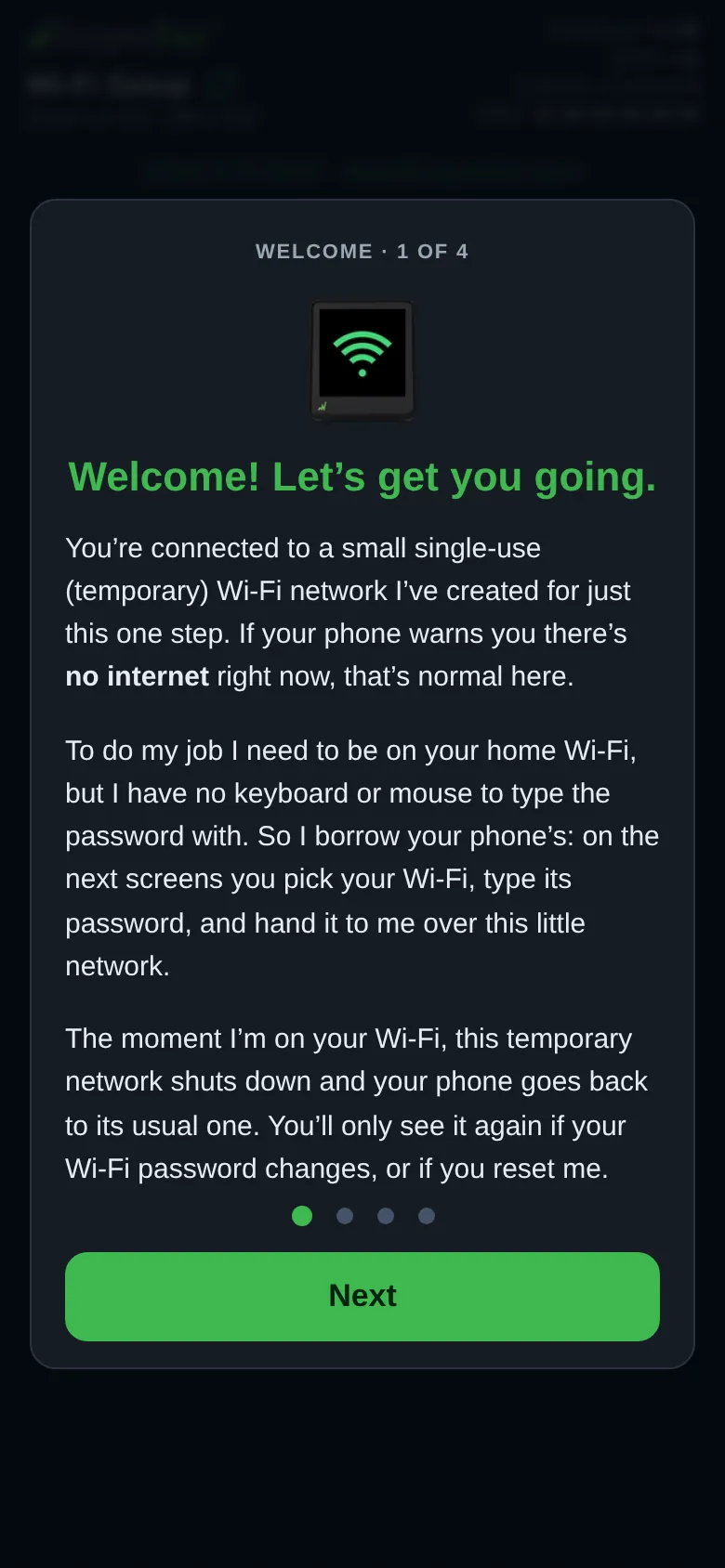
Una sesión de configuración nueva empieza con cuatro tarjetas a pantalla completa; vea Las tarjetas de bienvenida en su teléfono. No se muestran en el modo Change Wi-Fi.
 9:41192.168.4.1
La lista de redes
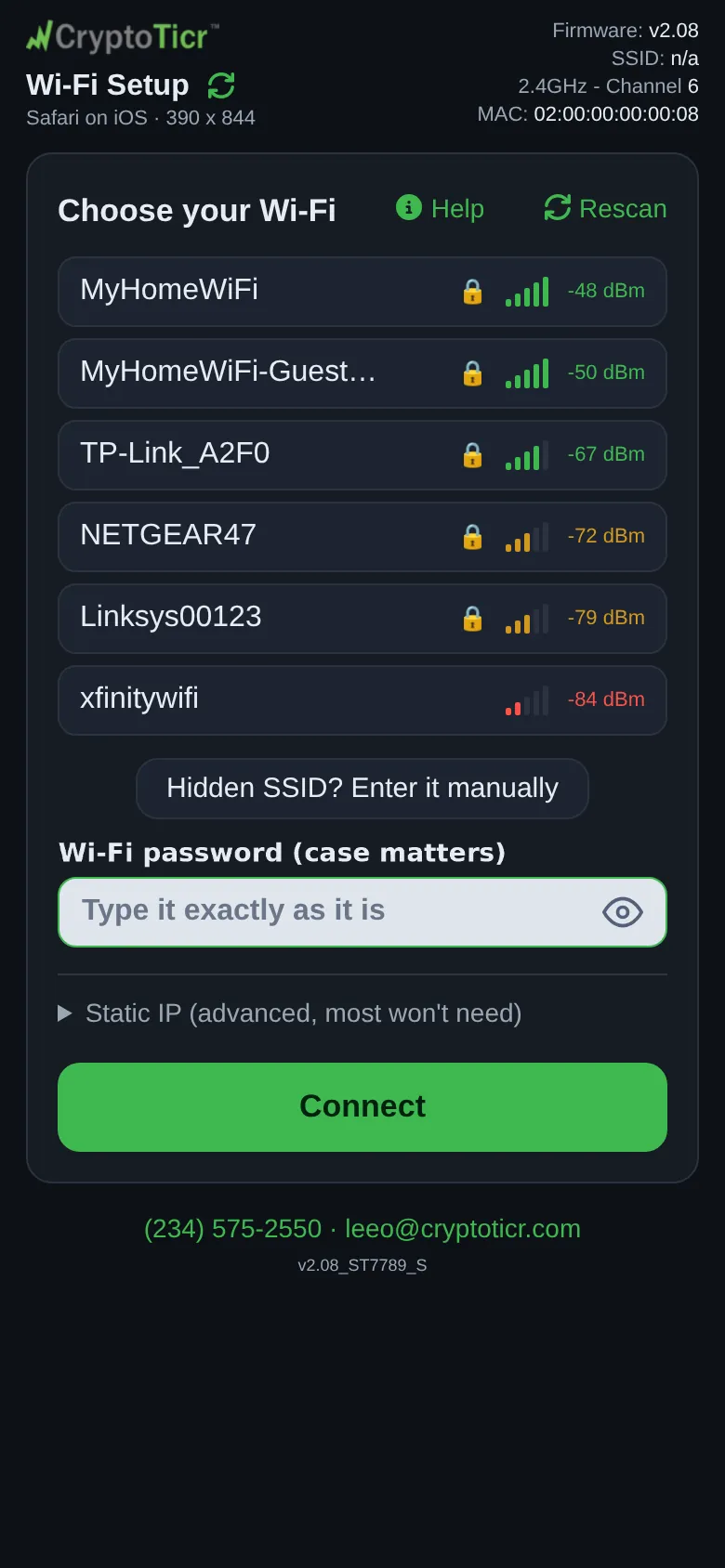
El encabezado Choose your Wi-Fi (elija su Wi-Fi), o Switch my Wi-Fi (cambiar mi Wi-Fi), tiene dos controles pequeños al lado: Help (ayuda) y Rescan (volver a buscar). Rescan no hace nada mientras ya hay una búsqueda en curso. Las redes aparecen a medida que el ticker las encuentra, y las filas que ya se ven conservan su lugar. Mientras busca, Scanning for Wi-Fi in your area… (buscando Wi-Fi en su zona) aparece sobre la lista, con Hold on, this takes a few seconds. (espere, esto tarda unos segundos) debajo hasta que llega la primera red. Rescan agrega lo que encuentra a las filas que ya están. En el modo Change Wi-Fi, en cambio, la lista llega toda de una vez, y Rescan la reemplaza por una nueva. Si no encuentra nada, dice No networks found. Move me closer to your router and tap Rescan. (no se encontraron redes; acérqueme al router y toque Rescan), y en el modo Change Wi-Fi: I couldn't get a list just then, I was busy drawing prices. Tap Rescan. (no pude obtener una lista en ese momento, estaba ocupado dibujando precios; toque Rescan).
Cada red es una fila: su nombre, insignias (guest, invitados, para un nombre que parece de red de invitados; my saved Wi-Fi, mi Wi-Fi guardado, para la red que el ticker ya tiene; y en el modo Change Wi-Fi, on it now, en ella ahora), un candado si tiene contraseña, cinco barras de señal y la señal en dBm. Las barras y el número toman el mismo color: verde para una señal buena, ámbar para regular, rojo para débil; vea Barras de señal y dBm. Toque una fila para elegirla. Las redes ocultas, y los nombres con caracteres de control, quedan fuera de la lista. Para esas, use Hidden SSID? Enter it manually (¿SSID oculto? Escríbalo a mano).
 9:41192.168.4.1
En el modo de configuración, una página que queda abierta le pide de nuevo la lista al ticker tras cinco minutos sin actividad, pero el ticker responde con la lista que ya tiene hasta que esa lista cumple media hora. Para que aparezca un router que estaba apagado cuando abrió la página, toque Rescan. La página nunca pregunta mientras usted escribe ni después de que eligió una red.
Escribir un nombre a mano
Hidden SSID? Enter it manually agrega debajo una casilla Network name (SSID) (nombre de la red), con la indicación Exact Wi-Fi name (nombre exacto del Wi-Fi), y el botón pasa a decir Pick from the list instead (mejor elegir de la lista). La lista se queda donde está. Vea Conectarse a una red oculta.
La casilla de la contraseña
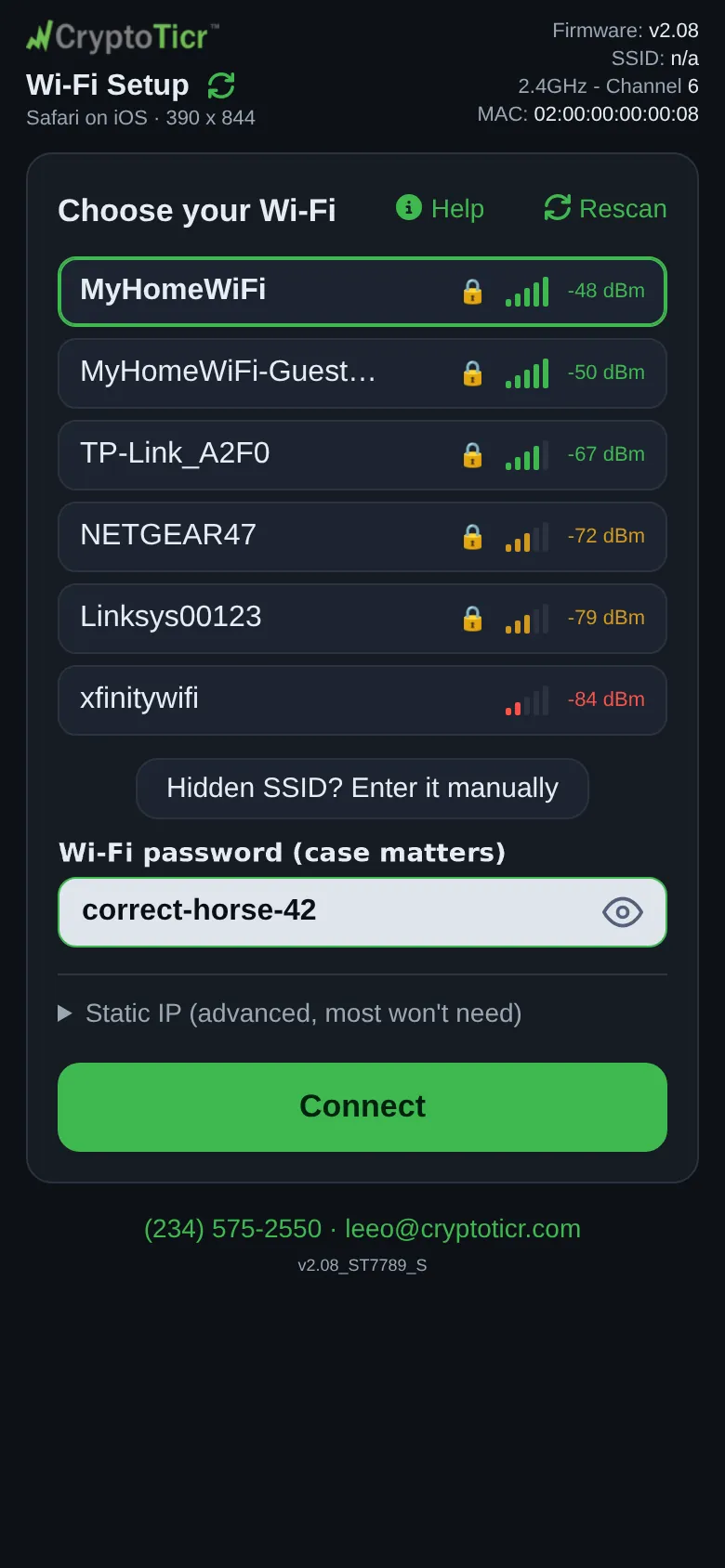
La casilla de la contraseña está en la página desde el principio, con la indicación Type it exactly as it is (escríbala tal como es) y un botón con forma de ojo al lado; elegir una red sin candado la oculta. La casilla muestra lo que usted escribe hasta que toca el ojo para ocultarlo, y el ojo también decide si el ticker muestra la contraseña en su propia pantalla mientras se conecta. La casilla no lleva a propósito la etiqueta "password", para que su teléfono no le ofrezca contraseñas guardadas.
 9:41192.168.4.1
Bajo el recuadro aparecen notas para dos tipos de red. Una red guest (de invitados): This looks like a guest network. I'd still get prices on it, but guest networks are walled off from your main one, so afterwards this phone probably couldn't open my settings to pick coins. Your main Wi-Fi is the safe choice. (parece una red de invitados; igual recibiría precios en ella, pero las redes de invitados están separadas de su red principal, así que después este teléfono probablemente no podría abrir mis ajustes para elegir monedas; su Wi-Fi principal es la opción segura). Una red abierta: This network is open. Hotel/cafe/store Wi-Fi usually makes you tap "I agree" on a web page, and I have no browser to do that. (esta red está abierta; el Wi-Fi de hoteles, cafés y tiendas suele hacerle tocar "I agree" en una página web, y yo no tengo navegador para hacerlo).
En el modo Change Wi-Fi, elegir la red en la que ya está el ticker no muestra la casilla de la contraseña; en su lugar aparece You're on this one now - I already have what I need, so there's nothing to type. Picking it again only applies the Advanced, Static IP settings below. (ya está en esta; tengo lo que necesito, así que no hay nada que escribir; elegirla de nuevo solo aplica los ajustes avanzados de IP estática de abajo) y el aviso de cambio de contraseña que se describe en Cambiar la contraseña Wi-Fi del router.
IP estática
Una sección cerrada con el título Static IP (advanced, most won't need) (IP estática, avanzado, la mayoría no lo necesita), con la indicación Fill in the first three boxes together, or leave them all blank for automatic (DHCP). (llene juntas las tres primeras casillas, o déjelas todas vacías para el modo automático) y cuatro casillas: IP address (dirección IP), Gateway (puerta de enlace), Subnet (subred), DNS (blank = your router) (DNS; vacío = su router). Vea Dar al ticker una dirección fija.
Conectar
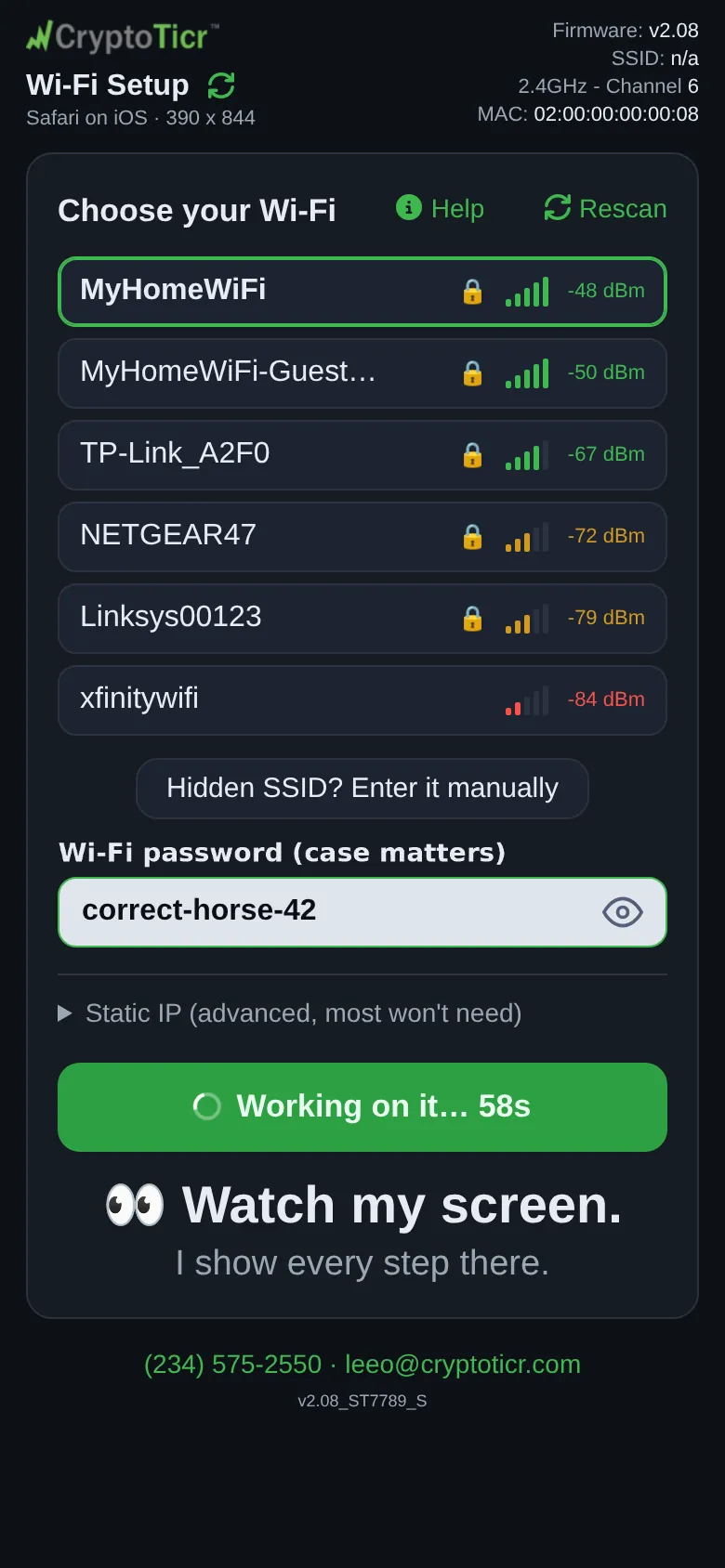
Connect (conectar) envía todo lo de arriba. Luego dice Working on it… 60s (trabajando en ello, sesenta segundos) y hace una cuenta regresiva; mientras cuenta, la página muestra 👀 Watch my screen. (mire mi pantalla) y I show every step there. (ahí muestro cada paso), e ignora las pulsaciones de más, porque cada pulsación de más haría que el ticker empezara de nuevo. El botón vuelve antes cuando el ticker tiene un veredicto con el que usted puede hacer algo. Pulsar la tecla de ir del teclado hace lo mismo que Connect. Una vez que el ticker se conectó y se está reiniciando, un Connect tardío recibe I'm already restarting on “<network>”. To use a different Wi-Fi, open my settings page once I'm back, or restart me 5 times in a row, quickly, to set me up again. (ya me estoy reiniciando en esa red; para usar otro Wi-Fi, abra mi página de ajustes cuando vuelva, o reinícieme cinco veces seguidas, rápido, para configurarme de nuevo).
 9:41192.168.4.1
USB Power
Desde que la página carga, muestra la lectura que hace el ticker de su propia alimentación: USB Power: good (alimentación USB: buena) con un voltaje, USB Power: a bit low (un poco baja), USB Power: a bit high (un poco alta), USB Power: very low (muy baja) o USB Power: very high (muy alta), con consejos bajo las lecturas malas. Se refiere al cable y al adaptador del ticker, no a la batería del teléfono. Vea La alimentación y el cable USB.
El panel de estado
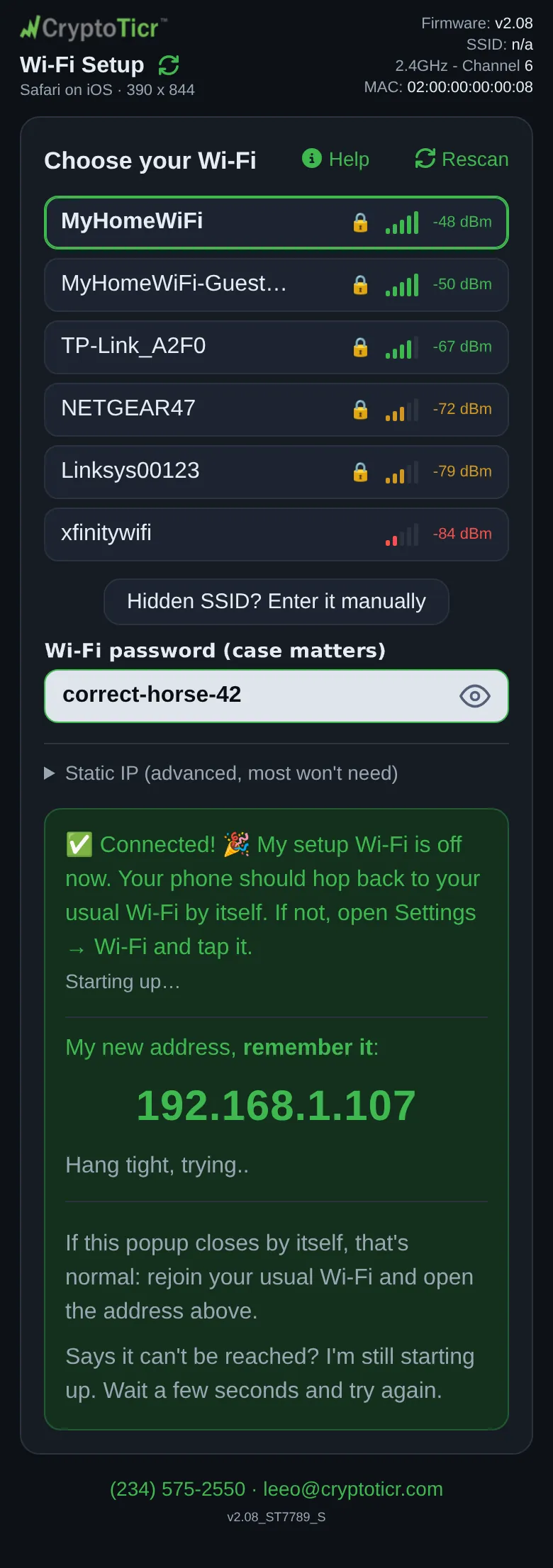
Los resultados aparecen en un panel bajo el botón: una marca verde para el éxito, una advertencia para algo que hay que atender. El panel nombra primero el veredicto, luego What to do (qué hacer) y luego, plegada como Extra technical detail (detalle técnico adicional), la evidencia que registró el ticker, incluidos los códigos de motivo que haya enviado el router, con la etiqueta Router reason N (motivo del router) cuando los envió el router y My radio N (mi radio) cuando lo concluyó la propia radio del ticker. Cada página de falla de Wi-Fi cita su veredicto.
Cuando el ticker entra en una red pero no puede conectarse a internet a través de ella, el panel hace en cambio una pregunta: ⚠️ “<network>” let me in, but (esa red me dejó entrar, pero) y el motivo, luego On this Wi-Fi I can't show prices. (en este Wi-Fi no puedo mostrar precios), y dos botones, Use it anyway (usarla de todos modos) y Pick another Wi-Fi (elegir otro Wi-Fi). Si no hay respuesta, el ticker la usa en unos 3 minutos. Después de Use it anyway el panel dice I'm on “<network>” now. I can't get online through it, so no prices until I can. (ahora estoy en esa red; no puedo conectarme a internet a través de ella, así que no habrá precios hasta que pueda).
 9:41192.168.4.1
Después de un Change Wi-Fi fallido, el panel también ofrece Save it anyway (guardarla de todos modos); vea Guardar una red para otro lugar.
Ayuda
Help (ayuda) abre un panel con If I won't connect (si no me conecto), una lista numerada: revise lo que escribió, elija su Wi-Fi principal y no el de invitados, necesita 2.4 GHz, no ve su red (toque Rescan, o escriba el nombre con Hidden SSID? Enter it manually), acérquese al router, abra http://192.168.4.1 si la página no se abrió, sigue sin poder (reinícieme y vuelva a conectarse), llame o envíe un mensaje de texto a Lee. Luego vienen Hotel, cafe and airport Wi-Fi (Wi-Fi de hoteles, cafeterías y aeropuertos), Guest networks (redes de invitados), Office and corporate Wi-Fi (Wi-Fi de oficinas y empresas) y Worth knowing (bueno saber): la señal, después de un corte de luz, y cómo empezar de nuevo apagándolo y encendiéndolo cinco veces, rápido. Termina con ▶ Replay the welcome cards (volver a ver las tarjetas de bienvenida) y Close (cerrar).
El pie de página
Igual en los dos modos: el número de teléfono y la dirección de correo electrónico, y el nombre del ticker con su compilación, por ejemplo CT124 v2.09_ST7789_S.