Ajustes globales
Device
La sección Device (dispositivo) se ocupa del ticker en sí: reiniciarlo, pasarlo a otra red, borrarlo, una contraseña para sus ajustes y una copia de seguridad de ellos. Cada cosa se explica abajo, el teléfono y el ticker uno al lado del otro, tal como se ven.
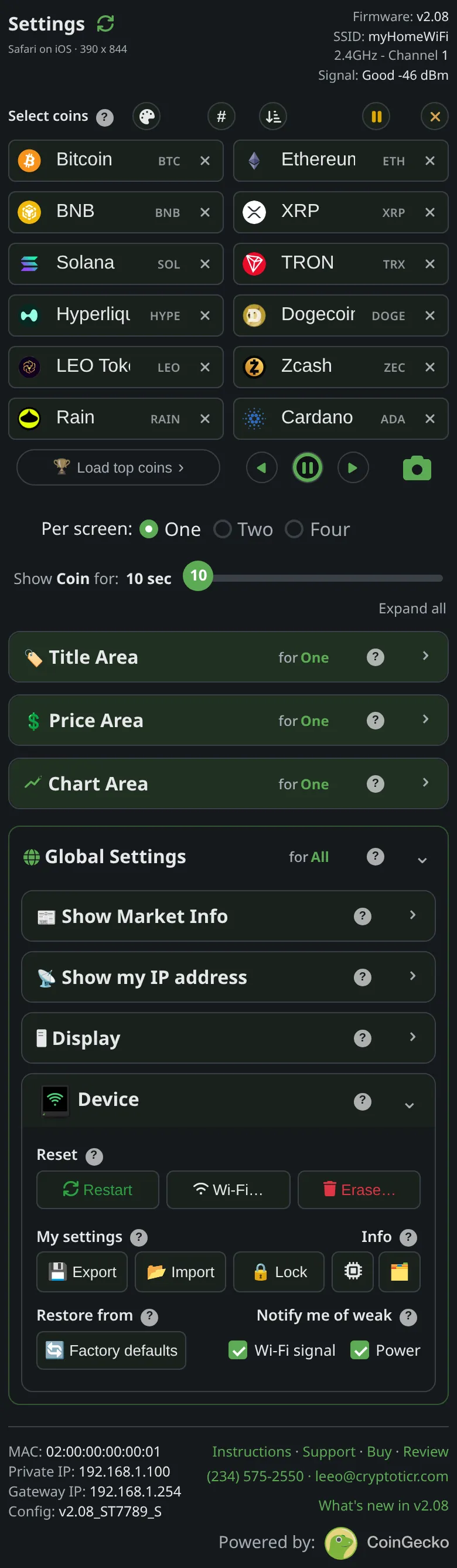 9:41192.168.1.107
Restart
Nada se pierde, nada se borra
El ticker vuelve a empezar desde su pantalla de inicio, se reconecta a su Wi-Fi y sigue, y la página de ajustes lo vuelve a encontrar sola.
- Lo primero que conviene probar cuando el ticker parece atascado
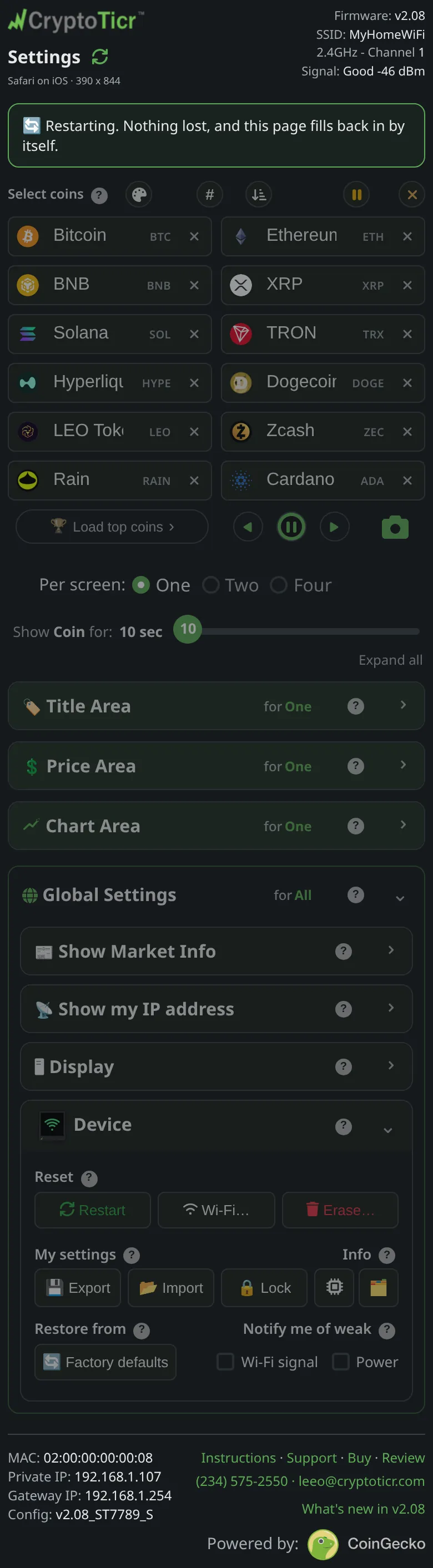 9:41192.168.1.107
La página lo dice y espera a que el ticker vuelva.

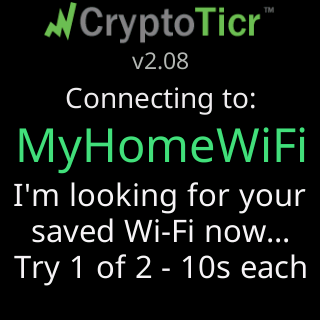
La pantalla de inicio, luego sus monedas.
Ver todos los detallesOcultar los detalles
¿Qué hace en realidad Restart en la página de ajustes?
"Restart" (reiniciar) hace que el ticker pase por el mismo arranque que hace al encenderlo, leyendo todo de nuevo de sus ajustes guardados. Empieza en cuanto usted toca: no hay paso de confirmación. Justo antes de irse, el ticker escribe cualquier cambio que usted haya hecho con un control que se aplica al instante, como el control deslizante del brillo. Normalmente guarda esos cambios unos 30 segundos después del último, así que desenchufarlo dentro de ese medio minuto puede perder uno; el botón Restart nunca lo pierde. Con Lock (bloqueo) activado, Restart pide la contraseña, como cualquier otro cambio.
Un reinicio sí vacía los datos de precios. El ticker guarda precios y gráficos solo en memoria, así que después de cada arranque los descarga de nuevo antes de que aparezca la primera moneda.
¿Qué muestra el ticker mientras se reinicia?
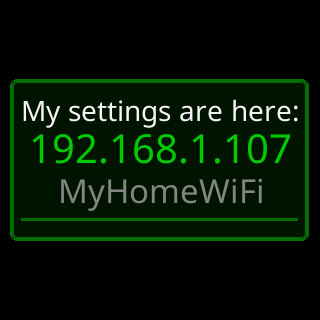
El ticker narra todo el arranque en su pantalla. Bajo su logotipo y su versión muestra "Restarting..." (reiniciando) con un reloj de arena durante unos tres segundos, luego "Connecting to:" (conectando a:) con el nombre de su red y "Try 1 of 2 - 10s each" (intento uno de dos, diez segundos cada uno). Cuando el router lo deja volver a entrar, unas líneas cortas cuentan el resto: "I found your Wi-Fi!" (¡encontré su Wi-Fi!) con una nota de la señal, "I'm logging in using my saved password..." (inicio sesión con mi contraseña guardada; "I'm logging in..." en una red sin contraseña), "I've logged in!" (¡ya entré!), luego "Your router gave me this address to use:" (su router me dio esta dirección; o "I'm using the fixed address you gave me:", la dirección fija que usted me dio) y la dirección en letra grande. Siguen comprobaciones rápidas de internet y de su servidor de datos, que terminan en "Everything checks out!" (¡todo en orden!). Luego vienen "My settings are here:" (mis ajustes están aquí:) con la dirección, la tarjeta del colorset, las tarjetas de Market Info (información del mercado) que usted haya activado y sus monedas; una señal Wi-Fi débil también trae su tarjeta de señal una vez al arrancar.
¿Cuánto tardan en volver las monedas?
Las pausas de esa secuencia suman unos 25 segundos. A eso se suman el tiempo que tarda su router en dejar entrar al ticker, el momento en que su servidor da la señal de seguir, y 7 segundos para cada tarjeta de Market Info que usted haya activado.
La página de ajustes no espera a las monedas. El ticker arranca su servidor web antes de reconectarse a su Wi-Fi, así que la página puede reconectarse mientras la secuencia sigue en marcha. Después de su toque, la página espera 6 segundos y luego sigue comprobando cada 2 segundos, mostrando "Checking again… (check #1)" (comprobando de nuevo, comprobación número uno) y contando, y termina con "Back online, everything is as you left it." (de nuevo en línea, todo está como lo dejó). El ticker nota que la página volvió y lo toma como señal de que alguien está mirando: desde entonces, cada pausa de buenas noticias se acorta a la cuarta parte. Un paso que informa de un problema siempre conserva su duración completa, para que se pueda leer.
¿Reiniciar cuenta para el restablecimiento de fábrica de los cinco reinicios?
Un Restart desde la página de ajustes nunca cuenta para los cinco reinicios rápidos que restablecen el ticker a los valores de fábrica. El ticker solo cuenta los arranques que siguen a encender la corriente, y reconoce un reinicio que hizo él mismo, por cualquier motivo, y lo deja fuera. Desenchufarlo y volver a enchufarlo sí cuenta un paso, pero la cuenta se borra cuando el ticker lleva cinco segundos funcionando, así que desenchufarlo de forma normal no suma nada. El ticker no tiene botones propios, así que el cable es la otra forma de reiniciarlo.
¿Y si mi Wi-Fi no está cuando se reinicia?
El ticker prueba su red guardada dos veces, diez segundos cada vez, y luego la espera en vez de entrar en la configuración. Un ticker ya configurado trata una red ausente como una interrupción, porque después de un corte de luz el router suele volver más tarde que el ticker. La pantalla de espera lleva como título lo que ha visto: "Trying to connect" (intentando conectarme) mientras nada ha respondido, "Waiting for Wi-Fi" (esperando el Wi-Fi) cuando su último intento obtuvo una respuesta clara (con "I can't see it right now." debajo, no la veo ahora, cuando su búsqueda no encontró la red, o "It's there. I can't join yet.", está ahí pero aún no puedo conectarme, cuando la búsqueda la vio), "Wi-Fi answered" (el Wi-Fi respondió) cuando el router está pero no lo deja entrar, y "Almost connected" (casi conectado) cuando se conectó pero no obtuvo dirección. La línea de abajo alterna entre el plan, "I retry every 15 seconds," / "restart every 2 minutes." (reintento cada quince segundos y me reinicio cada dos minutos), la salida, "New Wi-Fi? Restart me" / "5 times fast. Wipes me." (¿Wi-Fi nuevo? Reinícieme cinco veces rápido; eso me borra; es decir, apáguelo y enciéndalo cinco veces, rápido), y lo que registró su último intento, para una llamada de asistencia, salvo que la tarjeta ya lo muestre. En cuanto un intento sale bien, la secuencia normal continúa y las monedas vuelven sin que usted haga nada.
Un caso termina la espera antes. Si el router responde y rechaza la contraseña guardada cuatro veces seguidas, lo que tarda alrededor de un minuto, el ticker abre su red de configuración solo y conserva todos los ajustes, para que usted pueda escribir la contraseña nueva; vea cambiar la contraseña del router. Más sobre la espera: qué pasa cuando se cae el Wi-Fi.
¿Por qué la pantalla de inicio a veces dice "Restarted to reconnect"?
El ticker se reinicia solo en algunas situaciones, y la primera pantalla dice cuál. "Restarted to reconnect" / "to your Wi-Fi" (me reinicié para reconectarme a su Wi-Fi) sigue a un reinicio que hizo para volver al Wi-Fi: tras estar fuera de la red mucho tiempo mientras funcionaba (una hora como máximo), durante los reinicios cada dos minutos de la pantalla de espera, y una vez después de pasar a una red nueva con Change Wi-Fi (cambiar el Wi-Fi). "Restarted to refresh" / "my memory" (me reinicié para refrescar mi memoria) significa que su memoria libre se quedó demasiado baja para descargar precios durante varios minutos, o que una actualización no pudo empezar por falta de memoria; la actualización se hace entonces un par de minutos después. "Looking good!" / "Starting up..." (¡todo bien!, arrancando) es el reinicio que cierra la configuración, y "Wi-Fi saved." / "Starting up..." (Wi-Fi guardado, arrancando) el que sigue a una configuración que eligió una red sin internet. Un simple "Restarting..." (reiniciando) es uno que usted pidió, con Restart o con uno de los botones de borrar.
¿Y si la página de ajustes no vuelve?
La página sigue comprobando la dirección desde la que se abrió, así que no puede seguir al ticker si esta vez su router le da otra dirección. Lea la nueva en la pantalla: "My settings are here:" (mis ajustes están aquí:) la muestra en cada arranque. Cuando la dirección cambió desde el último arranque, el ticker también la vuelve a mostrar poco después de que vuelvan las monedas, escrita y como código QR, aunque usted haya desactivado esos avisos en Show my IP address (mostrar mi dirección IP). Vea perdí la dirección del ticker.
Change Wi-Fi
Pasar a una red nueva, sin riesgo
Para un router nuevo, una casa nueva o una red con otro nombre. El ticker conserva sus monedas y todos los ajustes, y solo cambia si la red nueva lo deja entrar.
- Si no puede entrar, nada cambia
- Después conecte también su teléfono a la red nueva
 9:41192.168.1.107
 9:41192.168.1.107
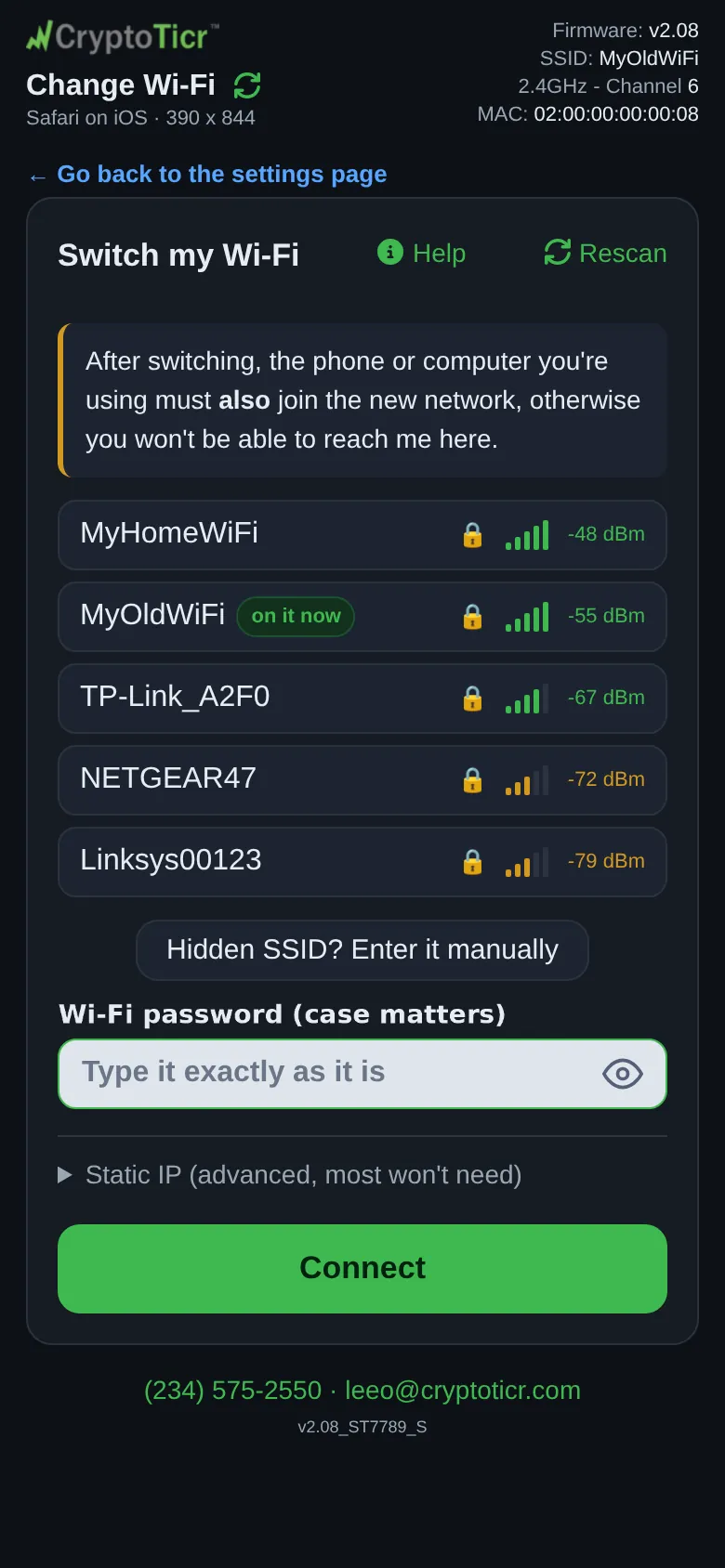
La red actual aparece marcada. Toque la red a la que quiere pasar.
 9:41192.168.1.107
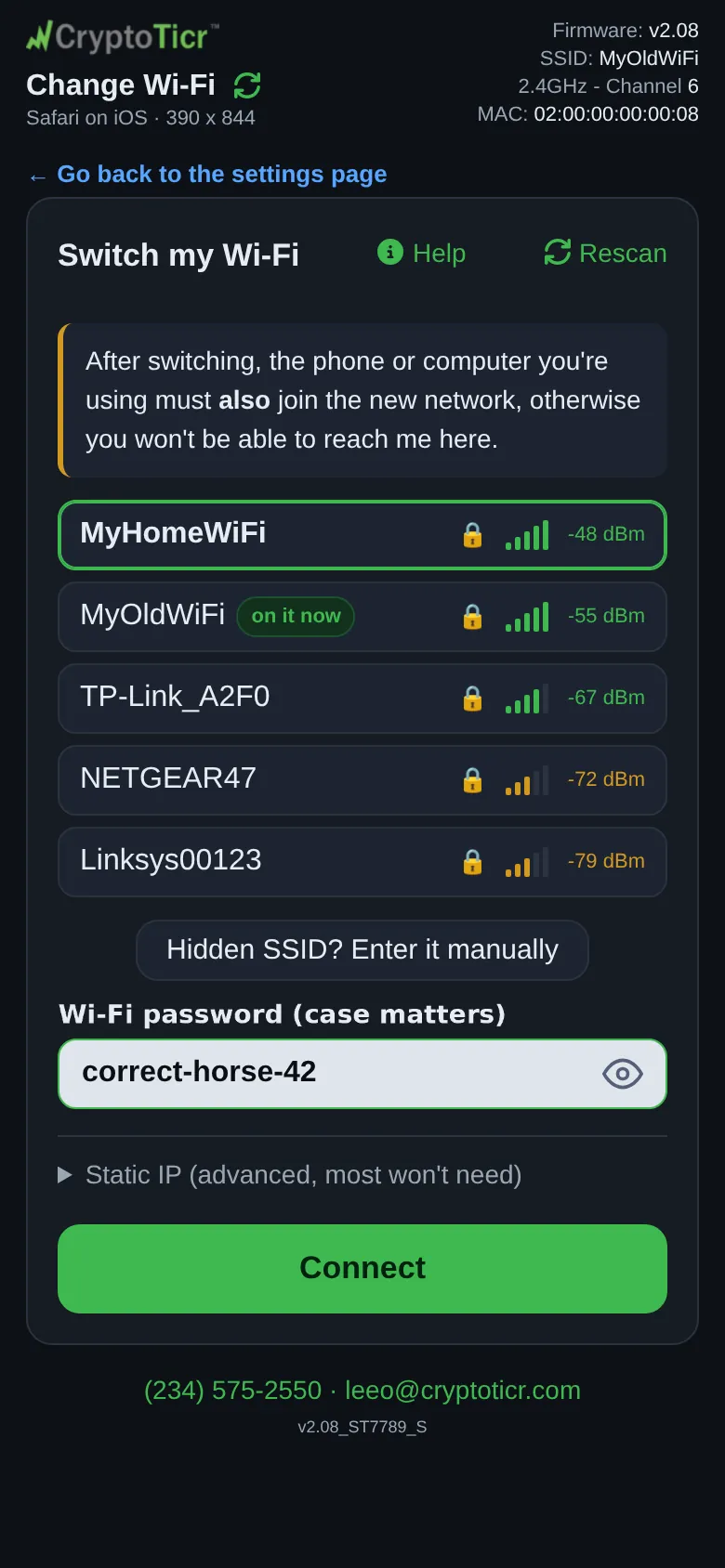
Tal cual: mayúsculas, espacios y símbolos cuentan.
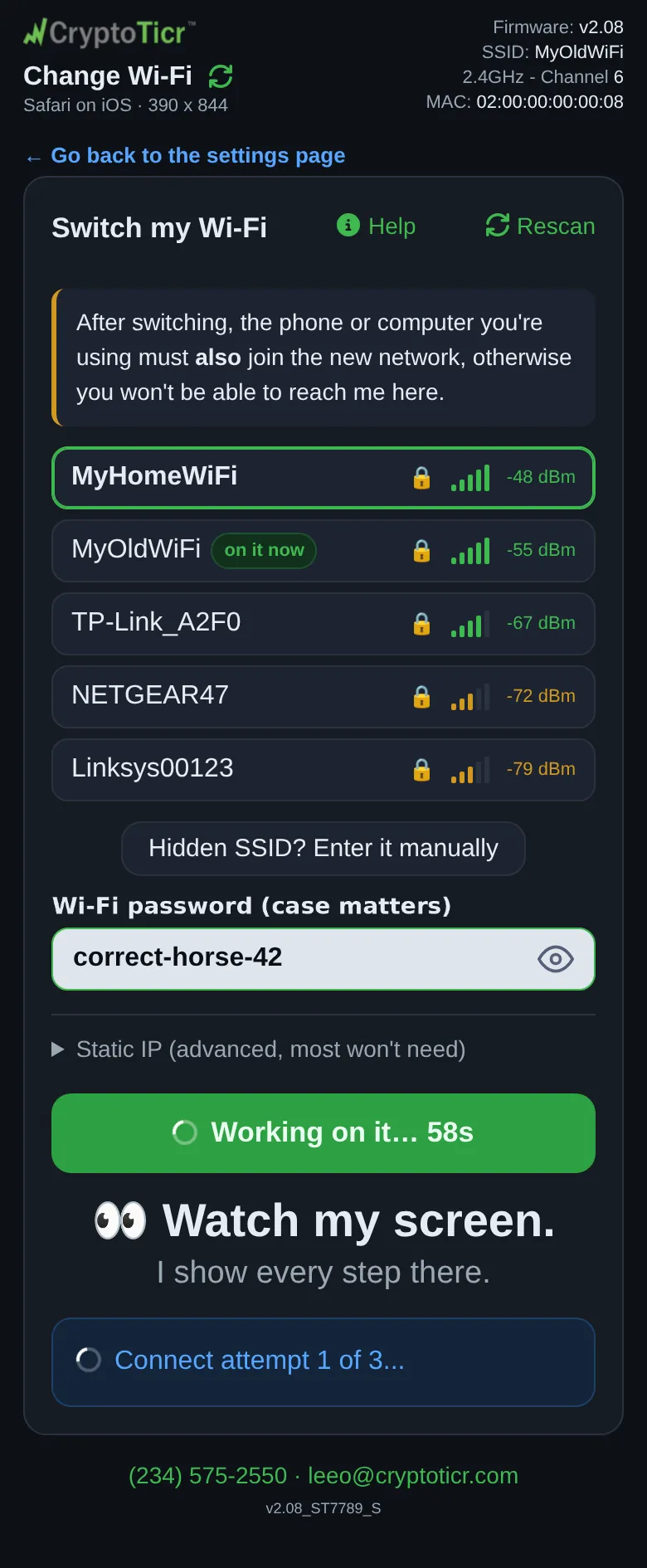 9:41192.168.1.107
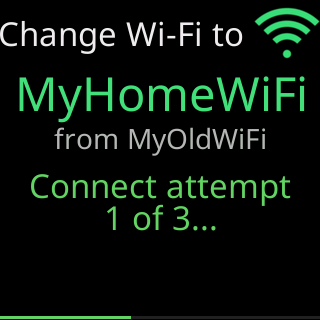
Nombra las dos redes y cuenta sus intentos.
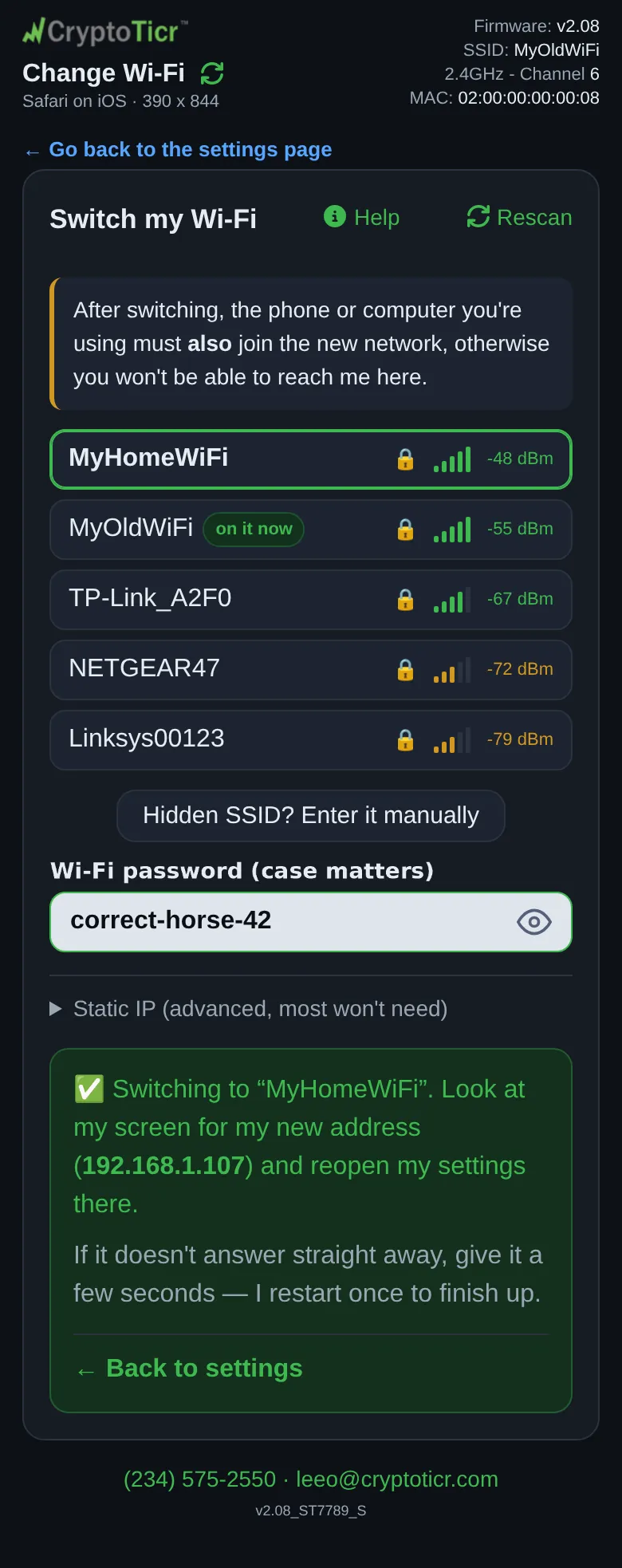 9:41192.168.1.107
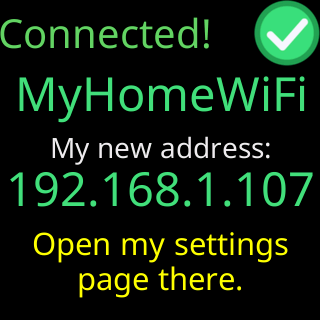
Conecte su teléfono a la red nueva y abra esa dirección.
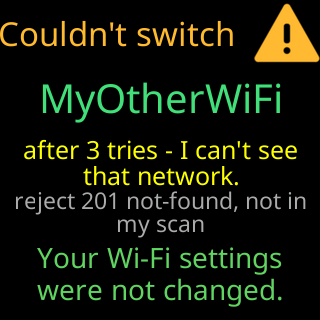
Dice por qué y se queda en la red que tenía. No se cambió nada.
Más: cambiar la red Wi-Fi, mudarse a una casa nueva o cambiar de router, no llego al ticker después de un cambio.
Ver todos los detallesOcultar los detalles
¿Cómo prueba el ticker una red nueva antes de cambiar?
El ticker comprueba que una red nueva funciona antes de guardar nada. Cuando usted toca Connect (conectar) en la página Change Wi-Fi, primero busca la red con un escaneo, "Looking for that network nearby..." (buscando esa red cerca), para conocer su señal y su seguridad; una red que el escaneo no encuentra, por ejemplo una oculta, se prueba igual ("Not in my scan - trying anyway (hidden?)", no está en mi escaneo, lo intento igual; ¿oculta?). Luego deja su red actual e intenta conectarse a la nueva con los datos guardados solo en memoria. Cada intento dura hasta nueve segundos y hay hasta tres, que se ven como "Connect attempt" / "1 of 3..." (intento de conexión, uno de tres); entre uno y otro la pantalla da el motivo del último intento y "Retrying..." (reintentando). Una vez dentro, comprueba que llega a internet a través de la red nueva ("Wi-Fi OK - checking the internet...", Wi-Fi bien, comprobando internet). Solo entonces escribe la red nueva en su almacenamiento, vuelve a leer la copia guardada para asegurarse de que quedó bien, y conserva los ajustes de dirección que venían con ella. Con Lock (bloqueo) activado, desbloquee primero en la página de ajustes, en el mismo navegador: la página Change Wi-Fi funciona entonces como siempre. Si no, la lista misma se rechaza con "My settings are locked. Unlock them on my settings page first, then change my Wi-Fi." (mis ajustes están bloqueados; desbloquéelos primero en mi página de ajustes y luego cambie mi Wi-Fi).
¿El ticker conserva mi Wi-Fi actual si la nueva falla?
Un cambio fallido deja el ticker en la red que tenía. Anota esa red antes del primer intento y nunca la sobrescribe mientras prueba. Si los tres intentos fallan, la pantalla dice "Couldn't join. Back on your saved Wi-Fi." (no pude conectarme; de vuelta en su Wi-Fi guardado), vuelven los ajustes de dirección anteriores y el ticker se reconecta, dándose hasta 12 segundos. Luego mantiene 15 segundos una tarjeta titulada "Couldn't switch" (no pude cambiar), con la red que probó, el motivo en sus propias palabras y "Your Wi-Fi settings were not changed." (sus ajustes de Wi-Fi no se cambiaron). Las monedas vuelven sin reinicio. Una ronda que nunca logra entrar tarda como mucho alrededor de un minuto desde Connect hasta estar de vuelta en la red anterior: tres intentos de nueve segundos, dos pausas de 3.5 segundos, 12 segundos para reconectarse, más el escaneo.
Dos resultados cuentan como fallas aunque el router haya dejado entrar al ticker: una red que no da internet en ninguno de los tres intentos ("Joined, but no internet yet.", conectado, pero aún sin internet), y una en la que algo responde en lugar del servidor del ticker, como hace una página de inicio de sesión. El segundo detiene los intentos de inmediato, porque volver a intentarlo no sirve para superarlo.
¿Qué veo en el teléfono y en el ticker mientras cambia?
El ticker pausa sus monedas y muestra "Change Wi-Fi to" (cambiar el Wi-Fi a), el nombre de la red nueva y "from" (desde) la anterior, encima del paso actual y una barra verde. La página muestra "Trying" (probando) y el nombre, y luego repite cada paso que muestra el ticker mientras todavía puede llegar a él. Cuando el ticker deja su red para probar la nueva, la página pierde el contacto y sigue comprobando en silencio.
Si sale bien, la pantalla muestra "Connected!" (¡conectado!), el nombre nuevo, "My new address:" (mi dirección nueva:) con la dirección, y "Open my settings page there." (abra allí mi página de ajustes) durante 20 segundos; luego el ticker se reinicia una vez y arranca en la red nueva. Si su teléfono todavía llega a él, la página muestra esa dirección como enlace y avisa de que el ticker se reinicia una vez para terminar. Si no llega, tras varias comprobaciones sin respuesta la página dice "I've stopped answering here, which usually means I've moved to" (dejé de responder aquí, lo que suele significar que me pasé a) la red nueva, y lo envía a la pantalla, que siempre muestra el resultado: la dirección nueva, o lo que salió mal.
¿Por qué mi teléfono también tiene que conectarse a la red nueva?
La página de ajustes la sirve el propio ticker, en su dirección en la red en la que esté, así que después de un cambio su teléfono o computadora tiene que estar en la red nueva para llegar a ella. La página lo dice antes de empezar: "After switching, the phone or computer you're using must also join the new network, otherwise you won't be able to reach me here." (después del cambio, el teléfono o la computadora que usa también debe conectarse a la red nueva; si no, no podrá llegar a mí aquí). Salvo que usted le haya dado una dirección fija, el router nuevo le da su dirección al ticker; léala en la pantalla, donde "My settings are here:" también la muestra en cada arranque.
¿Por qué el ticker muestra una lista de redes en su propia pantalla?
La página Change Wi-Fi obtiene su lista de un escaneo nuevo, y el ticker muestra el resultado también en su pantalla. Muestra "Scanning Wi-Fi" (buscando redes Wi-Fi) y "Looking for 2.4GHz networks nearby..." (buscando redes cercanas), luego pasa por lo que encontró, un candado junto a las redes protegidas y barras para la señal, hasta 14 redes con una nota como "+ 3 more in setup page" (y tres más en la página de configuración) para el resto, y termina en "Resuming coin display..." (volviendo a las monedas). Su teléfono recibe la lista completa cuando la pantalla termina, con la red actual del ticker marcada "on it now" (conectado ahora). Si el ticker está ocupado dibujando una pantalla en ese momento, la página dice que no pudo obtener una lista y le pide que toque "Rescan" (buscar de nuevo).
¿El ticker recuerda más de una red?
El ticker guarda una red a la vez. Un cambio comprobado reemplaza la anterior, así que no volverá a ella más tarde si la red nueva desaparece. Los ajustes de dirección van con la red: elegir otra red en la página vacía las casillas "Static IP (advanced, most won't need)" (IP fija, avanzado, la mayoría no la necesita), así que el ticker toma su dirección del router nuevo salvo que usted las vuelva a llenar.
¿Cómo cambio solo la dirección del ticker?
Elija la red en la que está ahora el ticker. No hay nada que escribir; la página dice "You're on this one now" (ya está en esta) y aplica solo las casillas de Static IP. El ticker muestra "Updating my address..." (actualizando mi dirección) y prueba la dirección nueva antes de quedársela. Si funciona, aparece la tarjeta "Connected!" y un reinicio; si no llega a nada, la pantalla dice "Couldn't apply that address" (no pude aplicar esa dirección), vuelve la dirección anterior y la página dice "That address didn't reach anything." (esa dirección no llegó a nada). Vaciar las casillas lo devuelve a una dirección del router: el ticker espera una hasta 12 segundos. Si ninguna funciona, vuelve a poner la dirección anterior, la pantalla dice "Couldn't apply that address" y la página dice "The router gave me no working address." (el router no me dio una dirección que funcione) y que el ticker sigue en su red con la dirección que tenía. Vea dirección fija. Para mantener la misma dirección para siempre, una reserva en su router es la mejor forma; vea los ajustes de dirección.
¿Para qué sirve "Save it anyway"?
"Save it anyway" (guardarla de todos modos) guarda una red a la que el ticker no llega desde donde está, para un ticker que usted está a punto de mudar. Aparece solo después de un intento fallido y pide dos toques; el segundo, "Yes, save it and leave" (sí, guardarla y salir), viene con el aviso de que el ticker deja su red actual de inmediato. La pantalla dice entonces "Saved. Leaving this network now." (guardada; dejo esta red ahora), y la página dice que guardó la red, y luego "Moving me? Unplug me and plug me in there. Otherwise I'll join it once it's on. If my setup screen comes up first, restart me once it is." (¿me muda? Desenchúfeme y enchúfeme allí. Si no, me conectaré a ella cuando esté encendida. Si antes aparece mi pantalla de configuración, reinícieme cuando la red esté encendida). Si el nombre o la contraseña resultan estar mal, el ticker nunca se ha conectado con ellos, así que no espera esa red para siempre: tras un par de rondas fallidas al arrancar abre su red de configuración solo, conservando todos los ajustes. Cuando el ticker ya se conectó a esa red, aunque sea por su cuenta mientras funciona, cuenta como una red que funciona, y la espera como cualquier otra. Vea guardar una red para otro lugar.
¿Y si solo cambio la contraseña del router?
Una contraseña nueva para la red en la que está el ticker se pone en el router, no en esta página, porque no existe hasta que usted la pone. Puede avisar antes al ticker: elija la red en la que está, toque "I'm about to change this password" (estoy por cambiar esta contraseña) y luego "Continue" (continuar). Durante los 30 minutos siguientes, perder el Wi-Fi hace que el ticker se reinicie a los dos minutos en vez de a la hora de siempre. Después de ese reinicio el router rechaza la contraseña anterior, y tras cuatro rechazos seguidos el ticker abre su red de configuración solo, conservando cada moneda y ajuste; allí escribe usted la contraseña nueva. Sin el aviso pasa lo mismo tras un máximo de una hora, o enseguida si desenchufa el ticker y lo vuelve a enchufar. El aviso guarda una intención, no una contraseña, y un corte de luz lo borra. Vea cambiar la contraseña del router.
Erase Wi-Fi
Olvidar la red, conservar todo lo demás
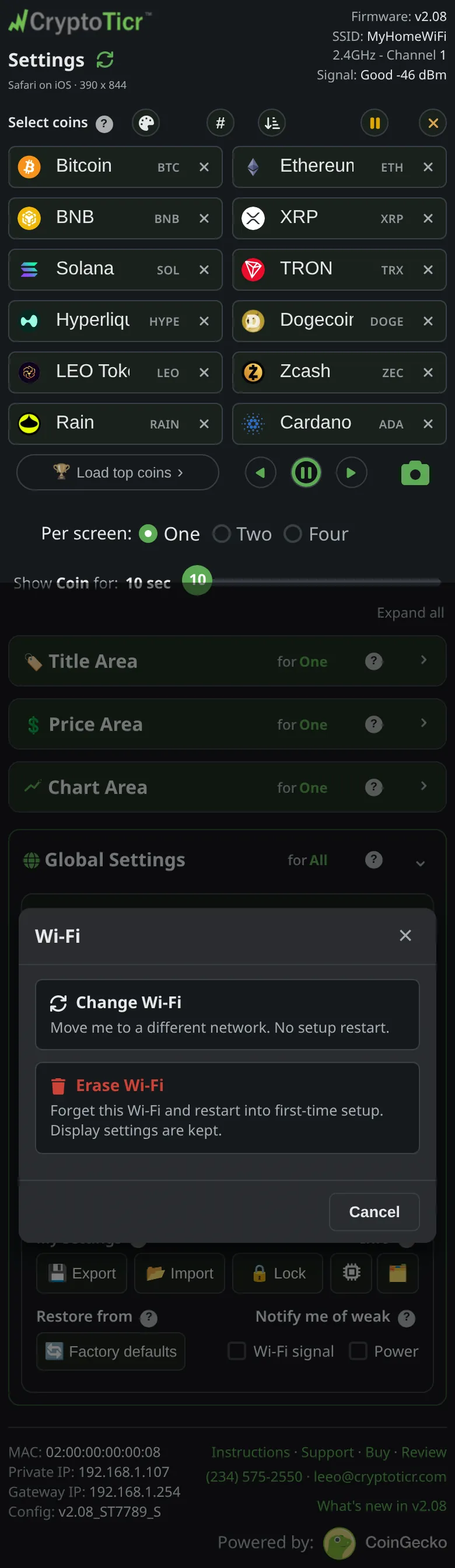
Olvida la red y su contraseña y se reinicia en la configuración inicial, conservando sus monedas, colores y tiempos.
- Para una red que ya no va a volver
- Después vuelva a configurar el Wi-Fi, más abajo
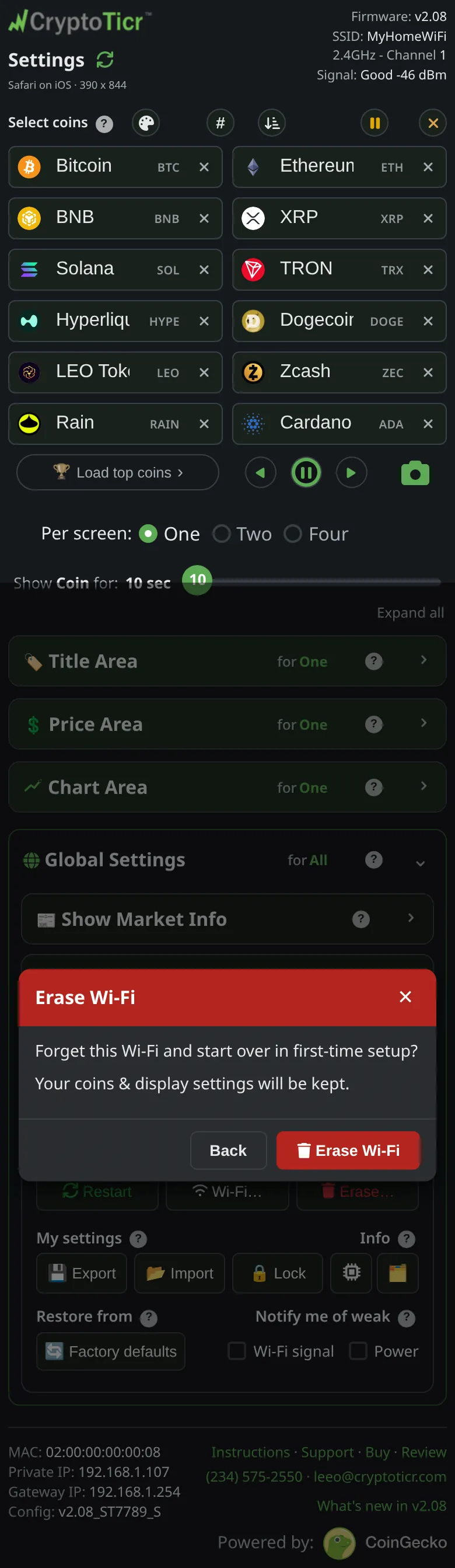 9:41192.168.1.107
Un segundo toque lo confirma.
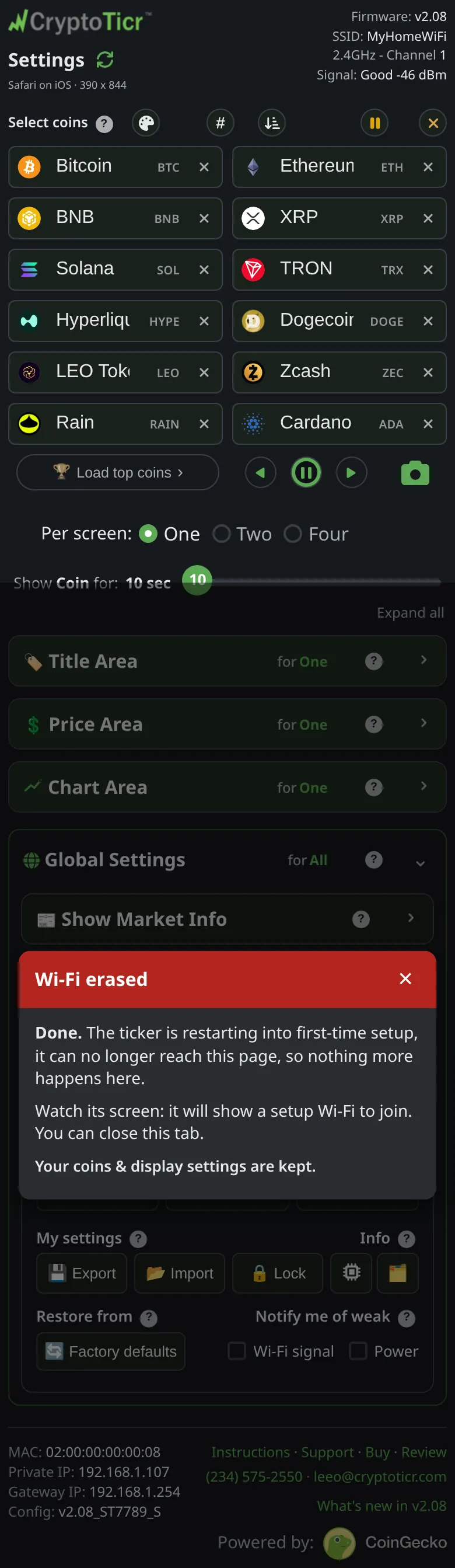 9:41192.168.1.107
El ticker se reinicia y ya no puede llegar a esta página.
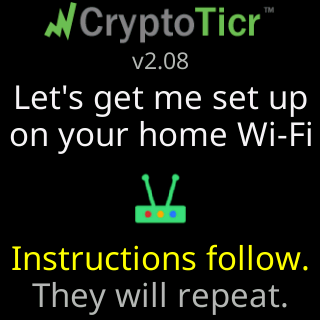
Siga con Configurar el Wi-Fi, más abajo.
Más: borrar el Wi-Fi y configurar de nuevo.
Ver todos los detallesOcultar los detalles
¿Qué olvida exactamente Erase Wi-Fi?
"Erase Wi-Fi" (borrar el Wi-Fi) olvida el nombre de la red guardada, su contraseña y cualquier dirección fija que usted le haya dado al ticker, y nada más. La dirección fija se va con la red porque le pertenece: si se conservara, la página de configuración la volvería a ofrecer, y una dirección que servía para el router anterior podría dejar al ticker aislado en el nuevo. Sus monedas, colores, tiempos, el brillo, los interruptores de avisos y cualquier contraseña de Lock se quedan exactamente como estaban. Lo mismo el nombre de la red de configuración propia del ticker, "CT" y tres dígitos, que viene de su chip y nunca cambia.
¿Qué hace el ticker justo después de borrar?
El ticker se reinicia de inmediato y arranca en la configuración inicial. La pantalla de inicio muestra "Restarting..." (reiniciando) con un reloj de arena; luego, sin red guardada, el ticker pasa directo a su bienvenida, "Let's get me set up" / "on your home Wi-Fi" (configúreme en el Wi-Fi de su casa), y su red de configuración ya está en el aire mientras esa tarjeta se ve. Siguen las tarjetas de configuración, que se repiten; la sección Configurar el Wi-Fi las explica. En el teléfono, el diálogo "Wi-Fi erased" (Wi-Fi borrado) explica que el ticker ya no puede llegar a la página, y se cierra solo al cabo de un minuto. No se muestran precios hasta que el ticker vuelva a estar en una red.
¿Cuánto espera en la configuración?
El ticker espera en la configuración el tiempo que haga falta. Sin red guardada no hay nada a lo que volver para reintentar, así que nunca se reinicia solo para salir de la configuración, y las tarjetas siguen dando vueltas hasta que alguien se conecte. Un corte de luz vuelve a empezar la configuración desde la tarjeta de bienvenida. Mientras no hay red guardada el ticker tampoco cuenta los reinicios rápidos, así que los cinco reinicios rápidos no hacen nada en este estado; para restablecerlo a los valores de fábrica, termine primero la configuración y use Erase… (borrar) en la página de ajustes.
¿Cuándo conviene borrar el Wi-Fi en vez de cambiarlo?
Borre el Wi-Fi cuando el ticker está por dejar la única red que conoce: una mudanza, o un router nuevo con otro nombre que usted configurará más tarde. Si la red nueva está al alcance ahora, use Change Wi-Fi; prueba la red antes de cambiar y conserva la anterior si la prueba falla. Una contraseña nueva en la misma red no necesita ninguna de las dos cosas: tras cuatro rechazos seguidos el ticker abre su red de configuración solo y lo conserva todo (cambiar la contraseña del router). Y si conoce el nombre y la contraseña de la red nueva pero no puede llegar a ella desde aquí, "Save it anyway" (guardarla de todos modos) en la página Change Wi-Fi la guarda antes de la mudanza.
¿Y si la red anterior ya no está?
Borre el Wi-Fi antes de que desaparezca la red anterior, porque después este botón queda fuera de su alcance. Un ticker ya configurado trata una red ausente como una interrupción: la espera, intentando cada 15 segundos y reiniciándose cada dos minutos, y nunca abre la configuración por su cuenta para una red que no está. Mientras espera, no se puede llegar a la página de ajustes, así que el camino de vuelta a la configuración es el restablecimiento de fábrica de los cinco reinicios: apáguelo y enciéndalo cinco veces, rápido. Borra sus monedas y colores junto con la red. La pantalla de espera lo dice en su línea de abajo: "New Wi-Fi? Restart me" / "5 times fast. Wipes me." (¿Wi-Fi nuevo? Reinícieme cinco veces rápido; eso me borra). Una exportación hecha antes de la mudanza devuelve los ajustes después; vea exportar e importar y mudarse a una casa nueva o cambiar de router.
¿Qué cambia después de configurarlo de nuevo?
Nada más de lo que usted eligió cambia. El ticker vuelve con las mismas monedas y colores, y como ya lo conoce a usted, se salta la presentación del primer uso y pasa de su secuencia de arranque habitual directo a las monedas. Su dirección en la red nueva es la que dé el router, y se muestra bajo "My settings are here:" (mis ajustes están aquí:) en cada arranque; la página de configuración le abre la página de ajustes cuando termina la configuración. Una dirección fija hay que escribirla de nuevo, en la sección "Static IP (advanced, most won't need)" (IP fija, avanzado, la mayoría no la necesita) de la página de configuración.
Configurar el Wi-Fi
De la caja a su red
Lo que hace un ticker nuevo, y cualquier ticker después de borrar su Wi-Fi: crea una red Wi-Fi propia, con el nombre en su pantalla, y lo guía para conectarlo a la suya.
- Su red se llama CT y tres dígitos
- Las tarjetas se repiten, así que no hay prisa
- Sirve cualquier teléfono, tableta o computadora
En el ticker, mientras espera

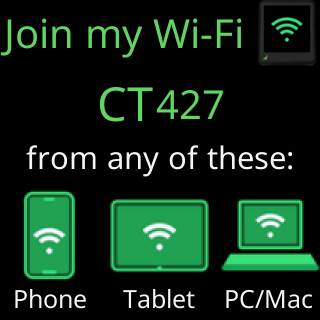
Desde un teléfono, una tableta o una computadora: la red que se nombra aquí.
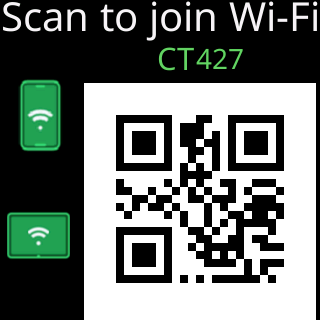
Con la cámara de un teléfono se conecta en un solo paso.
En el teléfono
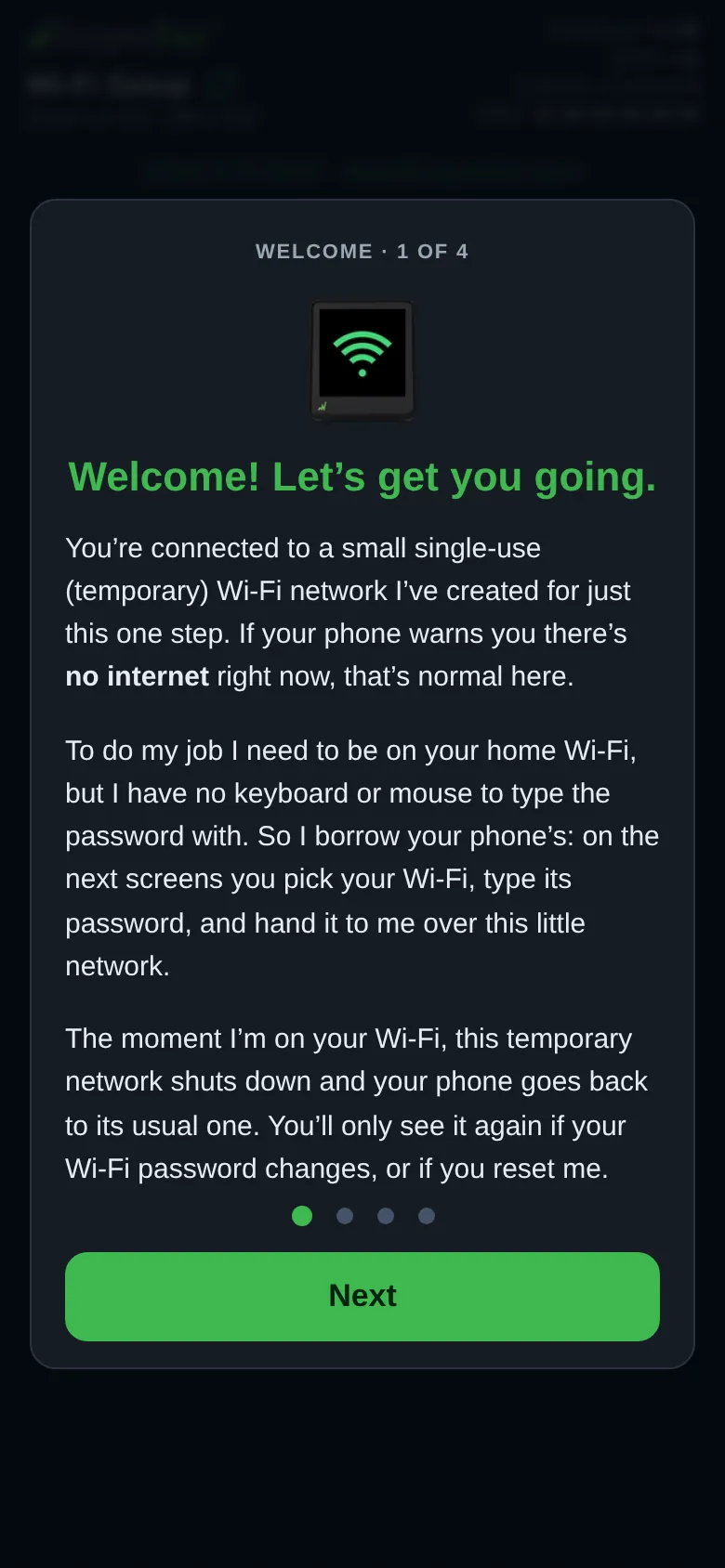 9:41192.168.4.1
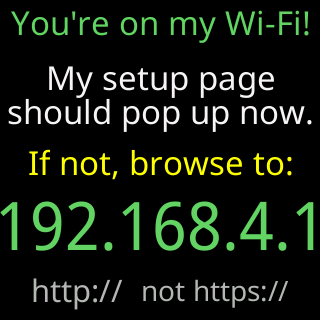
La página de configuración se abre sola. Si no, vaya a 192.168.4.1.
 9:41192.168.4.1
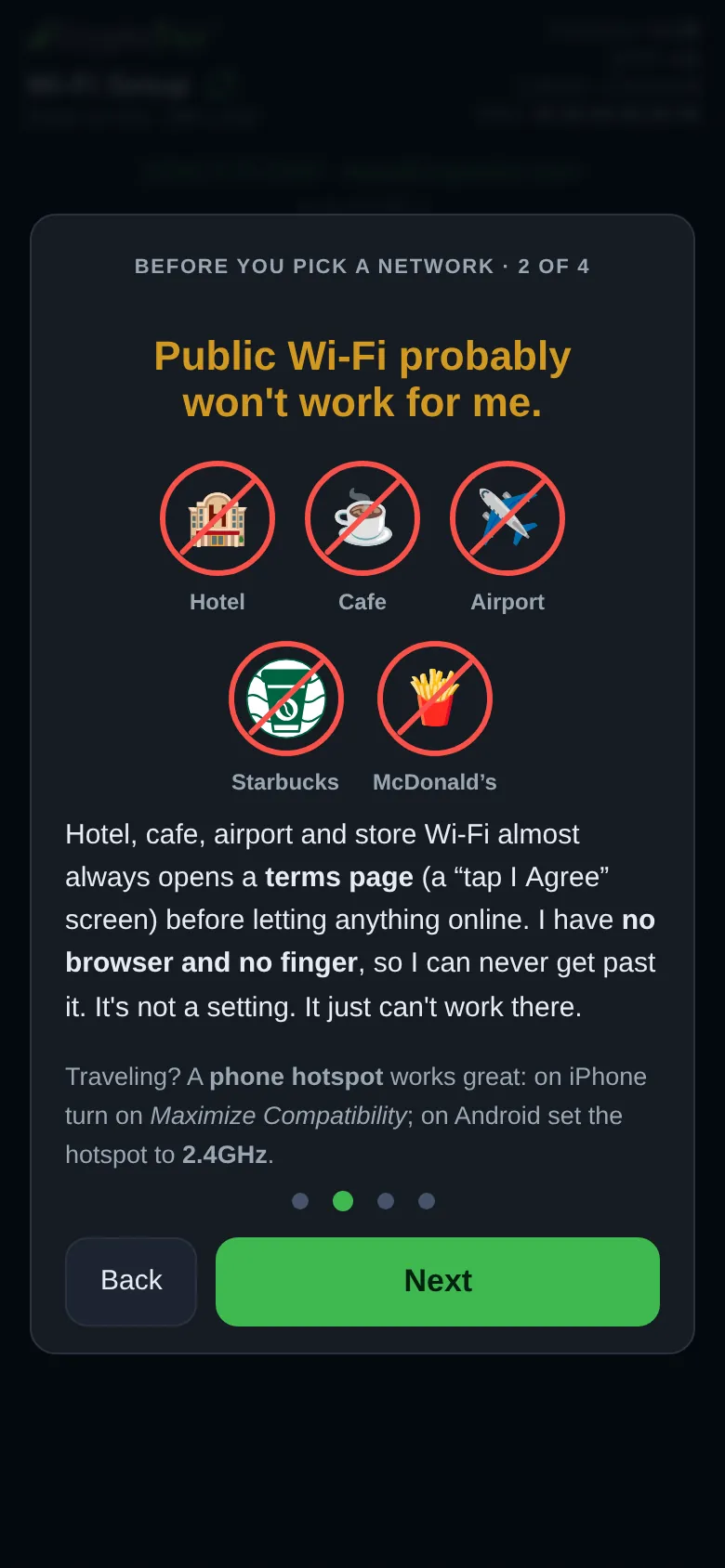
Hoteles, cafeterías y aeropuertos piden marcar una casilla en una página, y el ticker no puede hacerlo.
 9:41192.168.4.1
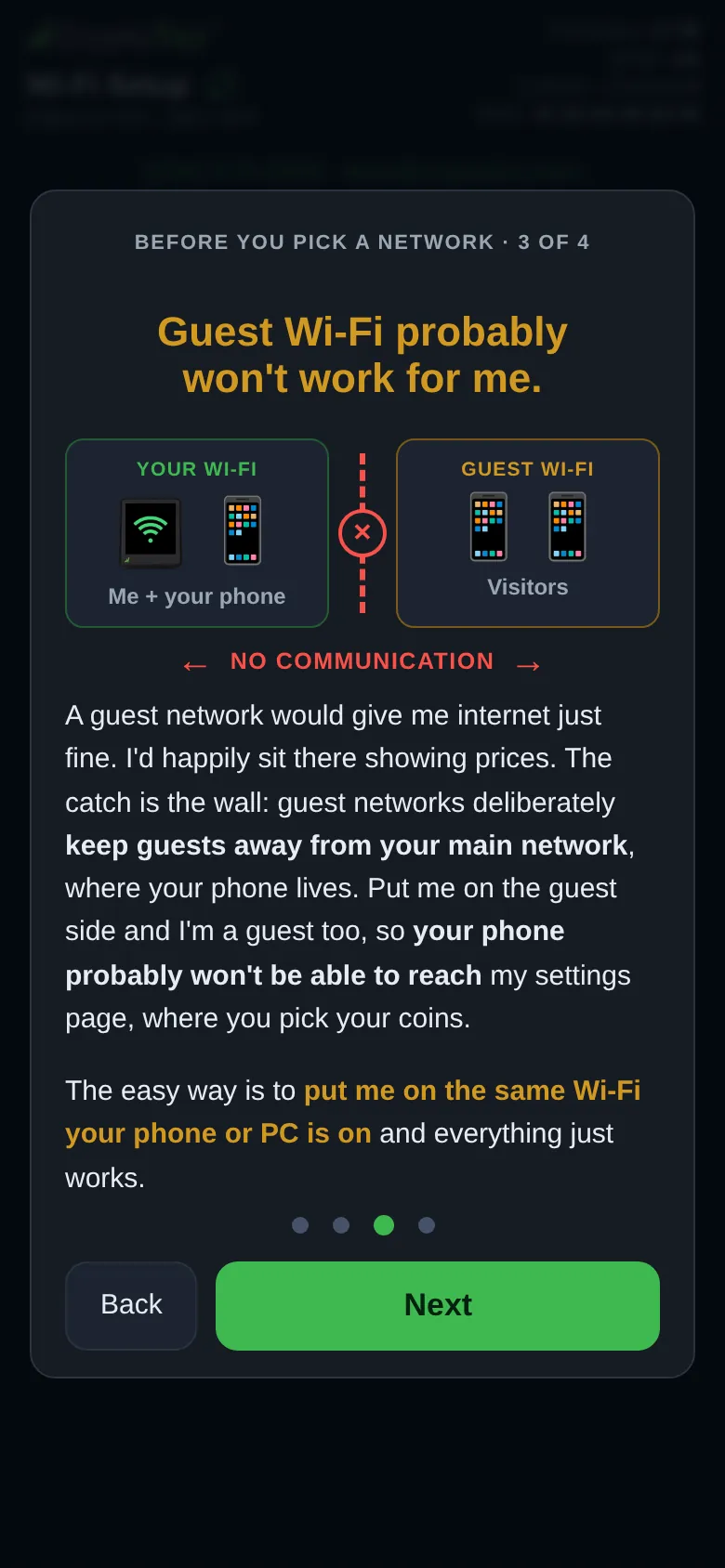
Una red de invitados separa el teléfono del ticker.
 9:41192.168.4.1
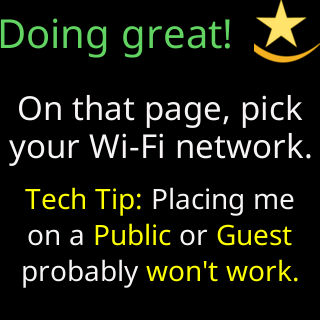
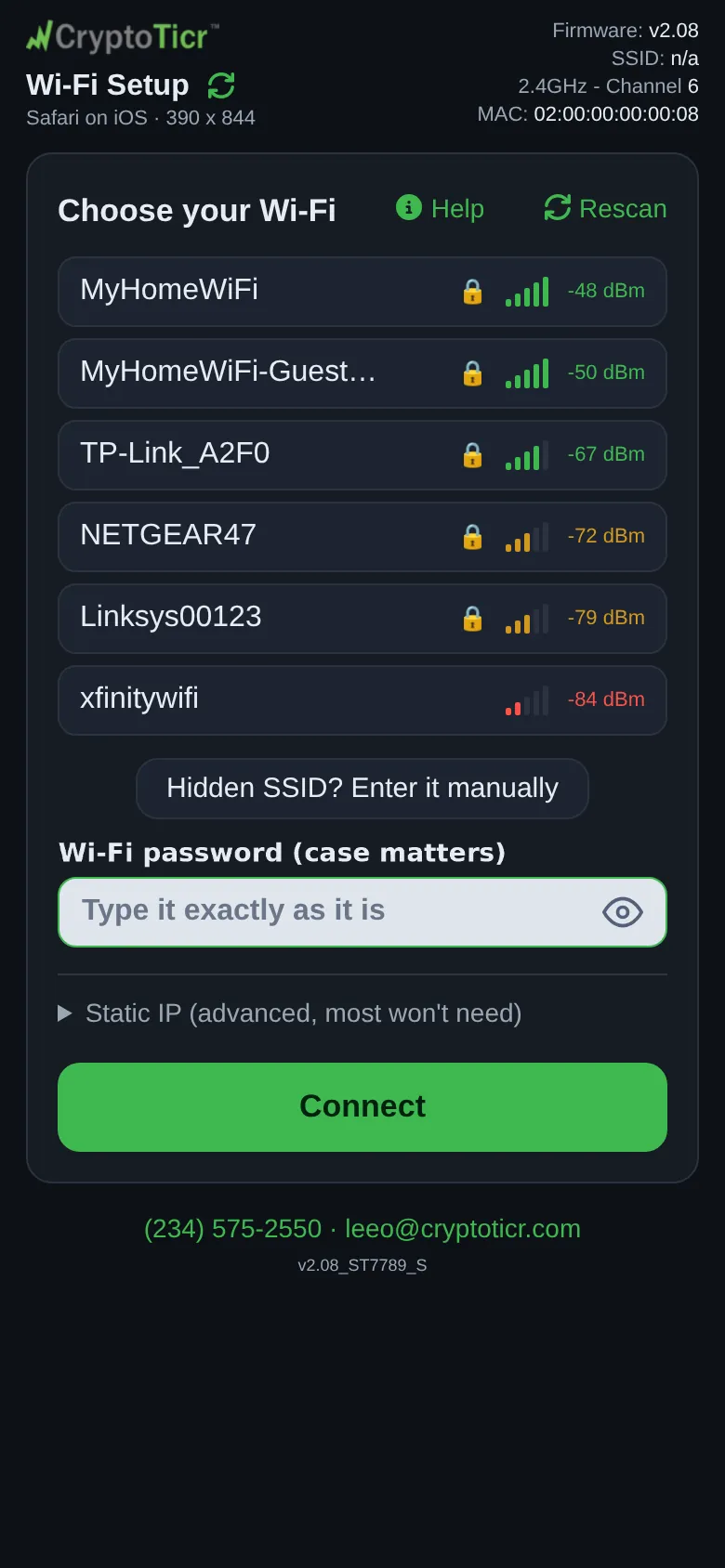
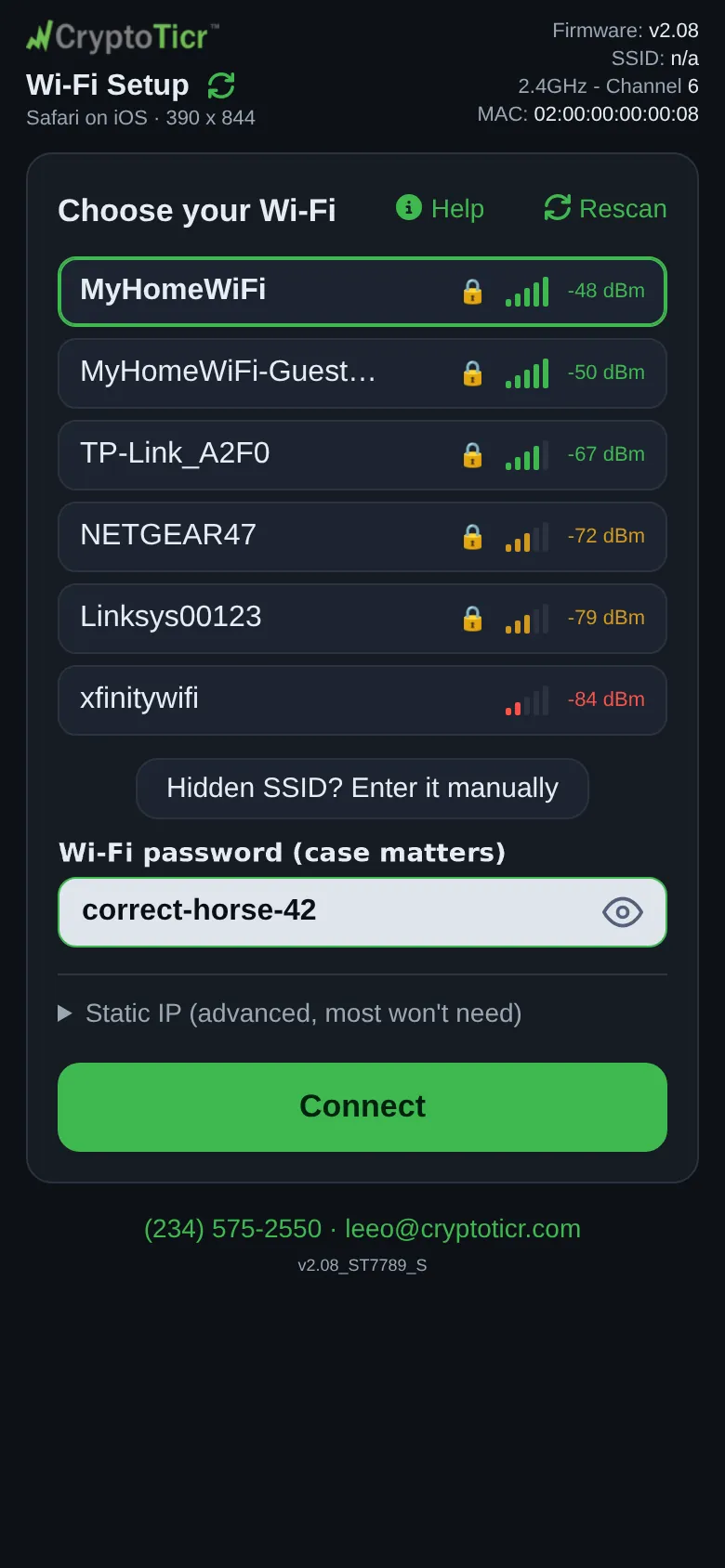
La página muestra las redes que capta el ticker.
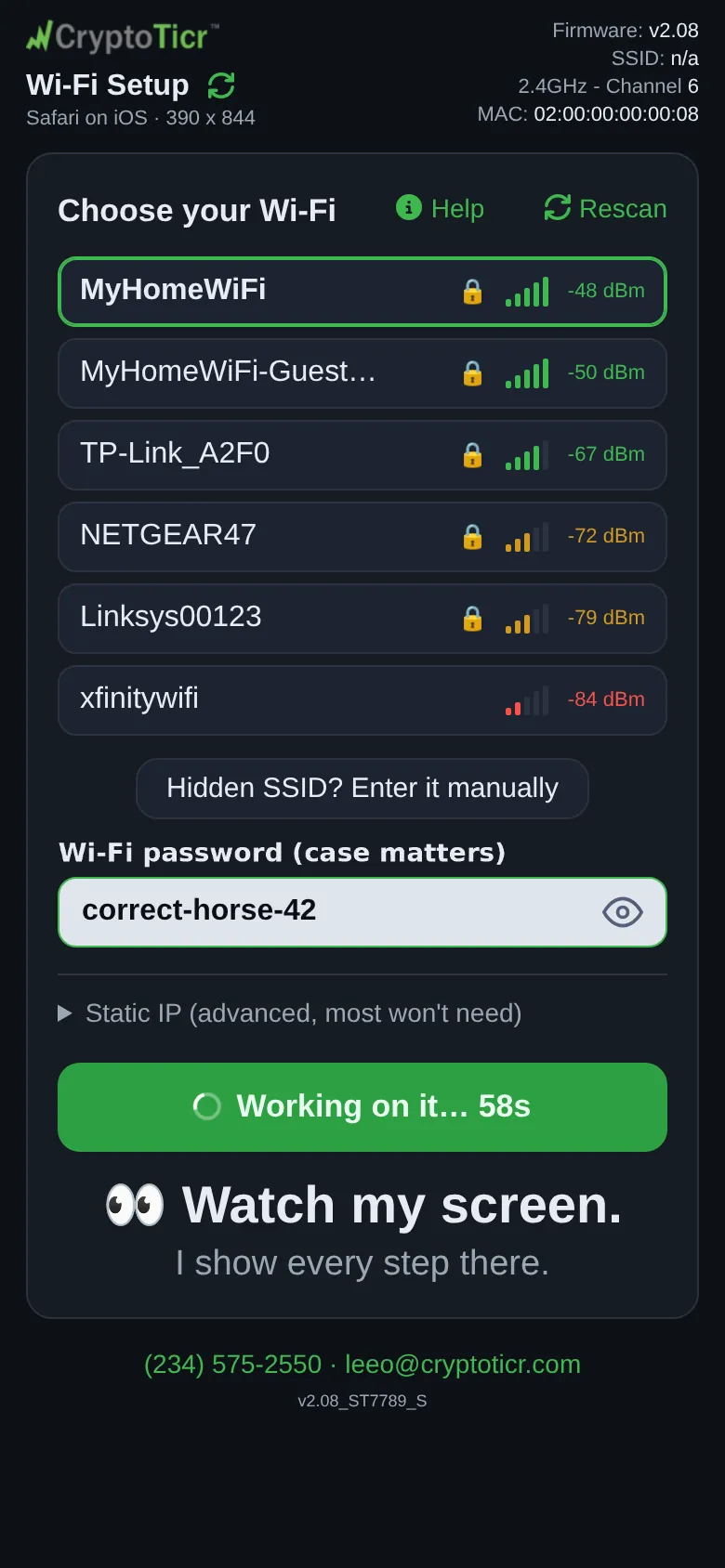
 9:41192.168.4.1
Tal cual. El ojo muestra lo que escribió.
 9:41192.168.4.1
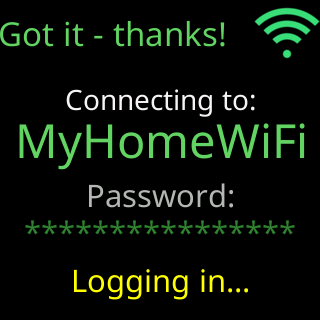
El ticker muestra cada paso en su pantalla.
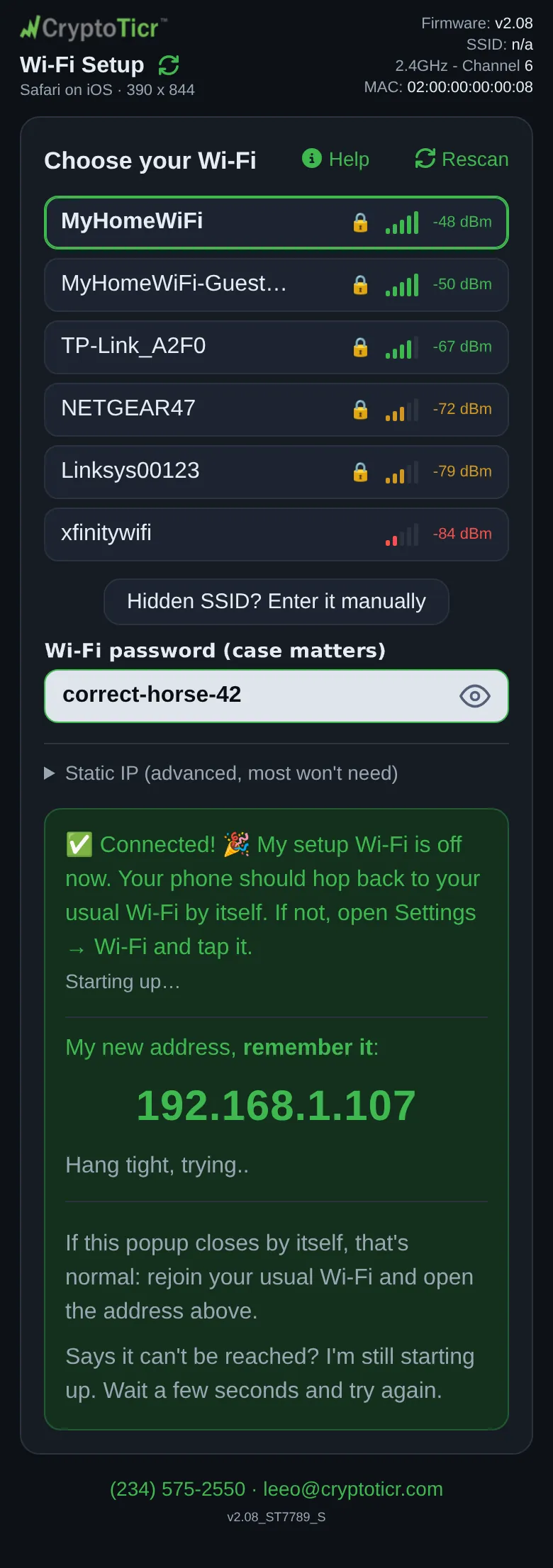 9:41192.168.4.1
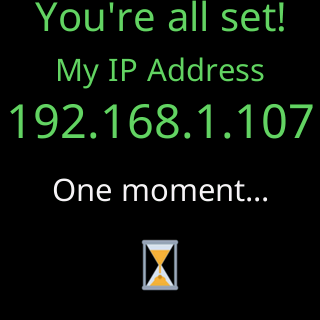
El teléfono vuelve a su Wi-Fi de siempre. Anote la dirección.
Luego, en el Wi-Fi de su casa

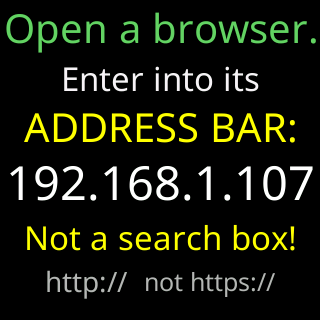
Escriba la dirección en la barra de direcciones, no en un cuadro de búsqueda.
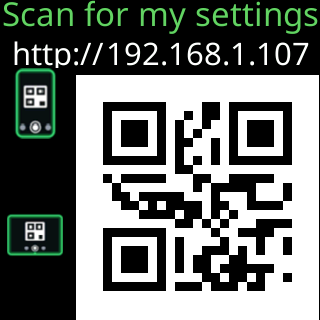
La página de ajustes se abre sin escribir nada.
Más: conectarse a la red de configuración, elegir su Wi-Fi y conectarse, configurar desde una PC con Windows, una red oculta, una dirección fija, una red sin internet.
Ver todos los detallesOcultar los detalles
¿Qué es la red de configuración del ticker?
La red de configuración es una pequeña red Wi-Fi que crea el propio ticker, para que un teléfono le pase los datos del Wi-Fi de su casa. Su nombre es "CT" y tres dígitos tomados del chip del ticker, así que nunca cambia, y el ticker usa después el mismo nombre en su router. Es abierta, así que no hay nada que escribir para conectarse. Funciona en el canal 1, admite hasta cuatro dispositivos a la vez, y el ticker está en ella en 192.168.4.1. Su teléfono puede avisar de que esta red no tiene internet; es lo esperado. La red se enciende cuando aparece la tarjeta de bienvenida y se apaga cuando el ticker se reinicia para pasar a su Wi-Fi.
¿Cómo se abre la página de configuración en mi teléfono?
La página de configuración se abre sola en la mayoría de los teléfonos porque el ticker responde la comprobación que hace un dispositivo al conectarse a una red. El teléfono le pregunta a una dirección conocida si hay internet; el ticker responde a cualquier nombre con su propia dirección y contesta con su página de configuración, así que el teléfono muestra la página o un aviso de inicio de sesión para tocar. Algunos teléfonos, y a menudo las laptops con Windows, se lo dejan a usted: abra un navegador y vaya a http://192.168.4.1, con http:// y no https://, porque el ticker solo sirve páginas web sencillas.
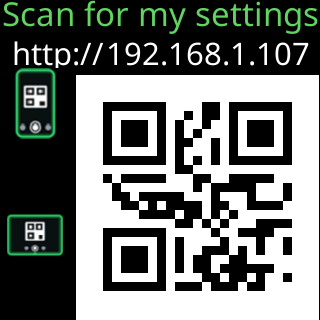
La pantalla acompaña. En cuanto un dispositivo se conecta, muestra "You're on my Wi-Fi!" (¡está en mi Wi-Fi!) con la dirección. Si ningún navegador ha mostrado la página a los 90 segundos, esa tarjeta alterna con "Scan to open my page" (escanee para abrir mi página), un código QR que abre la página en el navegador del propio teléfono. Cuando un navegador muestra de verdad la página, la pantalla pasa a "Doing great!" (¡vamos muy bien!).
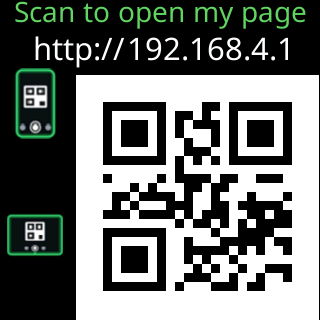
¿Qué necesita el ticker de mi Wi-Fi?
- 2.4 GHz: su radio no ve la banda de 5 GHz. Un router con un solo nombre para las dos bandas funciona; en un router con las bandas separadas, elija el nombre de 2.4 GHz.
- Seguridad abierta, WEP, WPA o WPA2; no solo WPA3, y sin nombre de usuario.
- Sin página de inicio de sesión: las redes de hoteles, cafeterías y tiendas que piden tocar "I agree" (acepto) no pueden funcionar, porque el ticker no tiene navegador.
- Su red principal: una de invitados suele darle precios pero aísla su teléfono de la página de ajustes.
- Un nombre de hasta 32 bytes (un acento o un emoji cuenta como varios) y una contraseña de hasta 64 caracteres, escrita tal cual. Un nombre que sus fuentes no pueden dibujar se conecta igual, pero se ve distinto en la pantalla; por ejemplo \ se ve como /, ^ como ', y { } como ( ).
- Una dirección de su router, o una fija en "Static IP (advanced, most won't need)" (IP fija, avanzado, la mayoría no la necesita).
¿Cómo funciona la lista de redes, y qué pasa con una red oculta?
El ticker arma la lista cuando la página de configuración la pide, no antes, porque un escaneo saca su única radio de la red de configuración durante unos segundos. Tras pasar cuatro tarjetas, la página muestra "Choose your Wi-Fi" (elija su Wi-Fi): cada nombre una vez, primero el más fuerte, un candado en las redes protegidas, cinco barras y la señal en dBm, en verde a -67 dBm o mejor, en ámbar hasta -79, en rojo por debajo. Una insignia "guest" (invitados) marca los nombres que contienen esa palabra, "my saved Wi-Fi" (mi Wi-Fi guardado) una red guardada que ha funcionado, y se omiten las redes de configuración de otros tickers. Las redes aparecen a medida que se encuentran, y cada búsqueda se suma a la lista, hasta 32 redes, así que una red que falte en una pasada se queda. "Rescan" (buscar de nuevo) funciona igual: añade lo que encuentra y conserva las filas ya mostradas. Una red que oculta su nombre nunca aparece: toque "Hidden SSID? Enter it manually" (¿SSID oculto? Escríbalo a mano) y escriba el nombre exacto. El ticker prueba igual un nombre que su escaneo no ve, ya que una red oculta solo responde cuando se le pregunta por su nombre.
¿Qué pasa cuando toco Connect?
La página revisa lo que usted escribió, lo entrega, y retiene el botón hasta un minuto ("Working on it… 60s", trabajando en ello, sesenta segundos), porque cada toque de más haría que el ticker empezara de nuevo. Rechaza una contraseña de menos de cinco caracteres para una red protegida y pregunta una vez por una de menos de ocho, o por una con un espacio al principio o al final; un segundo toque la envía tal como se escribió. La casilla bajo "Wi-Fi password (case matters)" (contraseña del Wi-Fi, distingue mayúsculas) muestra lo que escribe salvo que cierre el ojo, y el ojo decide lo mismo para la pantalla, que muestra "Got it - thanks!" (¡recibido, gracias!), la red, la contraseña y "Logging in..." (iniciando sesión) para que usted pueda ver un error de tecleo.
El ticker busca la red en un escaneo y luego intenta conectarse: hasta tres intentos de hasta diez segundos cada uno, con "No luck yet." (aún sin suerte) y el último motivo entre ellos. Se detiene antes cuando otro intento no puede cambiar la respuesta: una contraseña que el router demuestra incorrecta, una red que no encuentra, un router lleno o una señal débil. Si una contraseña rechazada empieza o termina con un espacio, lo intenta una vez más sin los espacios, siempre que queden ocho caracteres, y se queda con esa versión si funciona.
Una vez conectado, muestra "Checking if I can get to the internet..." (comprobando si llego a internet), una tabla "Status report:" (informe de estado:) durante ocho segundos, o 15 si falló una comprobación (la red, la señal, su dirección nueva y cómo fue cada comprobación de conexión), y "You're all set!" (¡todo listo!) con "My IP Address" (mi dirección IP) durante ocho segundos más. Luego se reinicia en su Wi-Fi, empezando con "Looking good!" / "Starting up..." (¡todo bien!, arrancando). Eso es lo que pasa cuando internet responde; en una red sin internet, el ticker pregunta antes (abajo).
¿Qué significan los mensajes de falla?
El teléfono empieza con un diagnóstico basado en lo que observó el ticker, y luego dice qué probar:
- "The router rejected this password outright" (el router rechazó esta contraseña de plano): el router demostró que es incorrecta.
- "I've tried this password 3 times now and never got in." (ya probé esta contraseña tres veces y nunca entré): rechazada sin esa prueba; sugiere un error de tecleo, luego la distancia, luego un router que retiene los dispositivos nuevos hasta aprobarlos.
- "I can't find that network right now." (no encuentro esa red ahora): compruebe que está encendida, al alcance y en 2.4 GHz.
- "Your router says it can't accept any more devices right now." (su router dice que ahora no puede aceptar más dispositivos)
- El router dejó entrar al ticker pero nunca le envió una dirección.
- "I can barely hear your router from here" (apenas oigo su router desde aquí), o "I lost sight of your router partway through connecting." (perdí su router a mitad de la conexión)
- "I can see your network, but nothing came back when I asked to join." (veo su red, pero no hubo respuesta cuando pedí conectarme)
- Una red que pide "a business style sign in with a username" (un inicio de sesión de empresa con nombre de usuario).
- "Something stopped me joining your home Wi-Fi, and I can't tell exactly why." (algo me impidió conectarme al Wi-Fi de su casa, y no sé exactamente por qué)
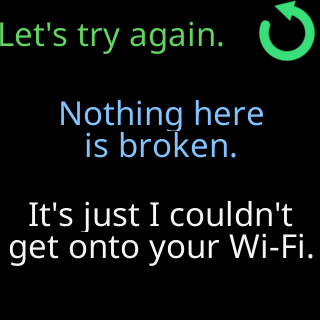
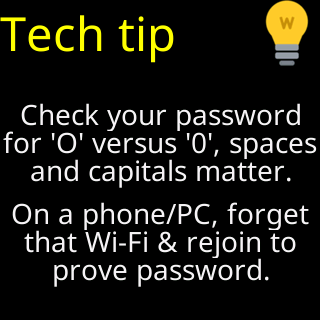
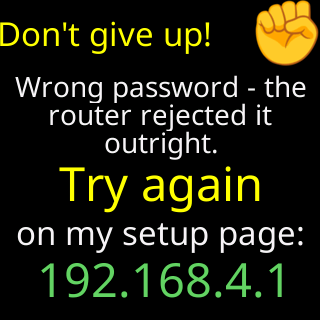
Lo que escribió se queda en el formulario: corrija lo que señala el mensaje y toque Connect de nuevo. La pantalla repite las tarjetas de falla, 11 segundos cada una: "What happened" (qué pasó) con lo que registró el ticker, "Let's try again." (intentémoslo otra vez), "Tech tip" (consejo técnico; solo tras un rechazo), "Also worth trying" (también vale la pena probar; solo cuando la señal medida fue más débil que -67 dBm) y "Don't give up!" (¡no se rinda!) con 192.168.4.1 para quien cerró la página. A partir de la segunda falla, "Don't give up!" también va primero durante 12 segundos. Más: contraseña rechazada.
¿Y si se conecta pero no llega a internet?
El ticker pregunta antes de usar una red sin internet. Primero el "Status report:" (informe de estado:) muestra en color el resultado de cada comprobación, durante 15 segundos si una falló. Luego la pantalla muestra "Can't get online" (no puedo conectarme a internet), el nombre de la red, "Answer on your phone." (responda en su teléfono), "Use it, or pick another." (úsela o elija otra) y "3 min, then I'll use it." (pasados tres minutos, la usaré). El teléfono dice que la red dejó entrar al ticker, nombra lo que falló, como una página de inicio de sesión, luego dice "On this Wi-Fi I can't show prices." (en este Wi-Fi no puedo mostrar precios) y muestra dos botones, Use it anyway (usarla de todos modos) y Pick another Wi-Fi (elegir otro Wi-Fi). Pick another Wi-Fi mantiene abierta la configuración: elija otra red y toque Connect. Use it anyway, o no responder en unos 3 minutos, configura el ticker en esa red: la pantalla muestra "Wi-Fi joined." (conectado al Wi-Fi), la dirección y "Can't get online.", luego se reinicia con "Wi-Fi saved." / "Starting up..." (Wi-Fi guardado, arrancando), y los precios empiezan cuando vuelve internet. Si la última línea de la tabla dice "A sign-in page blocks me." (una página de inicio de sesión me bloquea), la red pide un inicio de sesión web que el ticker no puede hacer; use el Wi-Fi de su casa o el punto de acceso (hotspot) de un teléfono. Vea una red sin internet.
¿Cuánto esperará, y qué pasa si mi teléfono se desconecta?
Un ticker nuevo, o uno cuyo Wi-Fi se borró, espera en la configuración sin límite de tiempo: sin una red guardada que funcione no hay nada a lo que volver para reintentar. Las tarjetas de falla se repiten mientras su teléfono siga en la red de configuración; cuando ya se mostraron dos veces, salir de ella trae de vuelta las tarjetas para conectarse.
Los teléfonos a menudo vuelven a su Wi-Fi de siempre desde una red sin internet. La página aguanta los silencios del ticker mientras escanea y se conecta, y pregunta varias veces antes de decir "I've lost touch with your setup device (phone/tablet/PC)." (perdí el contacto con su dispositivo de configuración) y explicar cómo volver a conectarse. Un ticker que abrió la configuración porque su red guardada lo rechazó se reinicia tras 15 minutos sin actividad para probar de nuevo esa red, después de una cuenta regresiva de cinco segundos que cualquier uso de la página detiene. Su tarjeta "Heads up" (atención) lo dice: "I'll retry by myself" / "in 15 minutes." (lo reintentaré yo solo en quince minutos), con la cuenta regresiva.
¿Por qué se abrió sola la red de configuración?
Un ticker que no puede volver al Wi-Fi que tenía puede abrir su red de configuración por su cuenta, y conserva cada moneda y ajuste. Lo más común es que el router rechazara su contraseña guardada cuatro veces seguidas, porque la contraseña cambió. Las tarjetas empiezan entonces con "Heads up" (atención), el nombre de la red y "Your Wi-Fi refused me" (su Wi-Fi me rechazó), o "I can't find your Wi-Fi" (no encuentro su Wi-Fi) cuando no pudo encontrar la red. Más adelante en cada ronda esa tarjeta vuelve, terminando en "Fixed it on the router?" (¿lo arregló en el router?) o "Wi-Fi working again?" / "Restart me once." (¿el Wi-Fi ya funciona? Reinícieme una vez): si el problema está resuelto, desenchufe el ticker y vuelva a enchufarlo una vez. Si no, conéctese a la red CT, elija su red y escriba su contraseña actual. Más: el ticker abrió su red de configuración por sí solo.
¿Qué pasa si se corta la luz durante la configuración?
Lo que hace el ticker depende de hasta dónde llegó la configuración. Antes de tocar Connect no se guarda nada, y la configuración vuelve a empezar desde la tarjeta de bienvenida. Después de un Connect que falló, conserva lo que usted escribió, pero esos datos nunca han funcionado: un ticker nuevo o restablecido de fábrica vuelve directo a la configuración al encenderse sin probarlos, y uno cuyo Wi-Fi se borró los prueba durante alrededor de un minuto y luego vuelve a abrir la configuración con sus ajustes conservados. Una red de configuración que el ticker abrió solo, después de perder el Wi-Fi que tenía, es distinta: un intento fallido allí no guarda nada, así que la red que tenía sigue guardada. Si el router ya había aceptado la contraseña, el ticker se conecta a esa red al encenderse como si la configuración hubiera terminado. Mientras no haya red guardada, los cortes de luz no cuentan para el restablecimiento de fábrica de los reinicios rápidos.
¿Cómo encuentro la página de ajustes después?
La página de configuración la encuentra por usted. Guarda la dirección nueva, la muestra bajo "My new address, remember it:" (mi dirección nueva, recuérdela:), la sigue comprobando y, cuando el ticker responde en su Wi-Fi, abre la página de ajustes en la misma pestaña. Si nada responde durante un par de minutos, sugiere que su teléfono sigue en la red de configuración que ya desapareció y le pide que vuelva a conectarse a su Wi-Fi de siempre. La pantalla muestra la dirección en cada arranque, bajo "My settings are here:" (mis ajustes están aquí:), y sus ajustes de Show my IP address (mostrar mi dirección IP) deciden cuándo aparece después.
Un ticker nuevo o restablecido de fábrica también se presenta una vez: un par de monedas, luego "Nicely done!" (¡bien hecho!), "Open a browser." (abra un navegador) con la dirección, "Scan for my settings" (escanee para ver mis ajustes) con un código QR, y "For help..." (para ayuda). En cuanto ve que se abrió la página de ajustes, dice en cambio "You're in settings!" (¡está en los ajustes!).
Erase
Empezar de nuevo, o dejarlo como nuevo
Empezar de nuevo devuelve sus monedas, colores y tiempos a como venían de fábrica y conserva el Wi-Fi. El restablecimiento de fábrica borra también el Wi-Fi, y el ticker vuelve como nuevo.
- Ninguno de los dos se puede deshacer
- Tras un restablecimiento de fábrica, la configuración empieza como arriba
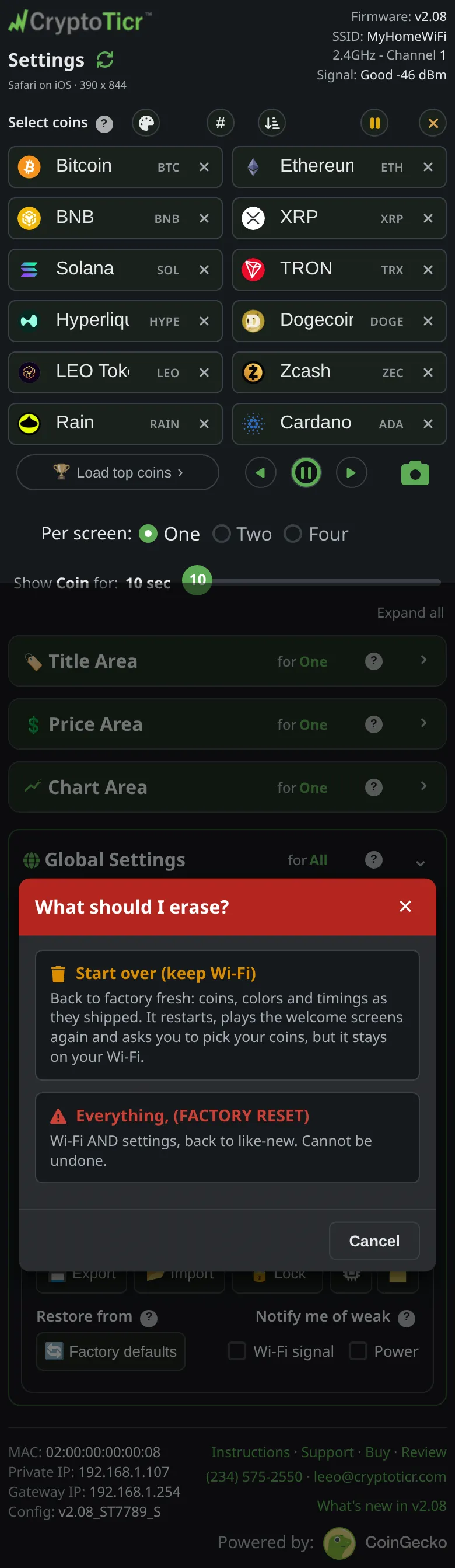 9:41192.168.1.107
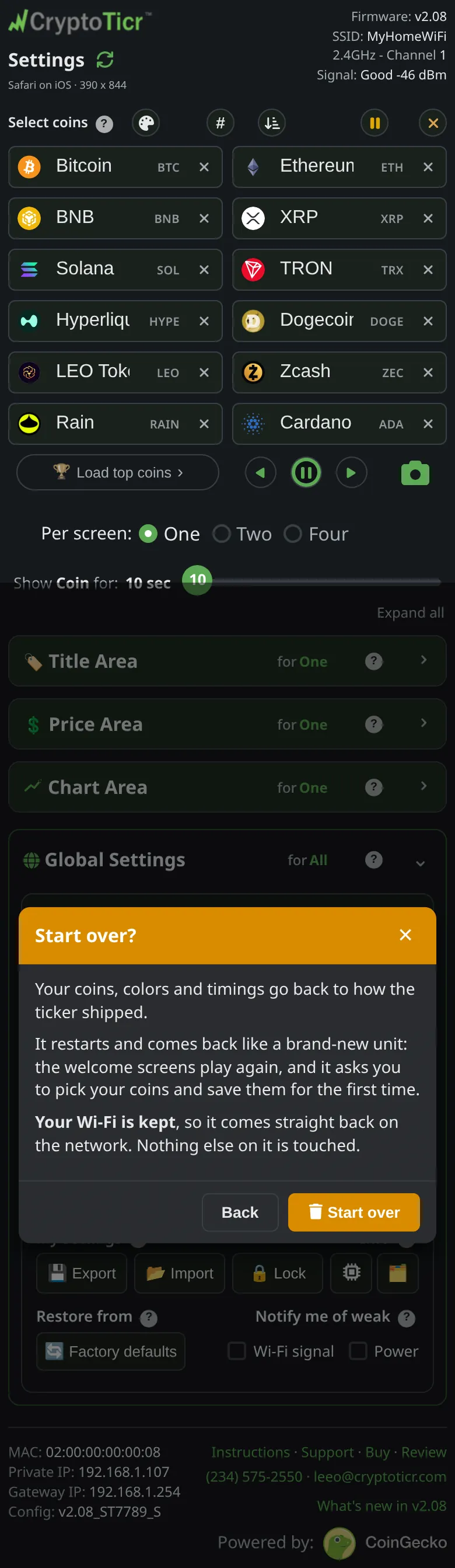 9:41192.168.1.107
Solo los ajustes. El Wi-Fi se queda.
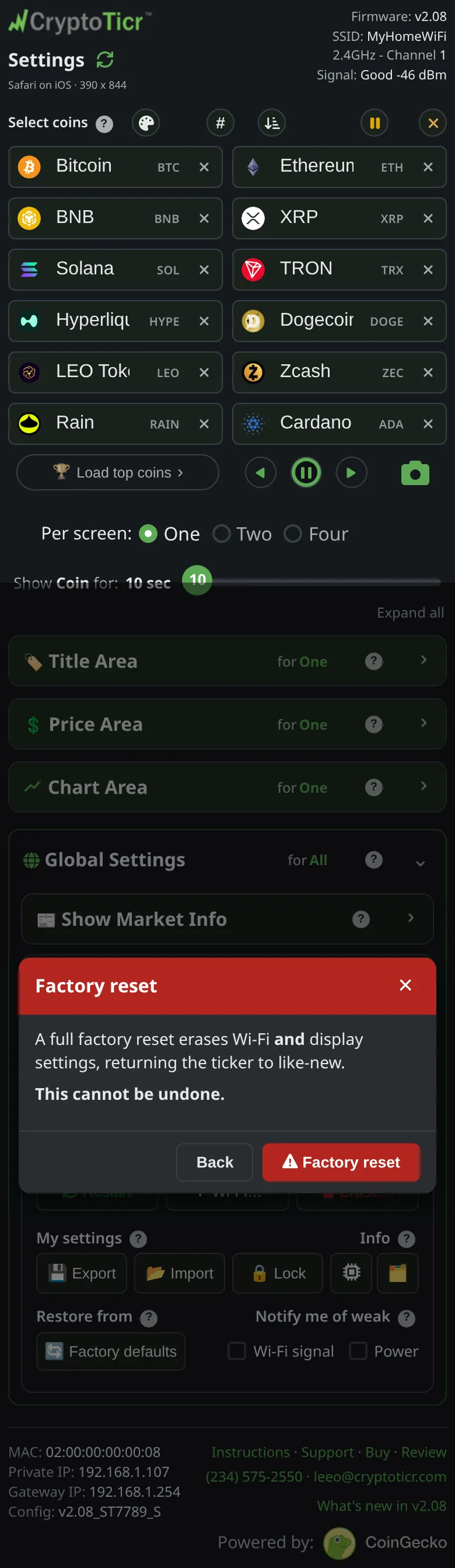 9:41192.168.1.107
El Wi-Fi y todos los ajustes.
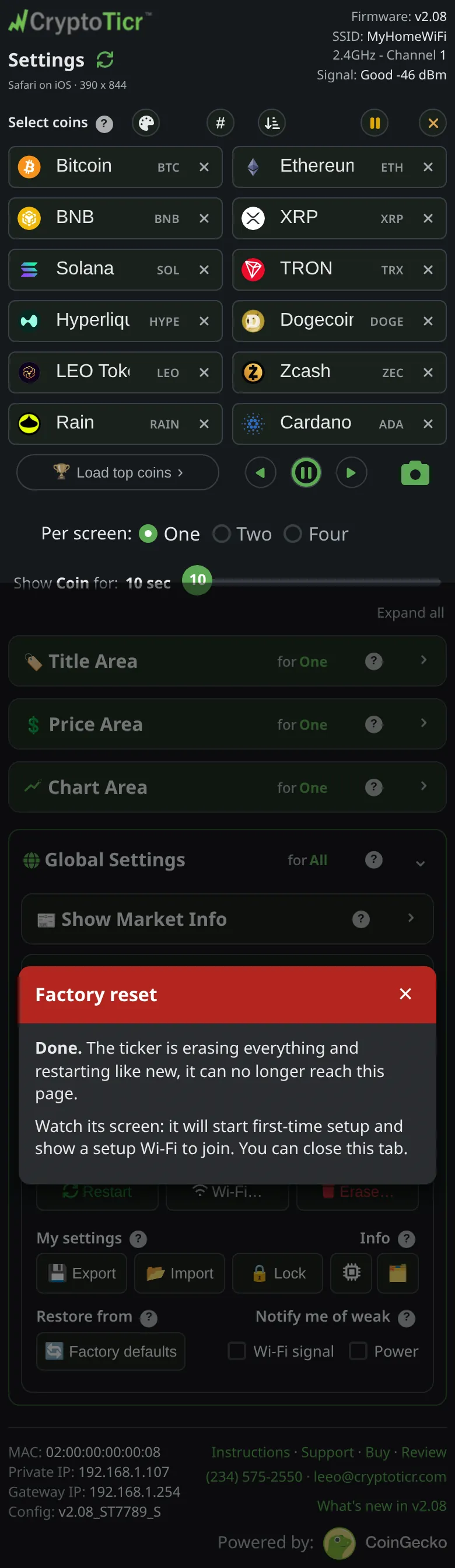 9:41192.168.1.107
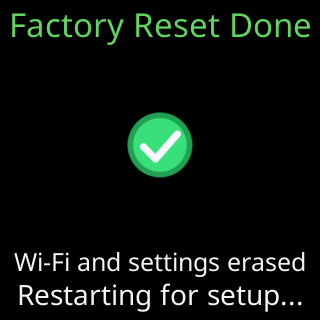
Luego empieza la configuración, como arriba.
Más: qué borra y qué conserva un restablecimiento, empezar de nuevo y conservar el Wi-Fi, restablecimiento de fábrica desde la página de ajustes.
Ver todos los detallesOcultar los detalles
¿Qué opciones de borrado tiene la página de ajustes?
La página de ajustes tiene cuatro formas de restablecer el ticker, de la más suave a la más fuerte, y cada una pide confirmación antes de hacer nada. Dos están detrás de Erase… en la tarjeta Device, una detrás de Wi-Fi…, y una en Restore from (restaurar desde).
| Opción | Dónde | Borra | Conserva | Después |
|---|---|---|---|---|
| Factory defaults | Restore from | Todos los ajustes de la página, devueltos a su valor de fábrica | El Wi-Fi, una dirección fija, la contraseña de Lock | Sigue funcionando, sin reinicio |
| Erase Wi-Fi | Wi-Fi… | La red, su contraseña y una dirección fija | Las monedas, todos los ajustes, la contraseña de Lock | Se reinicia en la configuración inicial |
| Start over (keep Wi-Fi) | Erase… | La lista de monedas, todos los ajustes y la contraseña de Lock | La red, su contraseña y una dirección fija | Se reinicia y repite su bienvenida |
| Everything, (FACTORY RESET) | Erase…, o cinco reinicios rápidos | Todo lo anterior, Wi-Fi incluido | Las imágenes de las monedas | Se reinicia en la configuración inicial |
Un simple Restart no borra nada. Factory defaults se explica en Más, y Erase Wi-Fi en Erase Wi-Fi.
¿Qué borra Start over (keep Wi-Fi)?
"Start over (keep Wi-Fi)" (empezar de nuevo, conservar el Wi-Fi) borra todo el almacén de ajustes del ticker y luego se reinicia. Ese almacén guarda la lista de monedas, incluidas las pausadas; la disposición para una, dos y cuatro monedas por pantalla; el brillo, el colorset y los colores elegidos para cada colorset; todos los tiempos; las tarjetas de Market Info; los horarios de la dirección y del código QR; las horas de silencio y la zona horaria; y los dos interruptores de avisos. También guarda la contraseña de Lock, así que Start over también quita la contraseña, junto con el registro del ticker de que ya le dio la bienvenida.
¿Qué conserva Start over, y por qué?
Start over conserva la red Wi-Fi y su contraseña porque el ticker las guarda aparte de sus ajustes, así que borrar los ajustes nunca llega a ellas. También se conserva una dirección fija: el ticker la copia aparte antes de borrar y la vuelve a escribir después, porque en una red que no da direcciones sola el ticker volvería sin ninguna dirección. Por último, vuelve a escribir su propio registro de que ya fue configurado y de que estuvo en línea. Sin ese registro el ticker creería que nunca lo configuraron, y abriría la configuración inicial en una red a la que se conecta todos los días. Las imágenes de las monedas se guardan aparte de los ajustes y también se quedan.
¿Qué hace el ticker después de Start over?
El ticker se reinicia, se reconecta solo a su Wi-Fi y muestra enseguida las monedas de fábrica, sin nada que guardar antes. Como olvidó que le dio la bienvenida, vuelve a pasar su presentación del primer uso: una tarjeta de Market Info y dos monedas a buen ritmo, luego una pasada de sus tarjetas de bienvenida, "Nicely done!" (¡bien hecho!), "Open a browser." (abra un navegador) con su dirección, un código QR bajo "Scan for my settings" (escanee para ver mis ajustes), y una tarjeta sobre dónde pedir ayuda. Si usted abre la página de ajustes mientras se muestran, el ticker responde "You're in settings!" (¡está en los ajustes!) y vuelve a sus monedas. La página deja de responder mientras el ticker se reinicia, así que vuelva a cargarla cuando regresen las monedas.
¿Qué borra y qué conserva un restablecimiento de fábrica?
Un restablecimiento de fábrica borra todo lo que borra Start over, más la red Wi-Fi guardada, su contraseña y una dirección fija, porque una dirección solo tiene sentido en la red para la que se puso. No sobrevive ningún ajuste ni ninguna contraseña. Las imágenes de las monedas se quedan si pasan la comprobación del propio ticker, para que no tenga que descargarlas de nuevo, y el software del ticker se queda exactamente como está: un restablecimiento cambia lo que el ticker recuerda, nunca el programa que ejecuta.
¿Qué pasa después de un restablecimiento de fábrica?
El ticker muestra "Factory Reset Done" (restablecimiento de fábrica hecho), "Wi-Fi and settings erased" (Wi-Fi y ajustes borrados) y "Restarting for setup..." (reiniciando para configurar) durante cinco segundos, y luego se reinicia en la configuración inicial con su propia red CT, exactamente como un ticker nuevo. El borrado ya está completo cuando aparece esa tarjeta. La página de ajustes pierde el ticker en ese mismo momento y se lo dice. Cuando el Wi-Fi esté configurado de nuevo, como en Configurar el Wi-Fi, el ticker arranca con las monedas de fábrica y repite la misma bienvenida que después de Start over.
¿Se puede deshacer un borrado?
Ningún borrado se puede deshacer, porque el ticker no guarda copia de lo que borró: sus ajustes y su propia copia de seguridad interna se borran juntos. La forma de poder volver atrás es Export (exportar) antes, que guarda sus monedas y ajustes en un archivo en su teléfono o computadora. Import (importar) los devuelve luego en un solo paso, en este ticker o en otro (vea Más). El archivo nunca guarda el Wi-Fi, la contraseña de Lock ni la zona horaria, así que después de un restablecimiento de fábrica el Wi-Fi y la contraseña se configuran de nuevo a mano, y la página de ajustes le da al ticker su zona horaria la próxima vez que usted la abra.
¿Lock impide un borrado?
En un ticker bloqueado, cada borrado desde la página de ajustes pide la contraseña, igual que cualquier otro cambio. Start over y un restablecimiento de fábrica quitan los dos la contraseña junto con los ajustes, mientras que Factory defaults y Erase Wi-Fi la dejan en su sitio. Si se olvidó la contraseña, la página no puede borrar nada, y el camino de vuelta son los cinco reinicios rápidos.
Cinco reinicios rápidos
Un restablecimiento de fábrica sin la página de ajustes
Para cuando no se puede llegar a la página de ninguna manera: corte la corriente cinco veces seguidas, cada vez antes de que pasen cinco segundos desde que lo encendió.
- Desenchufe el cable, o pulse el botón del cable
- El botón Restart de la página de ajustes no cuenta
- Desde la segunda vez, unos círculos los cuentan
- Solo en un ticker ya configurado
La pantalla de inicio. Nada más todavía.
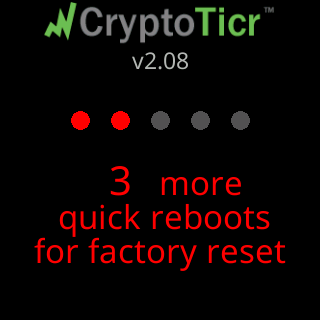
Dos círculos rojos. Una línea roja crece bajo el texto: corte la corriente otra vez antes de que llegue al final.
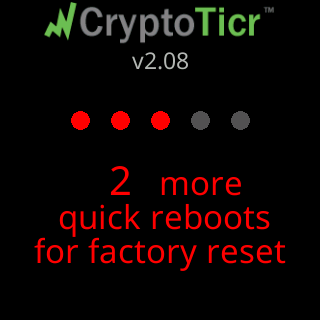
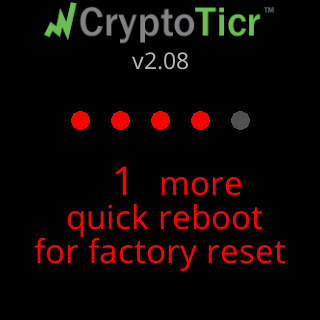
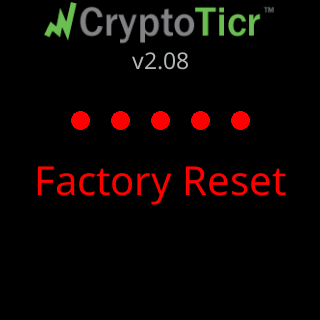
Los cinco en rojo.
Como un ticker nuevo. Configure el Wi-Fi como arriba.
Más: restablecimiento de fábrica, los cinco reinicios, por escrito, la cuenta vuelve a empezar.
Ver todos los detallesOcultar los detalles
¿Cómo funciona el restablecimiento de fábrica de los cinco reinicios?
El ticker cuenta los encendidos que se siguen rápido, y el quinto seguido provoca un restablecimiento de fábrica completo. Cada vez que se enciende con una red Wi-Fi guardada, suma uno a un contador guardado en una memoria que sobrevive al corte de corriente. Cuando lleva cinco segundos funcionando, pone ese contador de nuevo a cero. Así que la cuenta solo puede subir mientras cada encendido se corta dentro de esos cinco segundos, y cuando llega a cinco el ticker se borra.
¿Cuánto tiempo tengo para cada reinicio?
Cada corte de corriente tiene que llegar dentro de los primeros cinco segundos con el ticker encendido. Solo cuenta el tiempo con corriente: el ticker puede quedarse desenchufado todo lo que usted quiera entre reinicios, así que no hay que apurarse al volver a enchufarlo. Desde el segundo encendido, una línea roja crece bajo "for factory reset" (para el restablecimiento de fábrica) de izquierda a derecha, calculada para terminar cuando se cierra el plazo. Corte la corriente mientras todavía crece. Si la línea se completa, la cuenta vuelve a empezar de cero, y el siguiente encendido cuenta otra vez como el primero.
El plazo es corto para que un tomacorriente que falla o un cable golpeado difícilmente encadenen cinco encendidos por accidente, y lo bastante largo para ver aparecer los círculos y luego desenchufar con calma.
¿Qué significa la cuenta regresiva de la pantalla?
La cuenta regresiva muestra cuántos encendidos rápidos ha contado el ticker y cuántos faltan. Desde el segundo, la pantalla de inicio añade una fila de cinco círculos bajo el logotipo, rojo por cada encendido contado y gris para el resto, con un mensaje rojo debajo: "3 more", "quick reboots", "for factory reset" (faltan tres reinicios rápidos para el restablecimiento de fábrica), luego "2 more" (faltan dos), luego "1 more" y "quick reboot" (falta uno). El primer encendido se ve como cualquier arranque normal, porque cada arranque normal cuenta como uno. En el quinto, los cinco círculos están rojos, "Factory Reset" (restablecimiento de fábrica) aparece en rojo durante un segundo y medio, y empieza el borrado.
¿Qué cuenta como reinicio?
Solo cuenta un encendido real: desenchufar el cable USB y volver a enchufarlo, o cualquier otra cosa que corte la corriente. Restart en la página de ajustes no cuenta, ni tampoco los reinicios que el ticker hace solo, para reconectarse o para recuperarse de una falla. Es a propósito. Un ticker que se sigue reiniciando solo nunca puede llegar contando a un restablecimiento de fábrica y perder el Wi-Fi del que depende.
¿Por qué el ticker necesita este gesto?
El ticker no tiene botones ni pantalla táctil, así que su cable de corriente es lo único que se puede manejar con la mano. El gesto es el camino de vuelta cuando la página de ajustes no puede ayudar: la red que conocía cambió de nombre o fue reemplazada, se olvidó la contraseña de Lock, o la página no carga en absoluto. Algunas pantallas de espera del ticker lo sugieren, por ejemplo "New Wi-Fi? Restart me" / "5 times fast. Wipes me." (¿Wi-Fi nuevo? Reinícieme cinco veces rápido; eso me borra) mientras espera una red que no vuelve. En cada caso el reinicio que quiere decir es un corte de corriente: apáguelo y enciéndalo cinco veces, rápido.
¿Funciona cuando el ticker no puede conectarse?
Los cinco reinicios funcionan llegue o no el ticker a su Wi-Fi, porque cuenta cada encendido antes incluso de intentar conectarse. Eso es lo que hace útil el gesto mientras el ticker espera una red caída o desaparecida, o después de abrir su propia red de configuración porque su red guardada lo rechazó. La única excepción es un ticker sin ninguna red guardada.
¿Cuándo no funciona el gesto?
Los cinco reinicios no hacen nada en tres casos:
- El ticker no tiene una red Wi-Fi guardada, como un ticker recién sacado de la caja o después de Erase Wi-Fi. Entonces pone la cuenta a cero en cada arranque, ya que ya está en la configuración inicial.
- Un encendido duró cinco segundos o más. La cuenta vuelve a empezar, y el siguiente encendido no muestra círculos.
- Los reinicios no fueron cortes de corriente, como se explica arriba.
Más ayuda: la cuenta vuelve a empezar.
¿Qué borran cinco reinicios rápidos?
Cinco reinicios rápidos hacen exactamente lo mismo que Everything, (FACTORY RESET) (todo, restablecimiento de fábrica) en la página de ajustes: se borran la red Wi-Fi y su contraseña, una dirección fija, la lista de monedas, todos los ajustes y la contraseña de Lock, y las imágenes de las monedas se quedan. El gesto no puede conservar el Wi-Fi; para eso, use Start over (keep Wi-Fi) en Erase. Luego la pantalla muestra "Factory Reset Done", "Wi-Fi and settings erased" y "Restarting for setup..." durante cinco segundos, y para entonces el borrado ya está completo. El ticker se reinicia en la configuración inicial con su propia red CT, como en Configurar el Wi-Fi.
Lock
Una contraseña en la página de ajustes
Para un ticker en una red compartida con mucha gente: cualquiera puede seguir mirando, y nadie puede guardar un cambio sin la contraseña. Un código en su pantalla prueba que usted está junto al ticker.
- Anote la contraseña
- Si la olvida, solo se borra con un restablecimiento de fábrica
 9:41192.168.1.107
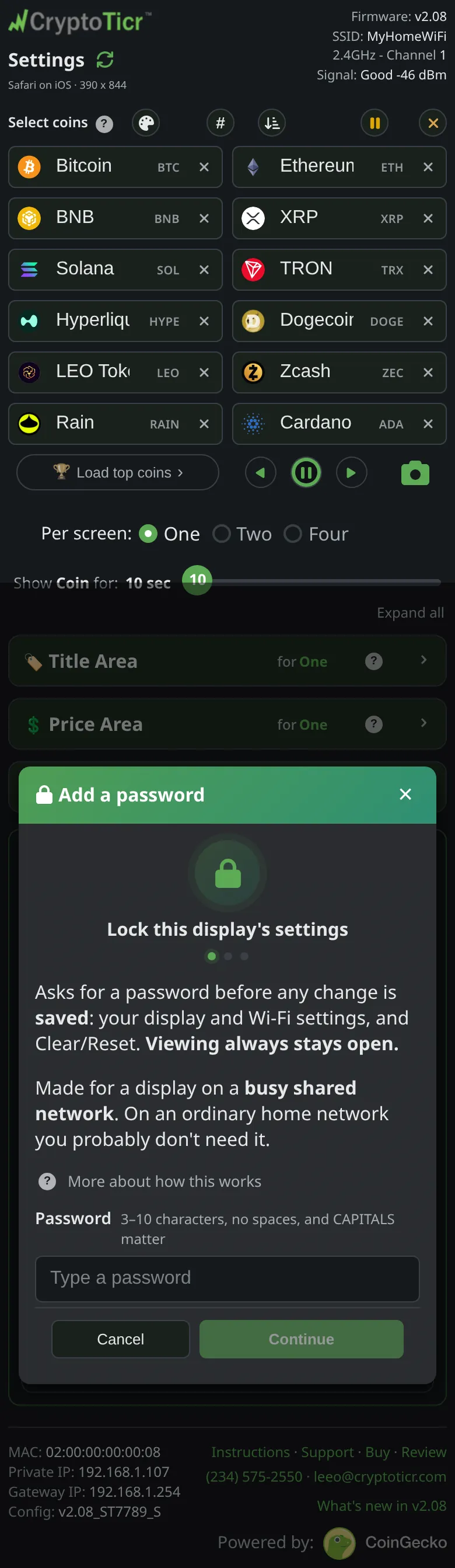
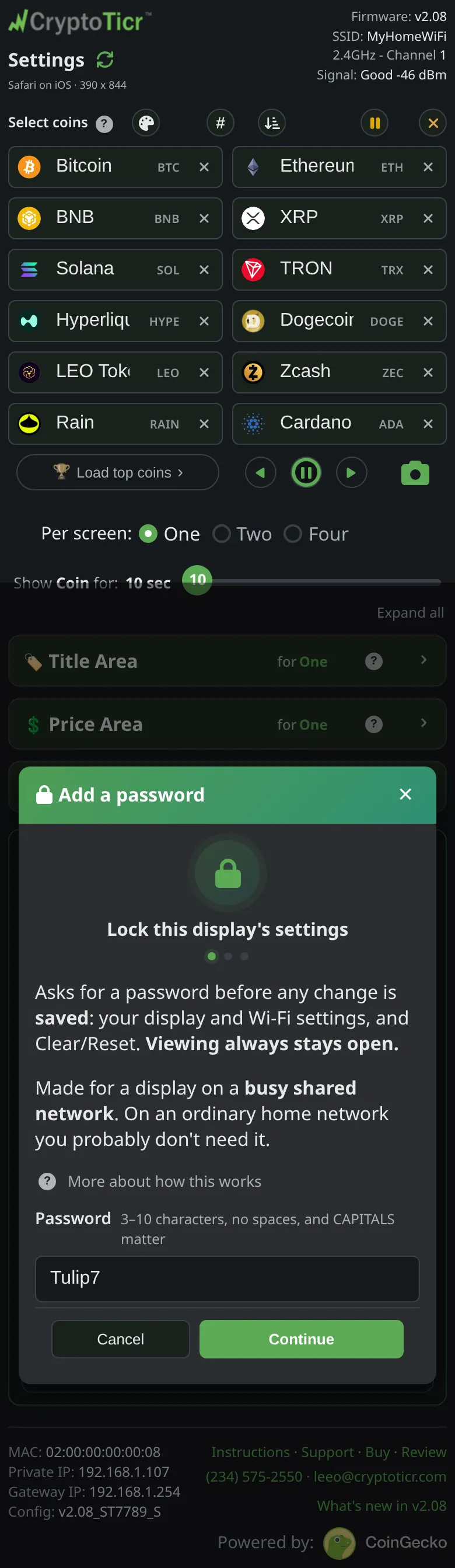
De 3 a 10 caracteres, sin espacios.
 9:41192.168.1.107
 9:41192.168.1.107
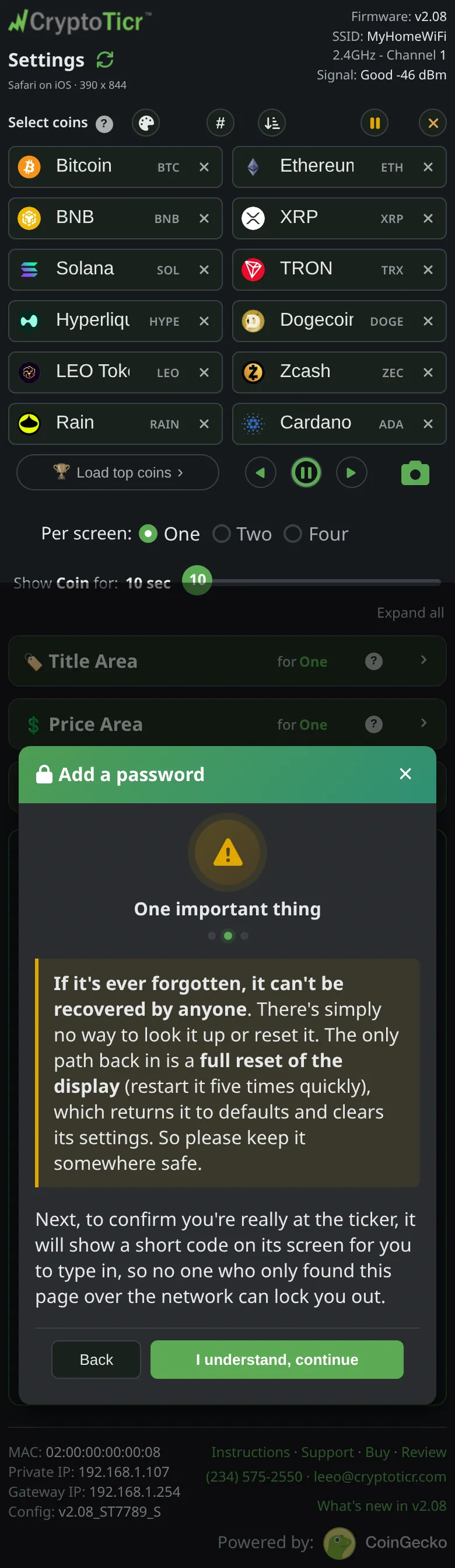
Una contraseña olvidada significa un restablecimiento de fábrica.
 9:41192.168.1.107
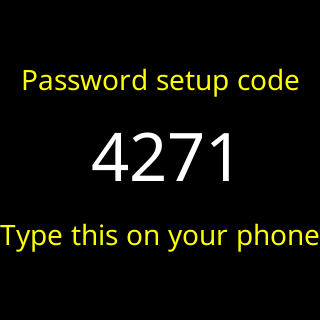
Cuatro dígitos, en el ticker durante dos minutos. Tres intentos por código.
 9:41192.168.1.107
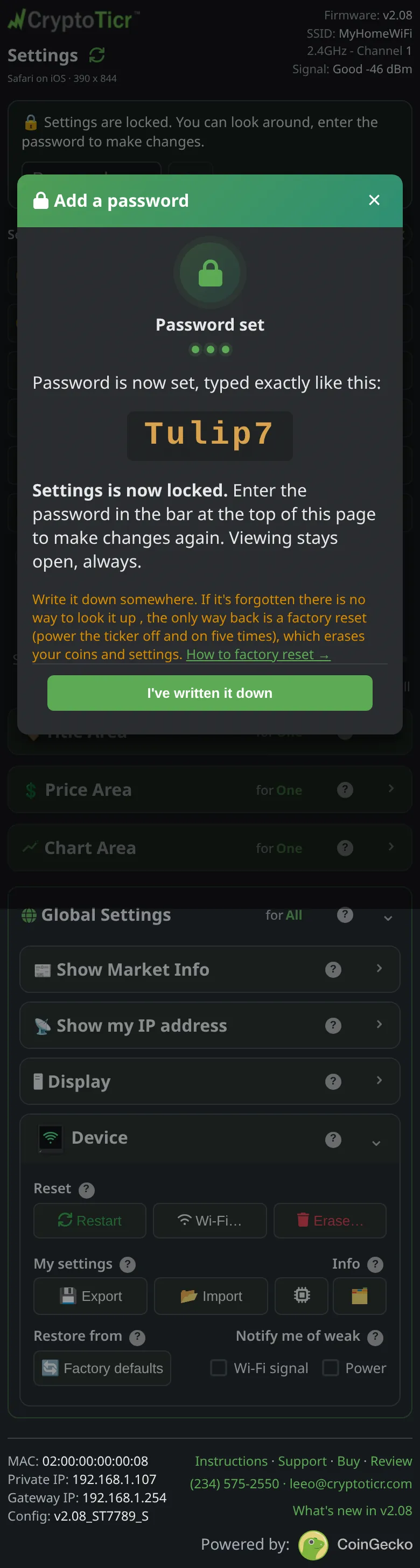
La página muestra la contraseña una vez. Guárdela.
Más: bloquear los ajustes con una contraseña, olvidé la contraseña.
Ver todos los detallesOcultar los detalles
¿Qué protege Lock?
Lock (bloqueo) pone una contraseña a cada cambio hecho desde la página de ajustes. Con él activado, la contraseña hace falta para:
- guardar cualquier ajuste, desde la lista de monedas hasta el brillo;
- usar Restart, cualquier cosa bajo Wi-Fi… o Erase…, y Factory defaults;
- pausar o pasar las monedas, o poner una tarjeta o la dirección en la pantalla del ticker;
- poner o quitar la propia contraseña.
La página se sigue abriendo para cualquiera en su red y muestra todos los ajustes, atenuados, sin nada que tocar hasta que se escriba la contraseña. El ticker sigue funcionando exactamente igual que antes. Es una contraseña para el ticker, no una por persona, y vale para todos en la red, usted incluido.
¿Cómo pongo una contraseña en la página de ajustes?
Activar Lock lleva unos pocos toques en la página y una mirada a la pantalla del ticker:
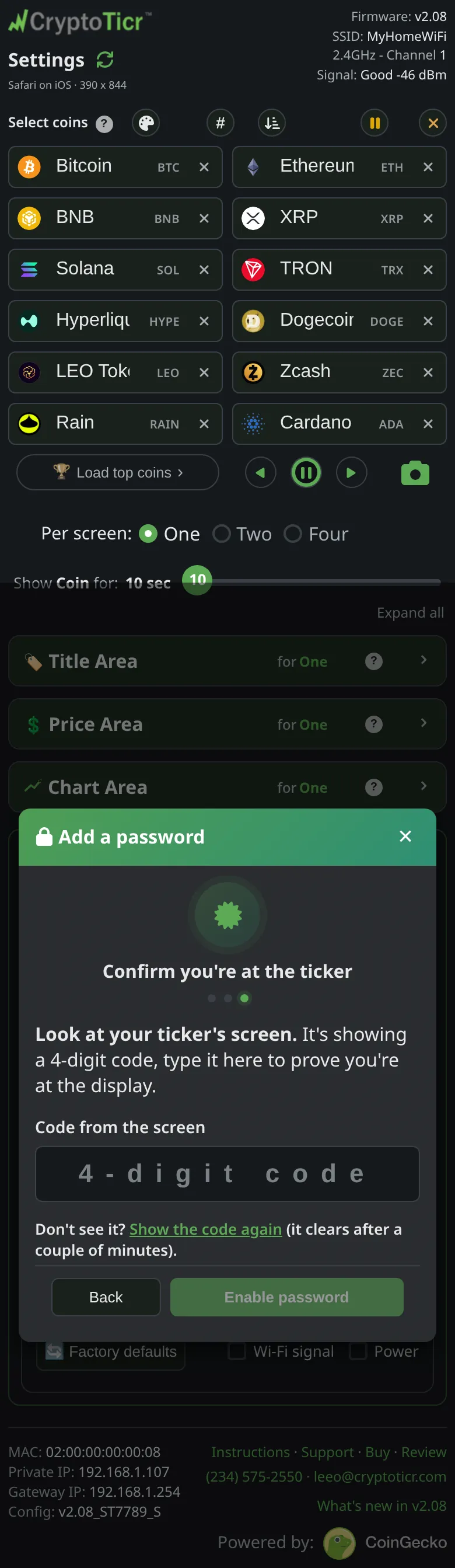
- En la tarjeta Device, toque Lock. Se abre un diálogo titulado "Add a password" (añadir una contraseña).
- Escriba una contraseña de 3 a 10 caracteres: letras, dígitos y símbolos comunes, sin espacios. Las mayúsculas cuentan. La casilla muestra los caracteres mientras escribe y nunca pone mayúsculas por su cuenta, y lo que no puede aceptar, como un espacio, una letra con acento o un emoji, se omite mientras escribe. Toque Continue.
- Lea "One important thing" (una cosa importante) y toque "I understand, continue" (entiendo, continuar). El ticker muestra ahora un código.
- Escriba los cuatro dígitos de la pantalla del ticker en "Code from the screen" (código de la pantalla). La página los envía en cuanto entra el cuarto dígito.
- La página muestra la contraseña exactamente como se puso y dice "Settings is now locked." (los ajustes ya están bloqueados). También cierra la sesión de este navegador, así que su primer paso es escribir la contraseña en la barra de arriba, lo que prueba que funciona. Toque "I've written it down" (ya la anoté).
¿Por qué el ticker muestra un código en su pantalla?
El ticker muestra un código para que solo alguien que puede ver su pantalla pueda activar Lock. Sin él, cualquiera que encontrara la página de ajustes por la red podría poner una contraseña y dejar al dueño fuera de su propio ticker. La tarjeta dice "Password setup code" (código para poner la contraseña), luego cuatro dígitos en números blancos grandes, luego "Type this on your phone" (escriba esto en su teléfono). Solo funciona el código más reciente, y caduca a los dos minutos, cuando la tarjeta sale de la pantalla. Cada código permite tres intentos: uno incorrecto trae "That code didn't match the one on your ticker. Try again: 2 more tries with this code." (ese código no coincide con el de su ticker; inténtelo otra vez, le quedan dos intentos más con este código), luego "1 more try with this code." (le queda un intento más con este código), y tras el tercero aparece un código nuevo con "That code didn't match the one on your ticker. A fresh code is on the screen, try again." (ese código no coincide; hay un código nuevo en la pantalla, inténtelo otra vez). Un código caducado también recibe la respuesta del código nuevo. "Show the code again" (mostrar el código otra vez) pide otro. El ticker pone como mucho un código nuevo cada 30 segundos, contando también desde que arrancó: si se pide antes, la página dice "Your ticker will show a new code in N seconds." (su ticker mostrará un código nuevo en N segundos) y vuelve a pedirlo sola. "Still starting up, try again in a moment" (todavía arrancando, inténtelo en un momento) significa que el ticker aún estaba arrancando. Mientras el código está en pantalla, la página de ajustes no puede tomar una captura de la pantalla del ticker, así que lea el código en el propio ticker. Una vez puesta la contraseña, la tarjeta se va enseguida y vuelven las monedas. El código es solo para este paso y nunca es la contraseña.
¿Cómo se mantiene desbloqueado un teléfono?
Cada navegador pide la contraseña una vez y luego la recuerda para ese ticker, así que el teléfono que usa todos los días abre la página lista para hacer cambios. Otro teléfono, u otro navegador en el mismo teléfono, la pide de nuevo. Un navegador al que no se le ha dado la contraseña muestra arriba "Settings are locked. You can look around, enter the password to make changes." (los ajustes están bloqueados; puede mirar, escriba la contraseña para hacer cambios), con una casilla para la contraseña y un botón Unlock, y "Unlocked on this device." (desbloqueado en este dispositivo) confirma una entrada correcta. Más: usar la página desde varios dispositivos.
¿Cómo cambio o quito la contraseña?
La contraseña se quita desde un navegador ya desbloqueado: toque Unlock (desbloquear) en la tarjeta Device, luego Remove password (quitar la contraseña), y cualquiera en la red puede volver a cambiar los ajustes. El mismo diálogo ofrece Log out here (cerrar sesión aquí), que deja solo este navegador en modo de solo lectura y mantiene la contraseña para todos los demás teléfonos y navegadores. Para cambiar la contraseña, quítela y ponga una nueva con Lock. Una contraseña nueva necesita un código nuevo de la pantalla, como la primera.
¿Qué pasa tras intentos con una contraseña incorrecta?
Tras varias contraseñas incorrectas seguidas, el ticker le hace esperar antes del siguiente intento, y la espera crece mientras sigan los intentos incorrectos. La página dice "Too many tries, wait 10 seconds, then try again." (demasiados intentos; espere diez segundos y vuelva a intentarlo) y el botón Unlock cuenta la espera hacia atrás. El ticker lleva esta cuenta él mismo, así que volver a cargar la página no se salta una espera, y la contraseña correcta borra todo el historial. Una entrada incorrecta de exactamente cuatro dígitos tiene su propia respuesta, "Not that one, that's the 4-digit code from my screen, which was only for setting the password up. Enter the password you typed in." (esa no; ese es el código de cuatro dígitos de mi pantalla, que solo servía para poner la contraseña; escriba la contraseña que usted eligió), porque a menudo el código de configuración es el número que se anotó.
¿Y si olvido la contraseña?
Una contraseña olvidada no se puede consultar, y el camino de vuelta es un restablecimiento de fábrica, que borra la contraseña junto con el Wi-Fi y todos los ajustes. El Erase… de la página también pide la contraseña, así que el restablecimiento se hace en el ticker: apáguelo y enciéndalo cinco veces, rápido (vea cinco reinicios rápidos). Después, configure el ticker de nuevo. Un archivo guardado antes con Export devuelve las monedas y los ajustes pero nunca una contraseña, así que el ticker vuelve desbloqueado. Un navegador bloqueado tampoco puede usar Export, así que el momento de guardar un archivo de copia de seguridad es mientras todavía tiene la contraseña.
¿Qué restablecimientos quitan la contraseña?
Start over (keep Wi-Fi) y un restablecimiento de fábrica quitan los dos la contraseña junto con los ajustes. Factory defaults, Erase Wi-Fi e Import la dejan en su sitio, y Export nunca la incluye. La comparación completa está en Erase.
Wi-Fi débil y alimentación
El ticker se vigila a sí mismo
Cuando su señal Wi-Fi es débil lo dice una vez al arrancar, y mientras la conexión se siga cayendo lo repite cada cuarto de hora. Lo mismo pasa con una alimentación USB deficiente.
- Acercarlo al router suele resolver una señal débil
- Notify me of weak: activa o desactiva las repeticiones de cada aviso
- Marcar una casilla muestra su tarjeta enseguida
Ver todos los detallesOcultar los detalles
¿Cuándo aparece la tarjeta de Wi-Fi débil?
El ticker muestra su tarjeta de Wi-Fi al arrancar solo cuando la señal es débil, y después solo cuando la conexión de verdad está fallando. La vez del arranque es una sola, antes de la primera moneda; un ticker con buena señal pasa directo a sus monedas. Mientras funciona, la tarjeta vuelve como mucho cada 15 minutos, y solo mientras la conexión necesita atención: la conexión se cayó tres veces en la última hora, o la señal es más débil que -85 dBm, donde las caídas son solo cuestión de tiempo. Cada vez se queda 8 o 9 segundos.
¿Por qué el ticker cuenta las conexiones caídas en vez de la intensidad de la señal?
El ticker espera a las conexiones caídas porque una lectura de señal es una mala guía para saber si una conexión funciona. Un ticker a -82 dBm en un canal limpio puede ser muy estable, mientras que uno a -68 dBm junto a un microondas con treinta redes vecinas puede caerse todo el día. El ticker anota la hora cada vez que pierde una conexión que funcionaba, una que tenía dirección. Los intentos repetidos mientras un router está apagado, y las veces que el ticker se va a propósito, no cuentan, así que un reinicio del router es una caída como mucho. Tres en una hora muestran que la conexión falla diga lo que diga el número. Una lectura baja en una conexión que no se cae nunca interrumpe las monedas, porque eso informaría de un problema que el ticker no tiene. "System Info" (información del sistema) muestra un total de todas las desconexiones como Reconnects, contadas desde el último arranque del ticker.
¿Cómo juzga el ticker su señal Wi-Fi?
El ticker toma una lectura de la señal una vez por segundo y lleva un promedio en el que cada lectura nueva cuenta una cuarta parte, porque una sola lectura tiene ruido aunque nada se mueva. Cada decisión usa ese promedio. Más débil que -79 dBm es débil; de -79 a -67 dBm el ticker no da veredicto; -67 dBm o más fuerte es buena. Un veredicto empeora en cuanto el promedio cruza una línea, pero solo mejora cuando el promedio se aleja 5 dB de ella, así que un ticker justo en una línea no cambia de un lado a otro. El número es negativo, y más cerca de cero es más fuerte: -50 dBm es una señal mucho mejor que -80 dBm. Más: barras de señal y dBm.
¿Qué muestra la tarjeta de Wi-Fi?
La tarjeta de Wi-Fi tiene cinco filas:
- Un título: "Weak Wi-Fi signal" (señal Wi-Fi débil); "Wi-Fi drops out" (el Wi-Fi se cae) cuando la trajeron las conexiones caídas; o "Wi-Fi signal" (señal Wi-Fi) cuando usted pidió verla y la señal no es débil.
- Un router, el símbolo del Wi-Fi y un pulgar: rojo y hacia abajo cuando la señal es débil, hacia arriba cuando es buena, y sin pulgar en medio, donde no hay veredicto que dar.
- El nombre de su red.
- "Strength:" (intensidad:) con una palabra y la lectura, por ejemplo "Strength: Very Weak -85 dBm". Por encima de la línea de señal débil las palabras van de "Excellent" (excelente) y "Strong" (fuerte), pasando por "Good" (buena), a "Fair" (aceptable); por debajo son "Weak" (débil), "Very Weak" (muy débil), "Useless" (inútil) y "Dead!" (¡muerta!).
- La banda y el canal, por ejemplo "2.4GHz - Channel 6".
Cuando las caídas trajeron la tarjeta, el ticker sabe que la conexión sigue fallando pero no por qué, así que la tarjeta nombra el síntoma en vez de una causa. La radio del ticker usa solo 2.4 GHz, así que un extensor de Wi-Fi ayuda con una lectura débil solo si cubre esa banda.
¿Cómo desactivo las repeticiones?
Las repeticiones del ticker se activan con las casillas Wi-Fi signal y Power bajo Notify me of weak (avisarme si es débil), en la tarjeta Device. Desmarcar una casilla detiene las repeticiones de esa tarjeta y no cambia nada más: el ticker funciona igual de cualquier modo. Ninguna casilla detiene la única vez al arrancar. Marcar una casilla pone su tarjeta en el ticker enseguida, aunque todo esté bien, para que pueda ver allí mismo la señal en vivo o el voltaje medido.
¿Qué mide la comprobación de la alimentación?
La comprobación de la alimentación mide el suministro de 3.3 voltios propio del ticker, el voltaje con el que funciona su procesador, así que una lectura sana está entre 3.00 y 3.60 voltios y no en los 5 voltios de un cargador USB. El ticker lo lee hasta 40 veces por segundo y lo juzga una vez por minuto: la lectura más baja del minuto frente a las líneas bajas, y el promedio frente a las líneas altas. La bajada decide el lado bajo porque un suministro puede tener un promedio sano y aun así caer un instante bajo carga. El promedio decide el lado alto porque una lectura alta aislada suele ser ruido de medición, mientras que un suministro que se queda alto es lo que de verdad preocupa. La bajada durante el arranque, mientras se conecta el Wi-Fi, se registra pero queda fuera del veredicto, porque todos los tickers bajan ahí.
¿Cuándo aparece la tarjeta de alimentación, y qué dice?
La tarjeta de alimentación tiene cuatro caras de aviso, una por cada forma en que el suministro puede fallar:
| Título de la tarjeta | Medido | Consejo en la tarjeta |
|---|---|---|
| "Power a bit low" (alimentación algo baja) | Bajó de 3.00 V | "Try a different USB power source." (pruebe otra fuente de alimentación USB) |
| "Power very low!" (¡alimentación muy baja!) | Bajó de 2.90 V | "Switch to a different USB power source." (cambie a otra fuente de alimentación USB) |
| "Power a bit high" (alimentación algo alta) | Promedio por encima de 3.60 V | "Switch to a different USB power source." (cambie a otra fuente de alimentación USB) |
| "Power very high!" (¡alimentación muy alta!) | Promedio por encima de 3.70 V | "Unplug. Use a different power source." (desenchúfelo; use otra fuente de alimentación) |
La cifra grande de la tarjeta es la bajada en las caras bajas y el promedio en las altas. Un buen veredicto nunca trae la tarjeta. Uno malo la muestra una vez diga lo que diga la casilla Power, no antes de 75 segundos tras el arranque para que la cifra salga de un minuto completo de lecturas, y luego cada 15 minutos mientras dure, si Power está marcada. Se queda 9 segundos, u 11 en las caras "very" (muy). Un veredicto empeora enseguida pero solo mejora cuando el voltaje se aleja de la línea 0.05 V, así que un suministro en el límite no salta entre caras. Más: la comprobación de la alimentación.
¿Por qué la tarjeta de alimentación sugiere otra fuente de alimentación?
El ticker puede medir su suministro pero no ve dónde empieza un problema, así que la tarjeta nombra la parte que usted puede cambiar. En el lado bajo, un cable USB delgado o largo pierde voltaje bajo carga tan fácilmente como un adaptador cansado, y el aviso de alimentación que el ticker muestra durante la configuración nombra los dos: "Use different USB cable" encima de "and/or power source." (use otro cable USB y/o otra fuente de alimentación). Un cable solo puede perder voltaje, nunca añadirlo, así que con una lectura alta la tarjeta pide en cambio otra fuente de alimentación.
¿Se amontonan alguna vez las tarjetas?
El ticker deja al menos 30 segundos entre sus tarjetas programadas, así que las tarjetas de Wi-Fi y de alimentación, las dos con un ritmo de 15 minutos, nunca salen seguidas una de otra ni caen encima de la tarjeta de la dirección. Justo antes de instalar una actualización de software, el ticker muestra a propósito las dos tarjetas por turno, con "All good, updating now" (todo bien, actualizando ahora) o "Not great, updating anyway" (no muy bien, actualizando de todos modos) como última línea. La tarjeta de alimentación dice en cambio "Still measuring, updating now" (todavía midiendo, actualizando ahora) cuando aún no tiene veredicto. El suministro también se mide durante la propia descarga, así que una bajada ahí cuenta después en la comprobación de la alimentación.
Exportar, importar y lo demás
Guardar una copia, restaurar, mirar dentro
Guarde todos los ajustes en un archivo y vuelva a cargarlos, o mire dentro del ticker para una llamada de asistencia.
- Export: sus monedas y ajustes a un archivo en su teléfono o computadora
- Import: vuelve a cargar uno, guardado y aplicado en un solo paso
- Info: su memoria, su red y sus archivos guardados
- Factory defaults: monedas, colores y tiempos como venían de fábrica
 9:41192.168.1.107
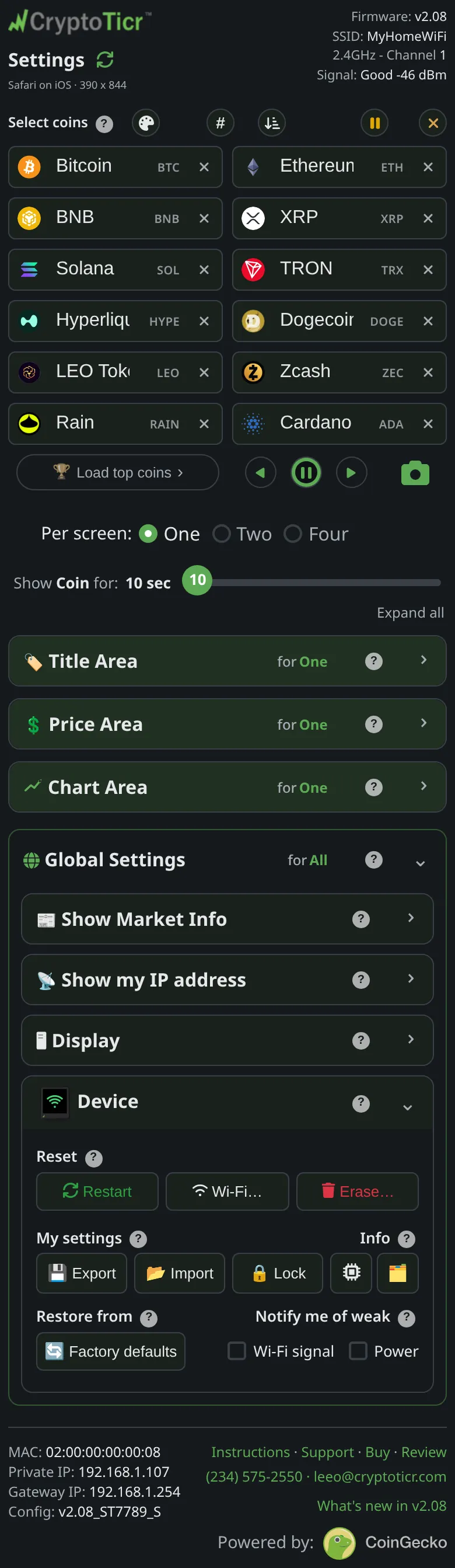
Export descarga un archivo con todos los ajustes. Import lee uno y lo aplica en un solo paso.
 9:41192.168.1.107
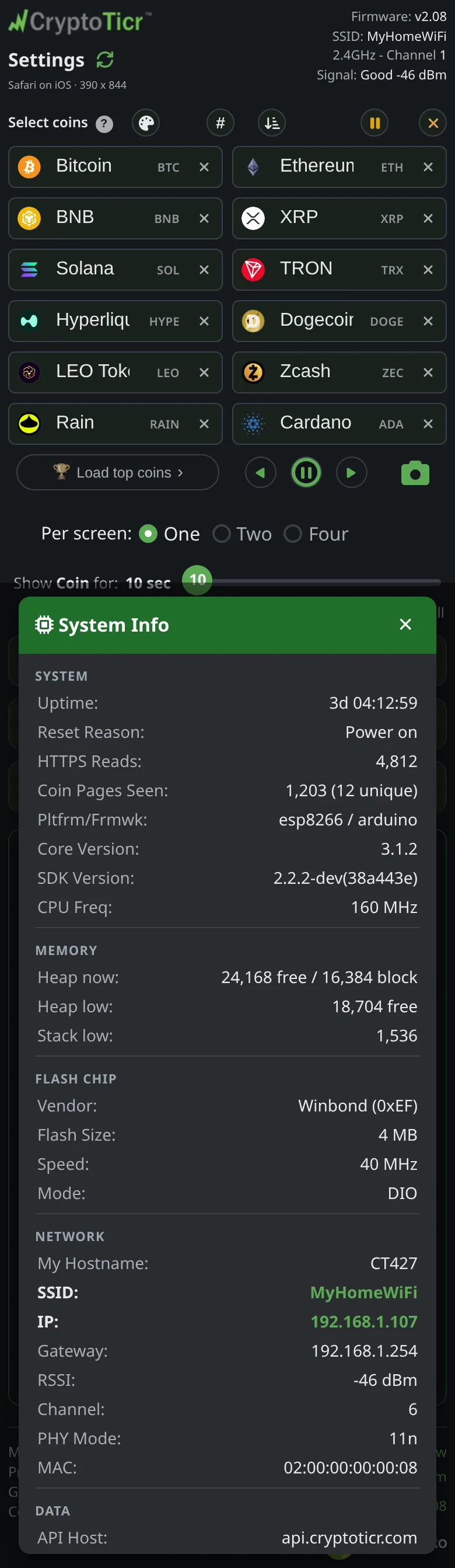
Memoria, flash, red y alimentación, en una lista. Es lo que pide una llamada de asistencia.
 9:41192.168.1.107
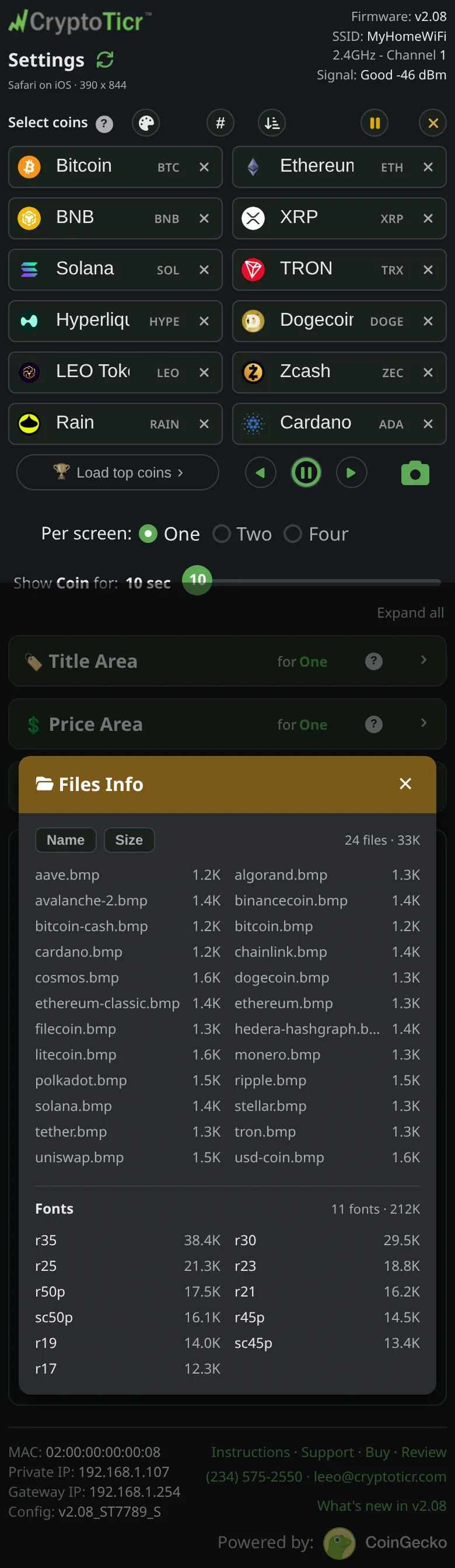
Los íconos de monedas y las fuentes que lleva el ticker, con lo que ocupa cada uno.
 9:41192.168.1.107
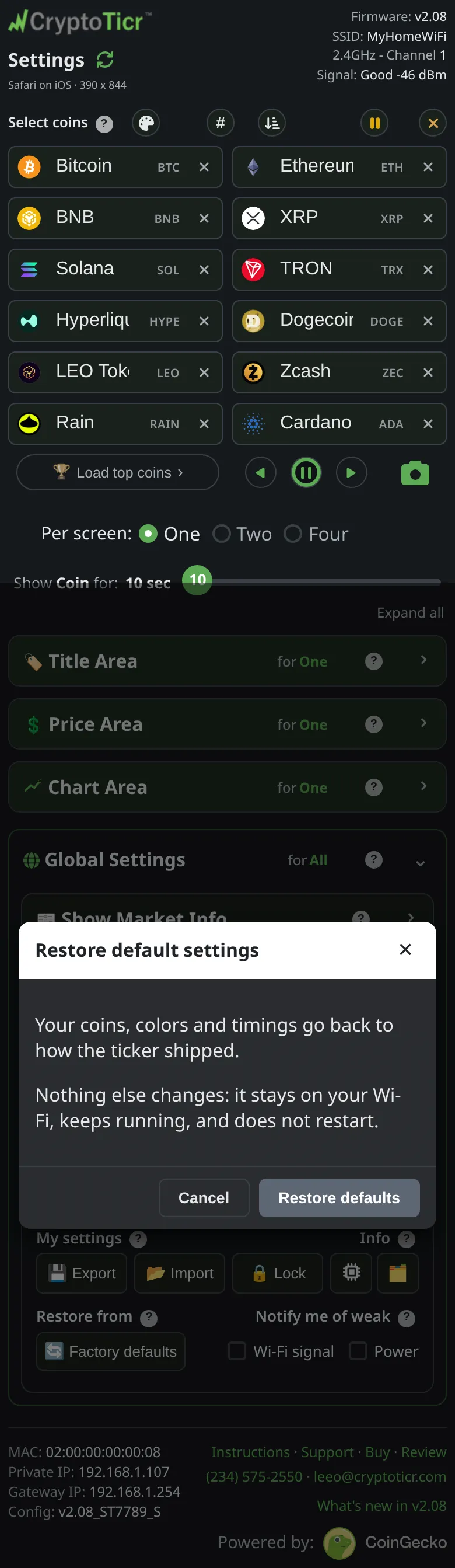
Monedas, colores y tiempos como venían de fábrica. El Wi-Fi se queda y el ticker sigue funcionando.
Más: exportar e importar, copiar los ajustes a un segundo ticker, restaurar los valores de fábrica, la comprobación de la señal Wi-Fi, la comprobación de la alimentación.
Ver todos los detallesOcultar los detalles
¿Qué guarda Export?
Export (exportar) guarda todos los ajustes de la página de ajustes en un archivo pequeño en el teléfono o la computadora que usa, con el nombre del ticker y el momento en que lo guardó, por ejemplo CT123_2609191430.json para las 2:30 p. m. del 19 de septiembre de 2026. El archivo guarda la lista de monedas, con las pausadas marcadas; la disposición para una, dos y cuatro monedas por pantalla; el brillo, el colorset y los colores elegidos para cada colorset; todos los tiempos; las tarjetas de Market Info; los horarios de la dirección y del código QR; las horas de silencio; y los dos interruptores de avisos.
El archivo deja fuera la red Wi-Fi y su contraseña, una dirección fija, la contraseña de Lock y la zona horaria, que pertenece al lugar donde está el ticker y no a su configuración. También quedan fuera las posiciones de las monedas en el ranking, porque son cifras en vivo; los nombres y símbolos se conservan.
¿Qué cambia Import?
Import (importar) aplica un archivo al ticker y lo guarda en un solo paso, sin un Save aparte que pulsar. La página comprueba primero que el archivo es un archivo de ajustes ("Import failed: not a settings file", la importación falló, no es un archivo de ajustes, si no lo es), se rellena, pone el brillo y el colorset enseguida, guarda todo lo demás e informa "Imported, saved and applied to your Ticker." (importado, guardado y aplicado a su ticker). Los nombres y símbolos de las monedas se actualizan desde la lista de monedas de la página, y las monedas pausadas en el archivo siguen pausadas. El archivo necesita al menos una moneda que no esté pausada, y en un ticker bloqueado primero hay que desbloquear la página. El Wi-Fi, una dirección fija, la contraseña de Lock y la zona horaria se quedan como estaban. Más: la importación falló.
¿Puedo copiar mis ajustes a un segundo ticker?
Copiar una configuración a un segundo ticker requiere un Export en la página de ajustes del primer ticker y un Import en la del segundo. Configure primero el segundo ticker en su Wi-Fi, de la forma habitual, porque el archivo no lleva una red. El segundo ticker conserva su propia red, su dirección fija, su Lock y su zona horaria, y toma todo lo demás del archivo, así que un ticker en otra zona horaria mantiene sus propias horas de silencio en su propio reloj.
¿Qué hace Factory defaults?
Factory defaults (valores de fábrica) devuelve cada ajuste de la página a como venía el ticker de fábrica mientras el ticker sigue funcionando: sin reinicio, sin bienvenida, nada que guardar. La lista de monedas vuelve al juego inicial, el brillo al 70%, y el colorset, los colores, los tiempos, las tarjetas de Market Info, los horarios, las horas de silencio y los interruptores de avisos a sus valores de fábrica, y la pantalla se vuelve a dibujar con ellos. La zona horaria se restablece con lo demás, y la página de ajustes le vuelve a dar al ticker la zona de su teléfono la próxima vez que la abra (vea la zona horaria). El Wi-Fi, una dirección fija, la contraseña de Lock y el registro del ticker de que ya le dio la bienvenida no se tocan. La página pregunta antes, bajo "Restore default settings" (restaurar los ajustes predeterminados), y dice "Default settings restored." (ajustes predeterminados restaurados) cuando termina.
Start over (keep Wi-Fi), bajo Erase…, restablece los mismos ajustes pero reinicia, repite la bienvenida y quita la contraseña; vea Erase.
¿El ticker guarda su propia copia de seguridad de mis ajustes?
El ticker guarda dos copias de sus ajustes y comprueba las dos cada vez que arranca. Cada guardado escribe primero la copia de seguridad y después la copia de trabajo, así que un corte de luz a mitad de un guardado siempre deja una copia completa. Si la copia de trabajo no pasa su comprobación, el ticker la restaura desde la copia de seguridad y lo dice una vez, en una tarjeta "Health status" (estado de salud): "A storage check found a problem and repaired it." (una comprobación del almacenamiento encontró un problema y lo reparó). Mientras haya algo que informar, el pie de la página de ajustes muestra una línea "Settings copy" (copia de los ajustes), como "restored from backup" (restaurada desde la copia de seguridad). Las dos copias viven dentro del ticker, así que borrar los ajustes borra las dos; un archivo exportado es la copia que sobrevive. Más: la salud de los ajustes y la copia de seguridad.
¿Qué muestran System Info y Files Info?
System Info es una lista de los signos vitales del ticker, para los curiosos y para resolver problemas con la asistencia; los dos botones bajo Info en la tarjeta Device abren System Info y "Files Info" (información de archivos). Entre otras cosas, System Info muestra cuánto tiempo lleva funcionando el ticker y por qué se reinició la última vez; su memoria; el estado de sus imágenes de monedas y de sus dos copias de los ajustes; su red, con el nombre del Wi-Fi, la dirección del ticker, la dirección del router, la señal en dBm, cuántas veces se reconectó desde que arrancó, y el canal; y una sección Power con el voltaje actual, el más bajo y el más alto mientras funciona, el promedio del último minuto con su bajada y su pico, el más bajo durante el arranque, y los límites con los que juzga. Files Info lista los archivos guardados en el ticker, sobre todo imágenes de monedas, luego sus imágenes y fuentes, con sus tamaños. Ninguno de los dos cambia nada. Más: System Info y Files Info.
¿Dónde muestra la página de ajustes la señal y la alimentación?
La cabecera de la página de ajustes siempre lleva una línea Signal con la palabra y la lectura de la señal del ticker, por ejemplo "Signal: Good -46 dBm", y esa línea se resalta por debajo de -79 dBm, la línea a partir de la cual el ticker llama débil a su señal. Una línea Power aparece en la cabecera solo cuando el suministro no es bueno: "Power: Check" (revisar) cuando está algo bajo o alto, y "Power: Check now" (revisar ya) cuando está muy bajo o muy alto. Tocar cualquiera de las dos líneas abre System Info. La cabecera se rellena cuando carga la página, así que vuelva a cargar la página para una lectura nueva. Las tarjetas que muestra el propio ticker sobre las dos están en Avisos.