No puedo llegar al ticker después de cambiar su Wi-Fi
- Página:
I've stopped answering here, which usually means I've moved to “X”.(Dejé de responder aquí, lo que suele significar que me pasé a "X".) - Página:
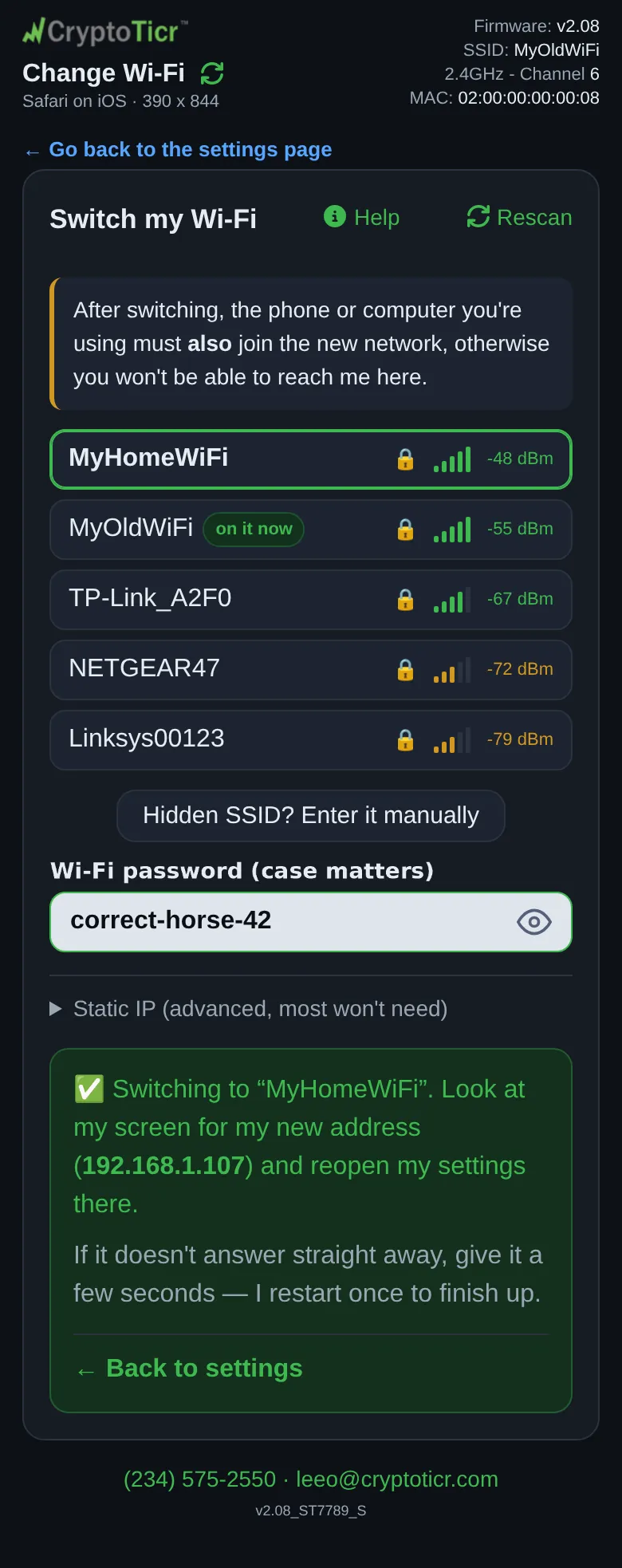
✅ Switching to “X”. Look at my screen for my new address(cambiando a "X"; busque mi nueva dirección en mi pantalla) y luego la dirección no carga - Pantalla:
Connected!(¡Conectado!) yMy new address:(mi nueva dirección:) con una dirección, y luegoRestarted to reconnect/to your Wi-Fi(me reinicié para volver a conectarme a su Wi-Fi)
Síntomas
 9:41192.168.1.107
Después de Connect (conectar) en la página "Change Wi-Fi", la página dijo ✅ Switching to “X”. Look at my screen for my new address (…) and reopen my settings there. (cambiando a "X"; busque mi nueva dirección en mi pantalla y vuelva a abrir mis ajustes allí), o I've stopped answering here, which usually means I've moved to “X”., y ahora la página de ajustes no carga, ni en la dirección anterior ni en la nueva.

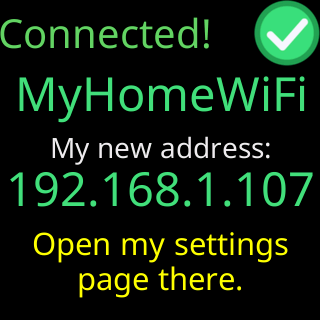
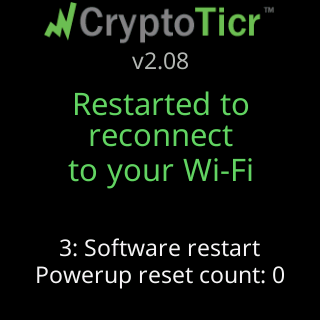
Ese es el par de pantallas que hay que buscar: la confirmación de la propia página y luego la pantalla del ticker cuando se reinicia en la red nueva.
Causa
El cambio funcionó. El ticker está en la red nueva, y de eso se siguen dos cosas: su teléfono sigue en la red anterior, desde la que ya no se puede llegar al ticker (la página lo advirtió: After switching, the phone or computer you're using must also join the new network, otherwise you won't be able to reach me here., es decir, después del cambio, el teléfono o la computadora que usa también debe conectarse a la red nueva, o no podrá llegar a mí aquí); y el ticker tiene una dirección nueva en la red nueva. Además se reinicia una vez unos 20 segundos después de la tarjeta de éxito, y mientras tanto nada responde.
Solución
- Lea la nueva dirección en la pantalla del ticker: mostró
Connected!yMy new address:con la dirección, y después del reinicio vuelve a mostrar la dirección en su pantalla de inicio y en su pantalla de la dirección (Open a browser./Enter into its/ADDRESS BAR:, es decir, abra un navegador y escríbala en su barra de direcciones). - Pase su teléfono o su computadora a la red nueva.
- Espere medio minuto a que termine el reinicio del ticker; luego abra un navegador y escriba la nueva dirección con
http://delante. - Si la página dijo
Look at my screen: it either shows my new address, or it says what went wrong.(mire mi pantalla: muestra mi nueva dirección o dice qué salió mal), busque en la pantallaCouldn't switch(no pude cambiar): en ese caso el cambio falló y el ticker sigue en la red anterior, en la dirección anterior: "Change Wi-Fi" no funcionó.
Si eso no funcionó
- La dirección no responde ni siquiera desde la red nueva: La página de ajustes no se abre
- No alcanzó a ver la dirección y la pantalla ya pasó a otra cosa: Perdí la dirección del ticker