Usar el punto de acceso de un teléfono

Antes de empezar
-
El ticker solo puede ver redes de 2.4 GHz. Los dos grandes tipos de teléfono pueden crear un punto de acceso (hotspot) que el ticker no puede ver, ni conectarse a él, si no está configurado para ello: en un iPhone 12 o posterior,
Maximize Compatibility(Maximizar compatibilidad, en un iPhone en español) tiene que estar activado (los iPhone más antiguos no tienen ese interruptor y no necesitan nada); en Android, la banda tiene que incluir 2.4 GHz y la seguridad no puede ser solo WPA3-Personal. Las propias pantallas del ticker dicen lo mismo cuando una red lo bloquea:Use home Wi-Fi or a hotspot./iOS: Maximize Compatibility.(use el Wi-Fi de casa o un punto de acceso; en iOS, Maximizar compatibilidad). -
El ticker descarga precios cada pocos segundos, así que usa datos continuamente mientras funciona. Téngalo en cuenta si su plan de datos es limitado.
-
Android: en un Pixel y la mayoría de los teléfonos, Settings (Ajustes o Configuración),
Network & internet,Hotspot & tethering,Wi-Fi hotspot; en un Samsung Galaxy, Settings, Connections,Mobile Hotspot and Tethering,Mobile Hotspoty luegoConfigure. Dos ajustes deciden si el ticker puede conectarse:- Seguridad:
WPA2-Personales la opción más segura;WPA2/WPA3-Personalnormalmente también funciona.WPA3-Personalsola deja fuera al ticker. - Banda: una opción que incluya 2.4 GHz (en los Pixel recientes, en
Speed & compatibility; en un Samsung,2.4GHzo2.4GHz & 5GHz, aunque los nombres varían según el modelo). 5 GHz o 6 GHz solos, o una opción "5GHz Preferred", ocultan el punto de acceso al ticker. - Desactive
Turn off hotspot automatically(apagar el punto de acceso automáticamente; en Samsung, la opción equivalente en Advanced) mientras configura el ticker, para que el punto de acceso lo espere.
- Seguridad:
-
iPhone: Settings (Configuración),
Personal Hotspot(Compartir Internet, en un iPhone en español), activeAllow Others to Join(permitir que otros se conecten) y, en el iPhone 12 y posteriores,Maximize Compatibility. Ese interruptor es el que pone el punto de acceso en 2.4 GHz con seguridad WPA2, del tipo al que se conecta el ticker.
Pasos
- Active el punto de acceso, con el ajuste de 2.4 GHz de arriba. Anote su nombre y su contraseña.
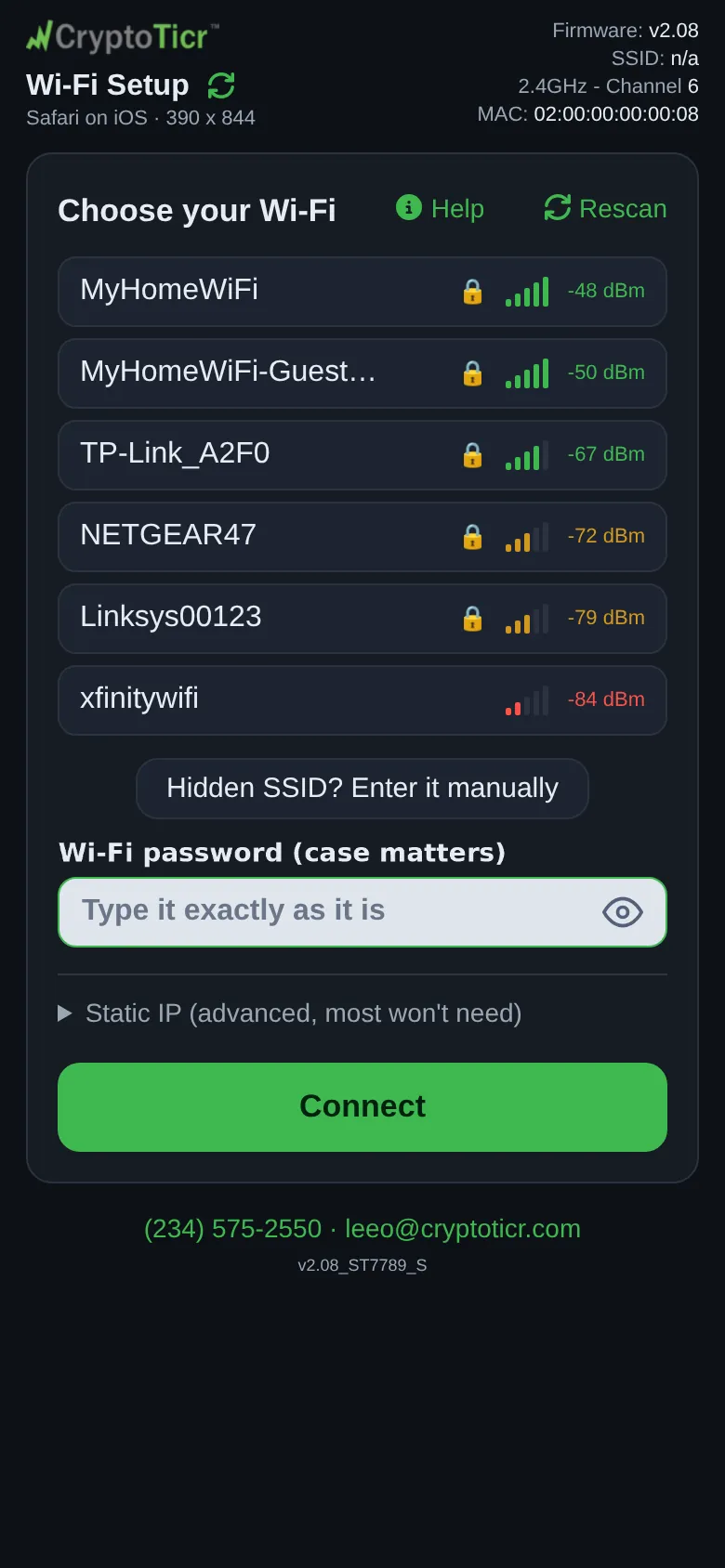
- Configure el ticker como siempre (Conectarse a la red de configuración del ticker) y elija el punto de acceso en la lista. Si está configurando desde el mismo teléfono que tiene el punto de acceso, use otro dispositivo para la página de configuración, o haga la configuración desde un teléfono que no sea el punto de acceso.
 9:41192.168.4.1
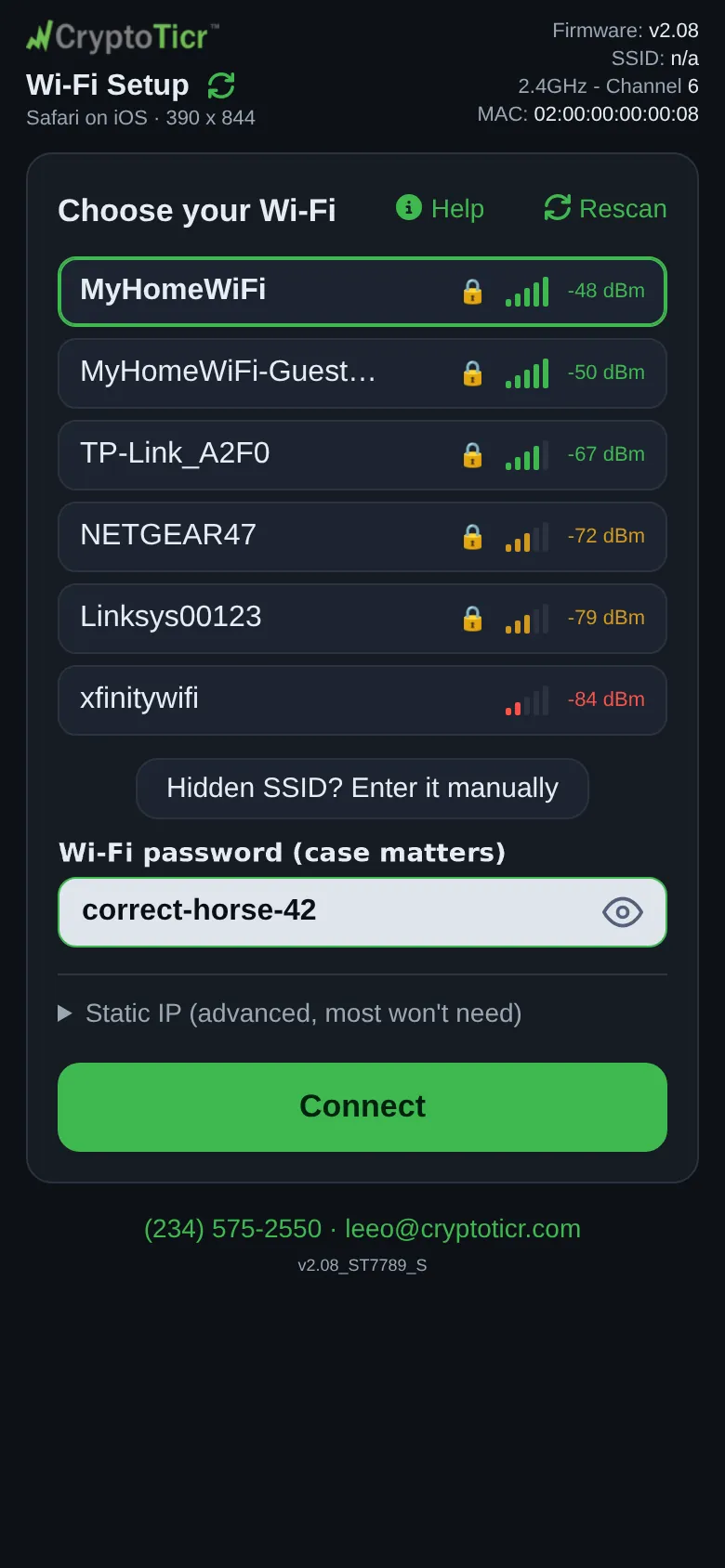
- Escriba la contraseña del punto de acceso y toque
Connect(conectar).
 9:41192.168.4.1
Habrá terminado cuando
- El ticker se conecta al punto de acceso y muestra
You're all set!(¡Todo listo!), y luego va pasando las monedas.
¿Problemas?
-
El punto de acceso no está en la lista: probablemente está solo en 5 GHz; cambie la banda y toque
Rescan(volver a buscar); vea Mi red Wi-Fi no está en la lista de la página de configuración -
La pantalla dice
Can't get online(no puedo conectarme a internet) y la página preguntaUse it anyway(usarla de todos modos) oPick another Wi-Fi(elegir otro Wi-Fi): el punto de acceso no tiene datos móviles. Active los datos móviles, toquePick another Wi-Fi, luego elija de nuevo el punto de acceso y toqueConnect.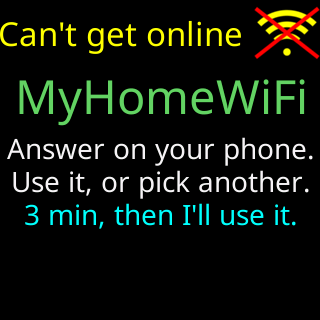
Conviene saber
-
Un punto de acceso es una prueba. Si el ticker se conecta a su punto de acceso pero no al Wi-Fi de su casa, el ticker está bien y algún ajuste del Wi-Fi de su casa se interpone: la banda de 2.4 GHz apagada o unida en un solo nombre con la de 5 GHz, seguridad solo WPA3, las tramas de administración protegidas en Required, o una lista que tiene que aprobar los dispositivos nuevos. Vea Problemas con el router y cómo resolverlos.
-
Un teléfono no es un buen hogar diario para el ticker. Cuando el teléfono sale de la habitación, el ticker pierde su Wi-Fi, y el teléfono lleva su punto de acceso a dondequiera que va. Si deja el punto de acceso encendido de todos modos, póngale una contraseña larga y segura. Para un Wi-Fi de todos los días junto al ticker, funciona mejor una computadora que se queda encendida: Usar una computadora como punto de acceso.
-
Cada vez que el punto de acceso se apaga (el teléfono se va, o el punto de acceso se apaga por inactividad), el ticker pierde su red, sigue reintentando y vuelve a conectarse solo cuando el punto de acceso regresa.
-
Solo se puede llegar a la página de ajustes desde un dispositivo en el mismo punto de acceso.