Use el punto de acceso de un teléfono Android
Use el ticker con el punto de acceso de un teléfono Android: una prueba rápida del Wi-Fi de su casa o un sustituto en un viaje. Los dos ajustes que importan.
Paso a paso en el manual: Usar el punto de acceso de un teléfono
Capítulos
Más ayuda con la parte 1
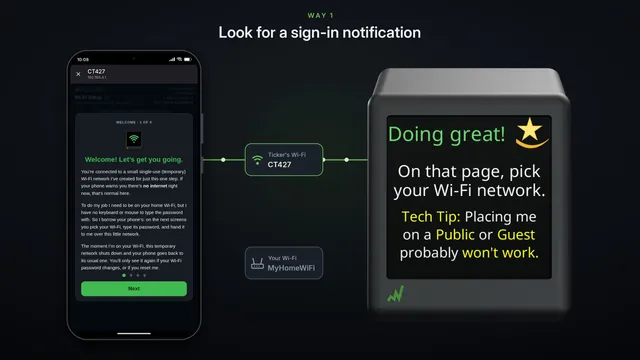 Si la página de configuración no aparece, Samsung y algunos otros teléfonos Android
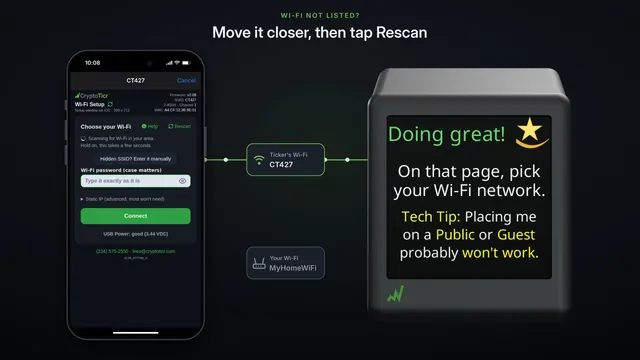 Si su Wi-Fi no está en la lista
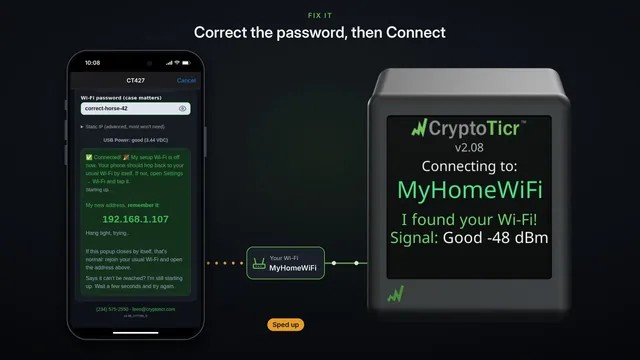 Si su contraseña de Wi-Fi es rechazada, corríjala e inténtelo otra vez
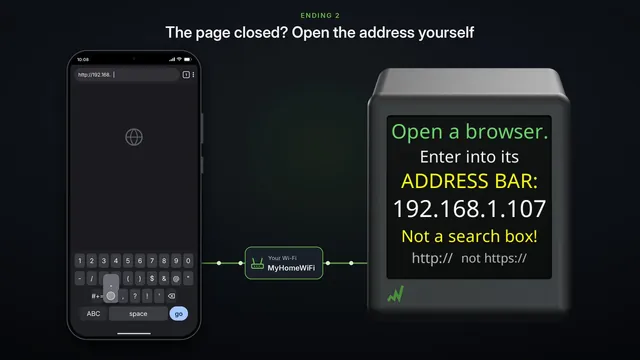 Si la página de ajustes no se abre después de la configuración, dos finales, ambos bien
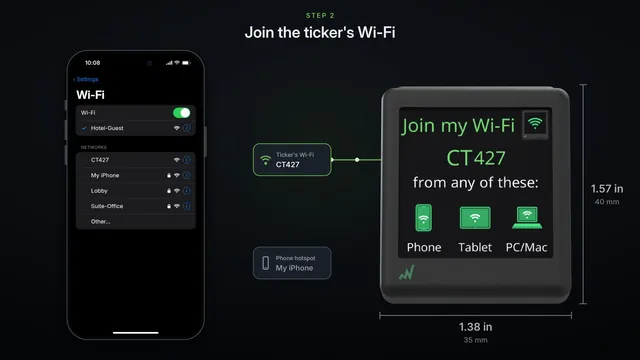 Configúrelo con el punto de acceso de un teléfono
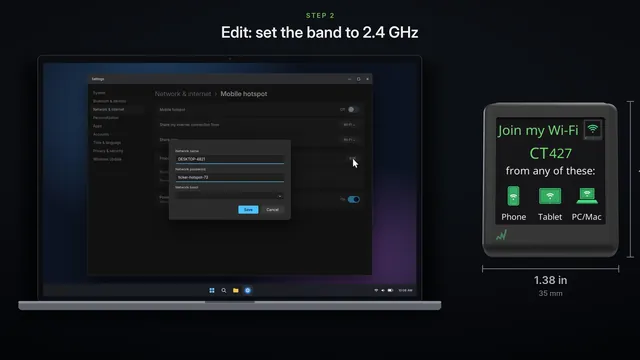 Use el punto de acceso de una computadora con Windows
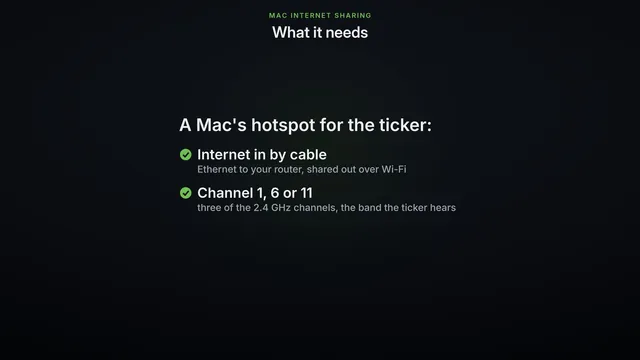 Use el Internet Sharing de una Mac
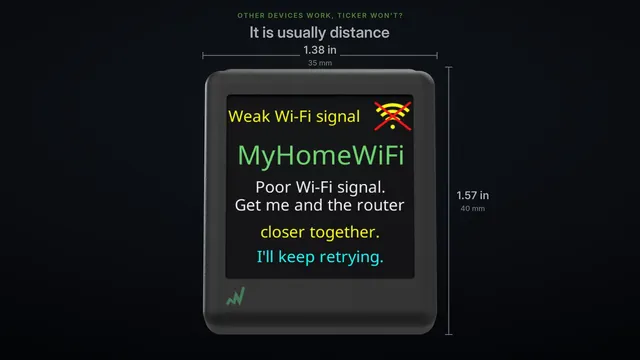 ¿El ticker no se conecta al Wi-Fi y los demás sí? Tres comprobaciones
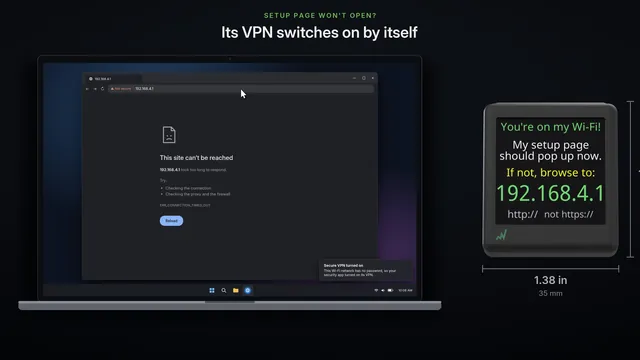 La página de configuración no se abre en su computadora
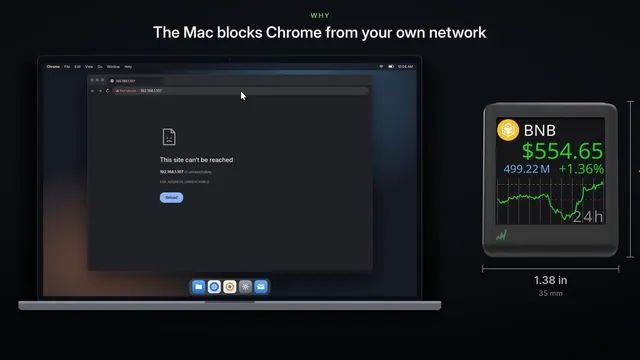 Chrome en una Mac no puede abrir la página del ticker
Mejor léaloOcultar el texto
El punto de acceso de un teléfono es una prueba rápida. Si el ticker se conecta a su punto de acceso pero no al Wi-Fi de su casa, el ticker está bien, y algo en el Wi-Fi de su casa se interpone.
También hace funcionar el ticker fuera de casa, por un día.
En el teléfono con el plan de datos, abra Settings (Ajustes o Configuración), Network and internet, luego Hotspot and tethering, y Wi-Fi hotspot.
Los teléfonos Samsung lo llaman Mobile Hotspot, en Connections, con estos ajustes en Configure.
Seguridad: WPA2-Personal es la más segura. WPA2/WPA3-Personal también suele funcionar. WPA3-Personal por sí sola deja fuera al ticker.
Y la banda: elija una opción que incluya 2.4 gigahercios. 5 o 6 gigahercios por sí solas esconden el punto de acceso del ticker.
Desactive "Turn off hotspot automatically" (apagar el punto de acceso automáticamente), para que espere al ticker. Luego active "Use Wi-Fi hotspot" (usar el punto de acceso Wi-Fi).
Anote su nombre y su contraseña.
Configure el ticker desde un segundo teléfono, tableta o computadora. Conéctese al Wi-Fi del ticker, el que empieza con C T.
En la página de configuración, elija su punto de acceso por su nombre y escriba su contraseña.
El ticker se conecta a su punto de acceso, se reinicia y muestra precios.
Si funciona con el punto de acceso pero no con el Wi-Fi de su casa, revise su router. Suele ser una de estas cosas: la banda de 2.4 gigahercios apagada o unida en un solo nombre, seguridad solo WPA3, las tramas de administración protegidas (PMF) en obligatorio, o una lista que tiene que aprobar los dispositivos nuevos.
Nuestra página de ayuda sobre routers repasa cada una.
Para todos los días, un teléfono es un mal hogar para el ticker. Cuando el teléfono sale de la habitación, el ticker pierde su Wi-Fi, y el teléfono se lleva su punto de acceso adondequiera que vaya.
Si lo deja encendido, póngale una contraseña larga y segura. Una computadora que se queda encendida junto al ticker lo hace mejor: nuestros videos de Windows y Mac muestran cómo.
Ver en YouTube