Chrome en una Mac no puede abrir la página del ticker
¿Safari abre la página del ticker pero Chrome en su Mac no? Active Chrome en "Local Network" en System Settings, luego cierre Chrome y vuelva a abrirlo.
Paso a paso en el manual: Chrome o Firefox en una Mac no pueden abrir la página del ticker
Capítulos
Más ayuda con la parte 1
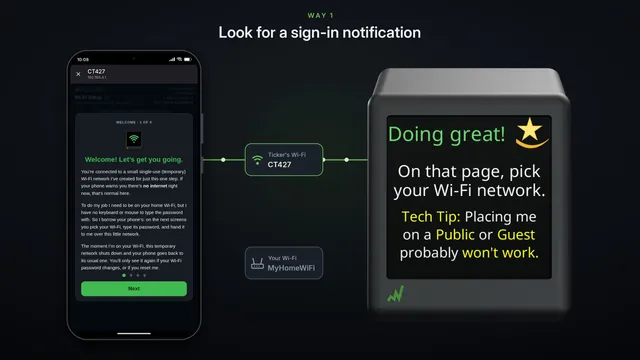 Si la página de configuración no aparece, Samsung y algunos otros teléfonos Android
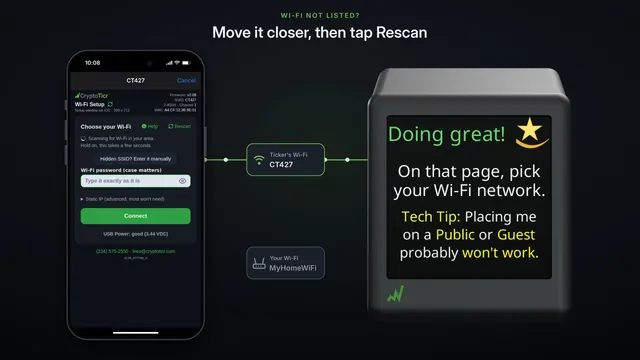 Si su Wi-Fi no está en la lista
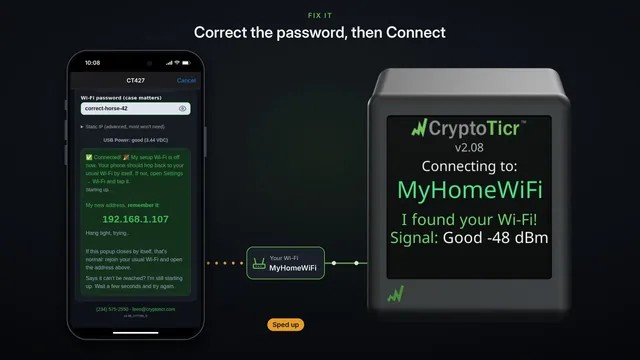 Si su contraseña de Wi-Fi es rechazada, corríjala e inténtelo otra vez
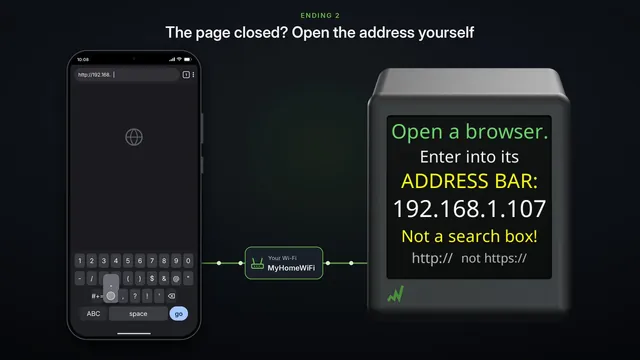 Si la página de ajustes no se abre después de la configuración, dos finales, ambos bien
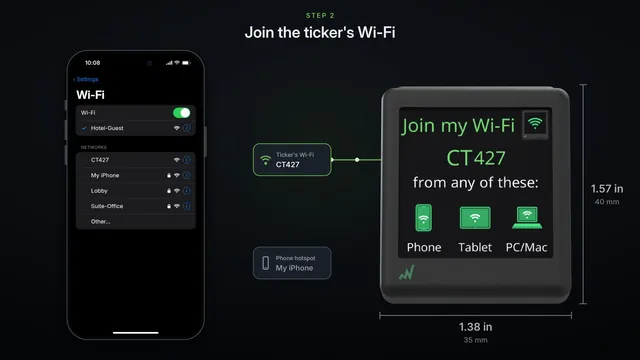 Configúrelo con el punto de acceso de un teléfono
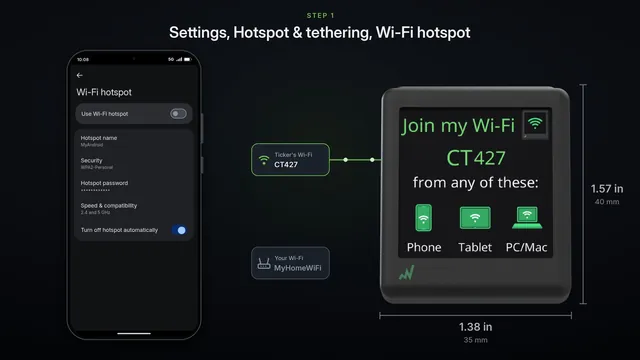 Use el punto de acceso de un teléfono Android
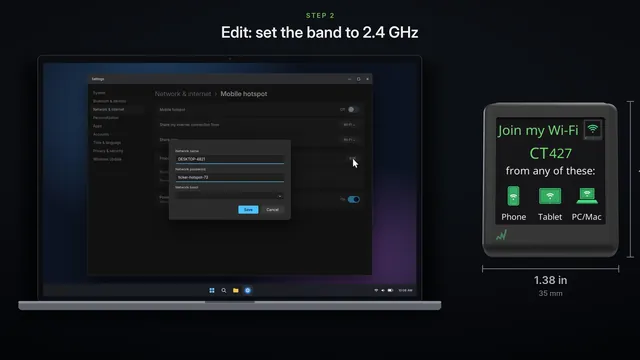 Use el punto de acceso de una computadora con Windows
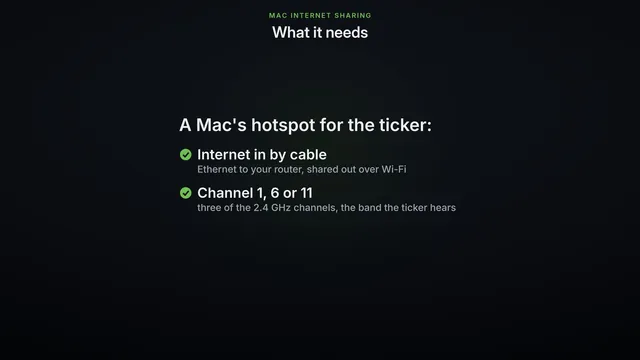 Use el Internet Sharing de una Mac
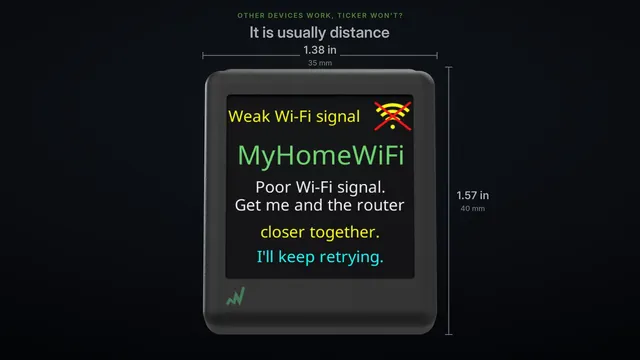 ¿El ticker no se conecta al Wi-Fi y los demás sí? Tres comprobaciones
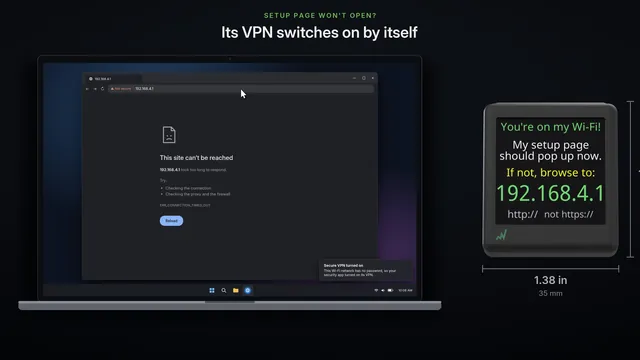 La página de configuración no se abre en su computadora
Mejor léaloOcultar el texto
¿La página de su ticker se abre en Safari en su Mac, pero no en Chrome?
"This site can't be reached" (no se puede acceder a este sitio), incluso con h t t p delante.
Desde macOS 15, Sequoia, una Mac pregunta antes de que una app pueda llegar a los dispositivos de su propia red. Si alguien dijo que no para Chrome, la Mac lo recuerda y lo bloquea. Safari nunca necesita preguntar.
Abra System Settings (Configuración del Sistema). Haga clic en Privacy and Security (Privacidad y seguridad) y luego en Local Network (Red local). Puede que tenga que desplazarse hacia abajo para encontrarlo.
Active el interruptor junto a Google Chrome. Si ya está activado, desactívelo y vuelva a activarlo.
Luego cierre Chrome por completo, con Command Q, y vuelva a abrirlo.
Escriba la dirección de su ticker, con h t t p delante, y pulse Return.
Ahí está la página de ajustes de su ticker.
Safari nunca necesita este interruptor. Si usa Firefox o Edge, active su propio interruptor, en la misma lista.
Ver en YouTube