Problemas con el router y cómo resolverlos
El ticker se conecta al Wi-Fi como lo hacen la mayoría de los enchufes, bombillas y termostatos inteligentes: en la banda de 2.4 GHz, con una contraseña WPA2. Los routers están pensados para teléfonos y laptops, y unos pocos de sus ajustes estorban a los dispositivos pequeños. Cuando un ticker no se conecta a una red, o se sigue desconectando, casi siempre se está topando con uno de los ajustes de esta página. Cada ticker funciona al menos 48 horas en un router Wi-Fi 6 antes de enviarse.
La lista de los cinco ajustes
Estos cinco ajustes cubren la mayoría de los casos. Revíselos en este orden.
| Ajuste | Lo que necesita el ticker | Por qué |
|---|---|---|
| La banda de 2.4 GHz | Activada, y si las conexiones fallan, con un nombre de red propio | El ticker no tiene radio de 5 GHz |
| Seguridad | WPA2-Personal (AES), o WPA2/WPA3 mixto | El ticker no puede usar WPA3 |
| Protected Management Frames (PMF, 802.11w; tramas de administración protegidas) | Off u Optional, nunca Required (desactivado u opcional, nunca obligatorio) | La radio del ticker no tiene PMF, así que una red que lo exige rechaza al ticker |
| Wi-Fi 6 (802.11ax) en 2.4 GHz | Desactivado, si el ticker no se conecta o se sigue desconectando | Algunas funciones de Wi-Fi 6 confunden a las radios más antiguas |
| La red que usa su teléfono | La misma que la del ticker, y no una red de invitados | La página de ajustes la sirve el ticker, dentro de la red de su casa |
El resto de esta página explica cada uno, y después los ajustes menos comunes.
El diagnóstico del propio ticker
El ticker no falla en silencio. Cuando una conexión falla, la página de configuración nombra lo que hizo el router, y la pantalla muestra el mismo diagnóstico. Empiece por lo que dice:
| Lo que dice el ticker | Lo que suele significar | Adónde ir |
|---|---|---|
The password was refused. |
El router demostró que la contraseña es incorrecta. Vuelva a escribirla: las mayúsculas cuentan, y 0 no es O. |
La contraseña fue rechazada |
The router turned me away. |
Normalmente la contraseña. Si es correcta: seguridad solo WPA3, PMF en Required (obligatorio), una lista de aprobación o band steering. | El router me rechazó |
I can't see that network. |
La red es solo de 5 GHz, está fuera de alcance o está oculta. | Mi red Wi-Fi no está en la lista de la página de configuración |
The router says it's full. |
Se alcanzó el límite de dispositivos del router. | El router dice que está lleno |
No address was given to me. |
El router dejó entrar al ticker pero nunca le dio una dirección: una lista de aprobación o un grupo de direcciones agotado. | No me dieron ninguna dirección |
I lost sight of the router. (perdí de vista el router) o The signal here is very weak. (la señal aquí es muy débil) |
Distancia o interferencias. | Perdí de vista el router |
Nothing came back. |
A menudo es un momento de mala suerte; toque Connect otra vez. Si se repite, una lista de aprobación. |
No hubo respuesta cuando pedí conectarme |
Can't get online (no puedo conectarme a internet; la página de configuración pregunta Use it anyway o Pick another Wi-Fi, usarla de todos modos o elegir otro Wi-Fi) |
En el Wi-Fi, pero algo entre él e internet estorba: una página de inicio de sesión, un filtro o el propio internet. | La configuración dice que no puede conectarse a internet |
Bajo Extra technical detail (detalle técnico adicional) en la página de configuración, dos líneas más apuntan directamente a un ajuste del router:
Your router and I could not agree on a security type. I can join WEP, WPA and WPA2 Wi-Fi, but not WPA3.(su router y yo no nos pusimos de acuerdo en un tipo de seguridad). La red está configurada solo con WPA3, o exige PMF. Vea Tipo de seguridad.Your router asked me to leave. That usually means it restarted, or it moved me to a different access point. Tap Connect again.(su router me pidió que me fuera; suele significar que se reinició o que me pasó a otro punto de acceso; toque Connect otra vez). Band steering o un sistema mesh que pasa el ticker de una unidad a otra. Vea Un nombre para las dos bandas.
La lista completa de mensajes de la pantalla está en Lo que me dice la pantalla.
Un nombre para las dos bandas
La mayoría de los routers emiten ahora sus bandas de 2.4 GHz y 5 GHz con un solo nombre de red y deciden para cada dispositivo qué banda le toca. Los fabricantes lo llaman band steering, Smart Connect, Self-Organizing Network o un nombre para todas las bandas. Funciona bien con los teléfonos. Un dispositivo pequeño de 2.4 GHz puede ser rechazado mientras el router espera que pase a 5 GHz, algo que nunca hará, o se le puede pedir que se vaya unos minutos después de conectarse.
Pruebe esto en orden:
- Toque
Connectotra vez. Un rechazo del band steering suele ser cosa de un momento, y el siguiente intento entra. - Dele a la banda de 2.4 GHz su propio nombre. Desactive el band steering (o Smart Connect), y luego póngale a la red de 2.4 GHz un nombre como
Home-2.4. La contraseña puede ser la misma. Sus teléfonos y laptops pueden seguir usando el nombre de 5 GHz. - Pause los 5 GHz mientras configura el ticker. Algunos routers que no pueden separar las bandas pueden apagar los 5 GHz durante unos minutos. Conecte el ticker en ese tiempo. Después se queda en 2.4 GHz, porque es la única banda que oye.
- Use una red de 2.4 GHz reservada para dispositivos pequeños. Algunos routers tienen una red IoT justo para esto. Una red de invitados también sirve, pero solo si el router deja que los invitados lleguen a su red principal; vea Redes de invitados e IoT.
- Añada un pequeño punto de acceso de 2.4 GHz. Un punto de acceso económico, o un router viejo en modo punto de acceso (puente), conectado a su router por cable le da al ticker una red de 2.4 GHz sencilla en la misma red de su casa que su teléfono. Póngalo en modo punto de acceso: en su modo normal de router crea una segunda red que su teléfono no puede ver por dentro.
Ajustes del router por marca
Dónde están los ajustes de banda y de seguridad en los routers domésticos comunes y en los equipos de los proveedores de internet, en septiembre de 2026. Los menús cambian con las actualizaciones; si el suyo es distinto, busque los nombres de ajustes en negrita.
| Router o servicio | Qué cambiar |
|---|---|
| Equipo de Xfinity | En la app de Xfinity: WiFi, luego WiFi details, luego Edit WiFi settings. Si el equipo ofrece Split bands (separar las bandas), actívelo y dele a la red de 2.4 GHz su propio nombre. Ponga el Security mode (modo de seguridad) en WPA2 si dice WPA3. Los equipos más nuevos pueden no tener la opción de separar; use los otros pasos de arriba. |
| Equipo de AT&T | Abra http://192.168.1.254, elija Home Network, luego Wi-Fi, luego Advanced Options (pide el Device Access Code impreso en el equipo). Elija la radio de 2.4 GHz y dele a su Network Name (SSID) (nombre de la red) un nombre propio, por ejemplo con -2.4G al final. |
| Router de Verizon Fios | Desactive Self-Organizing Network (SON): en la app My Verizon, en Internet, o en la página del propio router en myfiosgateway.com. El router muestra entonces nombres separados para 2.4 GHz y 5 GHz. Después reinicie el router y los extensores que tenga. |
| Router de Starlink | En la app de Starlink: Settings, luego Router, luego active Split 2.4/5 GHz networks (separar las redes por banda). Sus dispositivos se desconectan una vez mientras cambia. |
| eero | eero mantiene un solo nombre para todas las bandas. En la app de eero: Settings, luego Troubleshooting, luego My device won’t connect, luego Temporarily pause 5 GHz (pausar esa banda temporalmente). Dura diez minutos; configure el ticker dentro de ese tiempo. |
| Google Nest Wifi y Google Wifi | Un solo nombre para todas las bandas, sin forma de separarlas. Si el ticker es rechazado, desactive WPA3 en Advanced networking en la app Google Home; Google sugiere lo mismo para dispositivos más antiguos. |
| TP-Link Deco | En la app de Deco, More, luego IoT Network crea una red de 2.4 GHz para dispositivos inteligentes. TP-Link también aconseja desactivar Fast Roaming y Beamforming en More, luego Advanced, cuando los dispositivos inteligentes se desconectan. |
| NETGEAR Orbi | Un nombre para las dos bandas en la mayoría de los modelos. Si el ticker se conecta pero nunca muestra precios, desactive NETGEAR Armor para probar. Una red de invitados solo funciona con Allow guests to see each other and access my local network (permitir que los invitados se vean entre sí y accedan a mi red local) activado. |
| NETGEAR Nighthawk | En Wireless settings, desmarque Enable Smart Connect, y luego dele a la red de 2.4 GHz su propio nombre. |
| ASUS | En Wireless, luego General: desactive Smart Connect y dele a 2.4 GHz su propio nombre. En la banda de 2.4 GHz, desactive 802.11ax / WiFi 6 mode, Target Wake Time y WiFi Agile Multiband, y ponga Protected Management Frames en Disable. ASUS publica esta lista para dispositivos inteligentes. |
| UniFi | Cree una red para dispositivos pequeños solo en la banda de 2.4 GHz, con Enhanced IoT Connectivity activado, Fast Roaming desactivado y Client Device Isolation desactivado. |
Tipo de seguridad
El ticker se conecta a redes protegidas con WPA2, WPA o WEP, y a redes abiertas. No puede usar WPA3.
- Solo WPA3 rechaza al ticker, incluso con la contraseña correcta. Ponga la red en WPA2-Personal, o en el modo mixto WPA2/WPA3 que ofrecen la mayoría de los routers; el modo mixto mantiene WPA3 para los dispositivos que lo tienen. Vea Su router y yo no pudimos acordar un tipo de seguridad.
- Protected Management Frames (PMF, también llamado 802.11w o Management Frame Protection) debe estar en Optional, Capable u Off. La radio del ticker no tiene PMF, así que una red con Required (obligatorio) lo rechaza. Las redes solo WPA3 siempre lo exigen; el modo mixto WPA2/WPA3 normalmente lo deja opcional.
- A una red WPA2-Enterprise, la que pide un nombre de usuario además de una contraseña, no se puede conectar. Es lo habitual en el trabajo y en las universidades; vea Esta red pide un nombre de usuario.
Funciones de Wi-Fi 6
Los routers Wi-Fi 6 y más nuevos añaden a la banda de 2.4 GHz funciones que las radios más antiguas, incluida la del ticker, no conocen. La mayoría de los routers manejan la mezcla sin problemas; unos pocos no, y el síntoma es un ticker que no se conecta o que se desconecta de vez en cuando.
Si eso es lo que ve, desactive esto para la banda de 2.4 GHz, de uno en uno, y pruebe de nuevo después de cada cambio: 802.11ax o Wi-Fi 6 mode (la banda funciona entonces como 802.11b/g/n), Target Wake Time, y cualquier cosa llamada Agile Multiband u OFDMA en 2.4 GHz. Sus teléfonos y laptops mantienen toda su velocidad en 5 GHz.
Redes de invitados e IoT
Una red de invitados mantiene a sus dispositivos separados de su red principal a propósito. El ticker en una red de invitados recibe precios y funciona con normalidad, pero su teléfono en la red principal no puede abrir su página de ajustes. Muchos routers también separan a los invitados entre sí, así que conectar el teléfono a la red de invitados no siempre ayuda.
Los routers con una función de IoT network (red IoT) propia a menudo filtran todavía más su red de invitados, con la idea de que los dispositivos pequeños van en la red IoT. El TP-Link Archer AX6000 es uno de los routers que se sabe que lo hacen.
Tiene tres buenas opciones:
- Ponga el ticker en su red principal con su teléfono. Es lo más sencillo.
- Ponga el ticker y el teléfono con el que lo configura en la red IoT del router, si la tiene.
- Active la opción del router que deja a los invitados llegar a la red principal, si la tiene.
Hay más sobre esto en Redes de invitados.
Sistemas mesh
Un sistema mesh son varias unidades que funcionan como una sola red. Tres cosas de ellos le importan al ticker.
- Modo puente. Si el sistema mesh está conectado a otro router, cada uno puede tener su propia red, con el ticker en una y su teléfono en la otra. Ponga el sistema mesh en modo puente, que algunos fabricantes llaman modo punto de acceso, para que haya una sola red. En TP-Link Deco es el modo Access Point; en eero es el modo Bridge.
- A qué unidad se conecta. El ticker se conecta a una unidad al arrancar y se queda con ella hasta que se corta esa conexión. Nunca salta a una unidad más cercana mientras funciona. Si cambia el ticker de habitación, apáguelo y enciéndalo para que se conecte de nuevo desde donde está ahora.
- Roaming rápido. Desactive 802.11r, a menudo llamado Fast Roaming o Fast Transition, en la red que usa el ticker si las conexiones fallan. Muchos dispositivos pequeños no pueden conectarse a una red que lo anuncia.
Toda la explicación está en Routers mesh y routers con band steering.
Listas de aprobación, límites de dispositivos y grupos de direcciones
Algunos routers retienen cada dispositivo nuevo hasta que alguien lo aprueba en la app del router, con nombres como access control o device approval (control de acceso, aprobación de dispositivos). Algunos rechazan dispositivos nuevos cuando su tabla está llena, y algunos se quedan sin direcciones que repartir. Desde el lado del ticker esto parece un rechazo o una dirección que nunca llega; la página de configuración dice cuál. Ajustes del router que bloquean dispositivos nuevos explica cada uno.
Si quiere que el ticker mantenga la misma dirección, resérvele una en el router (a menudo se llama DHCP reservation o address reservation, reserva de dirección). Escriba a mano la dirección MAC del ticker en vez de elegirla de la lista de dispositivos del router: esa lista está llena de direcciones privadas de teléfonos que cambian, y una reserva ligada a una de ellas guarda una dirección para un dispositivo que nunca vuelve. Vea Dar al ticker una dirección fija.
Dónde encontrarla: la página de ajustes del ticker muestra su MAC en el pie como MAC:. En la lista de dispositivos del propio router, el ticker aparece con su nombre, CT y tres dígitos, el mismo nombre que su red de configuración. Durante la configuración, la cabecera de la página de configuración también muestra un MAC:, pero ese es el de la red de configuración, no el del ticker tal como lo verá su router.
Filtros de seguridad y control parental
Los routers traen funciones de seguridad y filtrado con nombres de marca, como NETGEAR Armor, TP-Link HomeShield, eero Plus y Xfinity Advanced Security, y muchos hogares añaden un servicio de filtrado o un Pi-hole. De vez en cuando uno de ellos bloquea las solicitudes habituales de precios del ticker.
La señal es un ticker que se conecta bien al Wi-Fi y obtiene una dirección, pero luego no llega a su servidor. El ticker nota cuando algo responde en lugar de su servidor, y lo dice: This network is blocking me (esta red me está bloqueando) en su tarjeta de señal, y durante la configuración la página dice ⚠️ “<network>” let me in, but it wants a sign-in page first, and I can't sign in to one. (la red me dejó entrar, pero primero pide una página de inicio de sesión, y no puedo iniciar sesión en una).
Lo que el ticker necesita de su red:
- Consultas DNS, a través de su router.
api.cryptoticr.comen el puerto 443, cifrado, para precios, gráficos y actualizaciones del firmware.api.cryptoticr.comen el puerto 80, para una pequeña comprobación de que no hay una página de inicio de sesión en medio.- Cuando prueba su conexión, conexiones breves a
8.8.8.8,1.1.1.1ygoogle.com, para distinguir un problema de la red de un problema en su propio servidor.
Si su filtro tiene una lista de permitidos, añada api.cryptoticr.com. Vea La pantalla dice: "This network is blocking me".
Wi-Fi de apartamentos, residencias y edificios
Los sistemas de todo un edificio (Ruckus, Aruba, Meraki y similares) tienen ajustes que un router doméstico rara vez tiene, y algunos de ellos frenan a los dispositivos pequeños mientras los televisores siguen funcionando. Toda la explicación, y qué preguntarle al personal de TI del edificio: Wi-Fi de apartamentos, condominios y edificios.
El Wi-Fi de un edificio a menudo solo admite dispositivos registrados en su propio sitio web, por dirección MAC. Registre la MAC del ticker como registraría una consola de videojuegos. El ticker solo muestra su MAC cuando ya está en una red, así que configúrelo primero en el punto de acceso (hotspot) de un teléfono, lea MAC: en el pie de su página de ajustes, regístrela con el edificio y luego pase el ticker a esa red con Cambiar a otra red Wi-Fi.
El Wi-Fi que muestra una página para aceptar condiciones antes de dejar que nada se conecte, como en hoteles, cafeterías y aeropuertos, no se puede usar: el ticker no tiene navegador para tocar "I agree" (acepto). Vea Wi-Fi de hoteles, cafeterías y lugares públicos.
Reinicios programados y cortes de luz
Los routers se reinician solos por la noche, instalan actualizaciones y vuelven de los cortes de luz más despacio que el ticker. Nada de esto requiere nada de usted. Un corte breve no se nota: el ticker se reconecta solo y las monedas siguen. Después de uno más largo, como un corte de luz, espera al router, intentando cada 15 segundos y reiniciándose cada 2 minutos, y su pantalla lo dice: I retry every 15 seconds, / restart every 2 minutes. (reintento cada quince segundos y me reinicio cada dos minutos). Se conecta en cuanto vuelve la red. Vea Qué pasa cuando se cae el Wi-Fi y Después de un corte de luz.

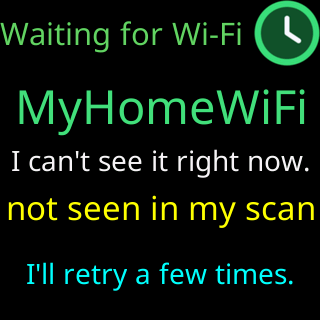
No lo apague y lo encienda cinco veces para apurarlo. Eso es el restablecimiento de fábrica, y borra el Wi-Fi del ticker y todos los ajustes.
Si el ticker se desconecta a la misma hora cada noche, busque un reinicio programado en los ajustes del router. Es inofensivo, pero explica el patrón.
Distancia e interferencias
La radio del ticker es pequeña. Dele un camino despejado hasta el router: menos paredes y pisos, sobre todo de ladrillo, concreto y azulejo, y un poco de distancia del metal, los espejos y cualquier otra cosa que haga ruido en 2.4 GHz, como hornos de microondas, bases de teléfonos inalámbricos, monitores de bebé y discos o hubs USB 3.
El ticker vigila su propia conexión. Cuando se cae tres veces en una hora, o la señal se vuelve muy débil, su tarjeta de señal lo dice, Wi-Fi drops out (el Wi-Fi se cae) o Weak Wi-Fi signal (señal Wi-Fi débil), como mucho una vez cada 15 minutos.
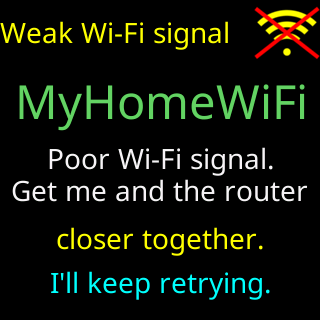
Un extensor económico de 2.4 GHz o una unidad mesh más cerca del ticker es la solución cuando el problema es la distancia. Vea La comprobación de la señal Wi-Fi.
Firmware de código abierto para routers
En algunas versiones de OpenWrt, un dispositivo pequeño con un chip ESP8266 como el del ticker se conecta y luego nunca recibe una dirección. Desactivar WMM en la red de 2.4 GHz lo resuelve. Desactivar WMM hace más lenta esa red, así que queda mejor en una red reservada para dispositivos pequeños. Desactivar LDPC en su lugar ha funcionado en algunas versiones.
Una página de ajustes que no se abre
Cuando el ticker ya está en su Wi-Fi, una página que no se abre casi nunca es culpa del ticker.
| Qué estorba | Cómo se ve | Qué hacer |
|---|---|---|
https:// en vez de http:// |
el navegador rechaza la conexión o avisa de que no es privada | escriba la dirección con http:// delante; vea El navegador cambia http por https |
| una VPN en el teléfono o la computadora | la dirección no responde a tiempo | desactive la VPN mientras usa la página; vea Una VPN bloquea la página de ajustes |
| el ticker en una red de invitados, el teléfono en la principal | la dirección no responde a tiempo | ponga los dos en la misma red; vea Redes de invitados |
| una red del trabajo o de una universidad | la dirección no responde a tiempo, o la página carga a medias | estas redes bloquean a propósito el tráfico entre dispositivos; vea Wi-Fi de oficinas y empresas |
El resto está en La página de ajustes no se abre.
Un router nuevo o una mudanza
Cambiar de router es más fácil cuando el nuevo usa el mismo nombre de red y la misma contraseña que el anterior: el ticker se conecta como si nada hubiera cambiado. Si cambia el nombre o la contraseña, avísele antes al ticker, desde su página de ajustes, mientras todavía puede llegar a usted. Mudarse a una casa nueva o cambiar de router trae cada caso, y Cambiar la contraseña Wi-Fi del router explica una contraseña nueva en el mismo router.
Ayuda de Lee
Envíe un mensaje de texto o llame a Lee, que escribió el firmware del ticker. Dos cosas lo agilizan: la marca y el modelo de su router, impresos en su etiqueta, y lo que dice la pantalla del ticker o la página de configuración. El número y el correo electrónico están en Contacto, y Antes de llamar: qué tener a mano enumera el resto.