La pantalla dice: "Your Wi-Fi refused me"
- Pantalla:
Heads up/Your Wi-Fi refused me(atención: su Wi-Fi me rechazó) con el nombre de la red y un motivo comoThe password was refused.(la contraseña fue rechazada) - Pantalla, antes de eso:
Wi-Fi rejected my password(el Wi-Fi rechazó mi contraseña) oCan't join Wi-Fi(no puedo conectarme al Wi-Fi) conDid the password change?(¿cambió la contraseña?) - Página de configuración, primera tarjeta:
I couldn’t get back on your Wi-Fi.(no pude volver a conectarme a su Wi-Fi)
Síntomas

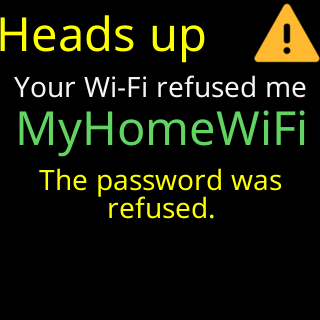
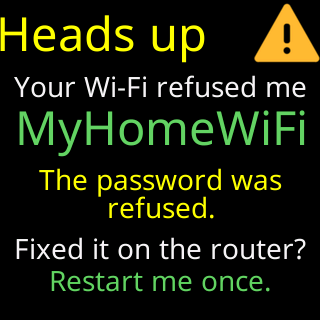
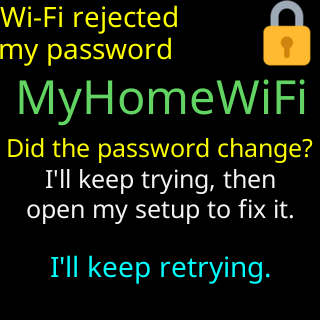
Un ticker que antes funcionaba muestra una tarjeta titulada Heads up con un ícono de advertencia: Your Wi-Fi refused me, el nombre de la red en verde, el motivo de su último intento y I'll retry by myself / in 15 minutes. (volveré a intentarlo yo solo en quince minutos), en cuenta regresiva. La tarjeta vuelve a aparecer después de Join my Wi-Fi (conéctese a mi Wi-Fi), y esa vez termina con Fixed it on the router? / Restart me once. (¿lo arregló en el router? Reinícieme una vez). Antes de abrir la configuración, su pantalla de espera decía Wi-Fi rejected my password (o Can't join Wi-Fi) con Did the password change? / I'll keep trying, then / open my setup to fix it. (¿cambió la contraseña? Seguiré intentando y luego abriré mi configuración para arreglarlo). La red de configuración CT está activa, y la primera tarjeta de la página de configuración dice I couldn’t get back on your Wi-Fi.
Causa
El router está ahí y responde, y rechazó cuatro veces seguidas la contraseña guardada del ticker. Casi siempre se cambió la contraseña de la red en el router, o se reemplazó el router y se configuró con el mismo nombre y otra contraseña. El ticker conserva cada moneda y cada ajuste; solo hay que volver a ingresar el Wi-Fi. En este caso no espera a que vuelva la red anterior, porque la red nunca se fue. Sí vuelve a probar la contraseña guardada por sí solo: cuando nadie ha usado la página de configuración durante 15 minutos, se reinicia y lo intenta de nuevo, y la tarjeta Heads up hace la cuenta regresiva hasta ese momento.
Solución
- Si volvió a poner la contraseña anterior, o resolvió el problema en el router, reinicie el ticker una vez (desenchúfelo y vuelva a enchufarlo). Vuelve a probar la contraseña guardada.
- Si no, conéctese a la red
CTcon su teléfono; vea Conectarse a la red de configuración del ticker. - En la primera tarjeta de la página de configuración, lea el nombre de red que muestra. Avance hasta la lista.
- Elija esa red (lleva la insignia
my saved Wi-Fi, mi Wi-Fi guardado), escriba la nueva contraseña y toqueConnect(conectar). Si la contraseña es rechazada, la anterior sigue guardada, así que el ticker todavía puede volver a probarla. - Espere a ver
You're all set!(¡Todo listo!); el ticker se reinicia con todo como antes.
Si eso no funcionó
- La nueva contraseña también es rechazada: La contraseña fue rechazada
- No cambió nada y el router sigue rechazándolo: reinicie el router y luego busque en su app una lista de aprobación (Ajustes del router que bloquean dispositivos nuevos)
- Reiniciar el ticker hace que vuelva a probar la contraseña guardada, lo cual no hace daño si cree que el rechazo fue casualidad.