La red de configuración
 9:41192.168.1.107
El nombre
La red de configuración se llama CT seguido de tres dígitos, de CT000 a CT999. Los dígitos vienen del propio chip del ticker, así que nunca cambian para un mismo ticker, y dos tickers en una misma casa casi siempre tienen nombres distintos. El mismo nombre es el nombre de host del ticker en su router mientras funciona, así que un dueño que ve uno puede encontrar el otro.
Qué es
La red es abierta, sin contraseña, y existe solo para llevar los datos de su Wi-Fi desde su teléfono hasta el ticker. Funciona en el canal 1 y acepta hasta cuatro dispositivos a la vez, así que si una laptop se atasca a mitad de la configuración, un teléfono puede conectarse a su lado. Nada en ella llega a internet, y por eso su teléfono puede advertirle sobre la red; la primera tarjeta de la página de configuración dice lo mismo.

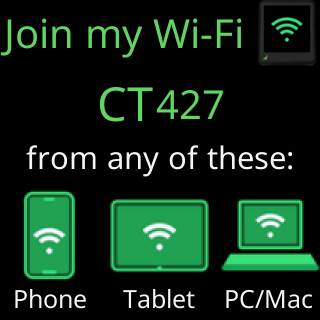
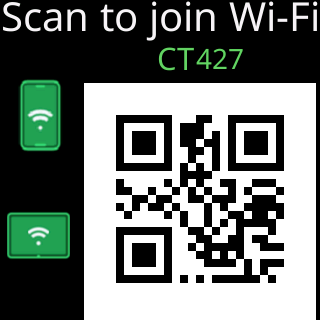
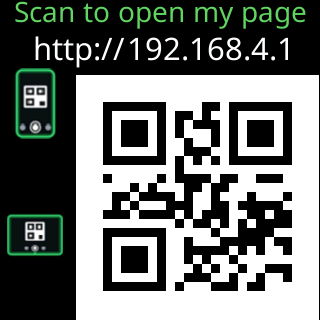
La dirección del ticker en ella es 192.168.4.1. El ticker responde con su propia página a cada dirección web que un dispositivo pide en esta red, y responde a las comprobaciones de "¿hay aquí una página de inicio de sesión?" que hacen los iPhone, los teléfonos Android, Windows y las Mac cuando se conectan a una red nueva: así es como la página de configuración se abre sola. Escanear el código QR lleva ahí de la misma manera.
Cuándo aparece
- Un ticker que nunca ha estado en una red Wi-Fi la activa al encenderse, después de la pantalla de bienvenida.
- Después de
Erase Wi-Fien la página de ajustes, y después de un restablecimiento de fábrica. - Un ticker cuya red guardada lo rechaza cuatro veces seguidas durante su espera (la señal habitual de que cambió la contraseña del router) la abre por sí solo, y conserva todos los ajustes.
- Un ticker que tiene guardada una red a la que nunca se ha conectado ni una vez la abre después de dos intentos fallidos.
- Un ticker que nunca ha completado la configuración, y cuya red guardada no se puede alcanzar, la abre después de tres reinicios.
Un ticker que ha completado la configuración y cuya red simplemente está apagada no la abre; en cambio, espera a que la red vuelva. Vea Qué pasa cuando se cae el Wi-Fi.
Cuándo desaparece
- En cuanto el ticker se conecta a su Wi-Fi, apaga la red de configuración y se reinicia. Si nada en internet responde a través de esa red, primero pregunta en la pantalla y en la página de configuración si debe usarla de todos modos, durante un máximo de 3 minutos. El teléfono vuelve solo a su red habitual.
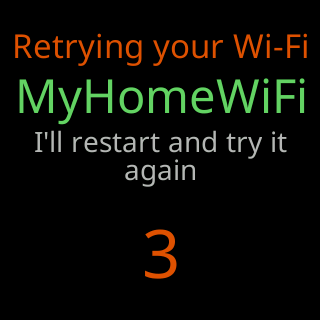
- En un ticker cuya red guardada ya ha funcionado antes, 15 minutos sin que nadie use la configuración dan paso a una cuenta regresiva:
Retrying your Wi-Fi(reintentando su Wi-Fi), el nombre de la red,I'll restart and try it again(me reiniciaré y lo volveré a intentar). Se reinicia y vuelve a probar esa red antes de reabrir la configuración. Un ticker nuevo, o uno cuyo Wi-Fi se borró, no tiene adónde volver, así que espera en la configuración el tiempo que haga falta.
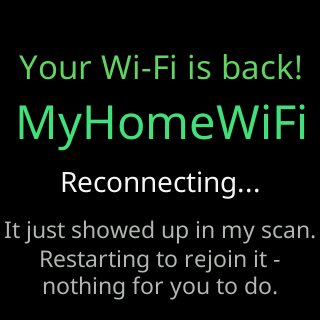
- En un ticker que abrió la configuración porque faltaba su red guardada, el ticker sigue buscando esa red en segundo plano. Cuando reaparece y nadie ha usado la página de configuración durante tres minutos, la pantalla muestra
Your Wi-Fi is back!, el nombre de la red,Reconnecting...,It just showed up in my scan.,Restarting to rejoin it -,nothing for you to do.(¡Su Wi-Fi volvió! Reconectando; acaba de aparecer en mi búsqueda; me reinicio para volver a conectarme, usted no tiene que hacer nada), y el ticker se reinicia en ella. Un teléfono o una tablet que siga conectado a la redCTno lo impide; solo lo impide alguien que esté usando la página de configuración.
Un dispositivo cuenta como que está usando la red de configuración mientras está conectado y durante 45 segundos después de la última vez que se comunicó con el ticker, así que leer una tarjeta o escribir una contraseña larga nunca provoca el reinicio por inactividad.
Mientras está activa
La pantalla va pasando las tarjetas de configuración hasta que se conecta un dispositivo; luego muestra en qué etapa está usted. No se muestran precios mientras la red de configuración está activa. Vea Las tarjetas de configuración en la pantalla y Lo que muestra la pantalla mientras se conecta.