Opciones de pantalla
Ajustes globales
Las opciones que valen sea cual sea la forma de mostrar las monedas, una, dos o cuatro a la vez: las tarjetas del mercado entre monedas, la dirección del propio ticker y el aspecto de toda la pantalla. Cada imagen aquí es lo que muestra el propio ticker.
Market Info
Todo el mercado, entre sus monedas
De vez en cuando, una tarjeta sobre el mercado en conjunto y no sobre una moneda, y luego las monedas siguen justo donde se quedaron.
- Panorama del mercado: el valor total, su variación en 24h, la participación de Bitcoin y el volumen del día
- Sector Heat (el sector más caliente): la familia de monedas con el mejor día
- Una ronda cada pocos minutos, cada tarjeta durante los segundos que usted elija
Ver todos los detallesOcultar los detalles
¿Qué muestra la tarjeta "Market overview"?
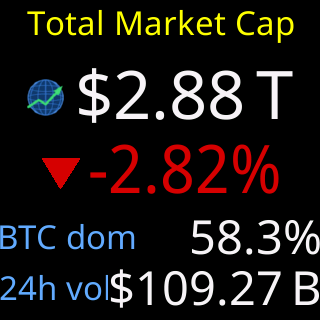
La tarjeta del panorama del mercado muestra cuatro números sobre el mercado cripto en conjunto. Bajo el título "Total Market Cap" (capitalización total del mercado) hay un globo y el valor combinado de todas las criptomonedas, abreviado en billones (T) o miles de millones (B) con dos decimales. Debajo está cuánto se movió el total en las últimas 24 horas, con dos decimales, precedido por un triángulo hacia arriba o hacia abajo. Dos filas cierran la tarjeta: "BTC dom", la participación de Bitcoin en el total con un decimal, y "24h vol", el valor de todo lo negociado en el mercado en las últimas 24 horas.
Cada cifra de 24 horas es móvil: las 24 horas hasta ahora, no desde la medianoche. El movimiento lleva el color de subida o de bajada de su colorset. Un movimiento que se redondea a 0.00% no es ninguno de los dos, así que toma el gris neutro, con una barra plana donde iría el triángulo. Como dice la página de ajustes, una dominancia que sube significa que el dinero prefiere Bitcoin frente al resto del mercado.
¿Qué es un sector cripto, y cómo elige el ticker el más activo?
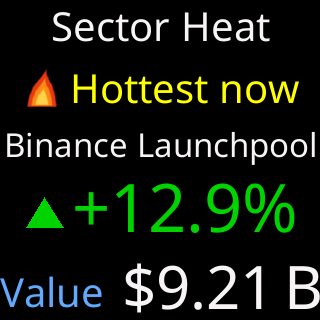
Un sector es una familia de monedas con el mismo propósito, como juegos, IA, DeFi o monedas meme; el ticker usa las categorías en las que CoinGecko clasifica las monedas. La tarjeta Sector Heat nombra el sector cuyo valor combinado subió más, en porcentaje, en las últimas 24 horas. Los sectores muy pequeños se dejan fuera, para que un puñado de monedas diminutas que se duplicaron de la noche a la mañana no se lleve el título.
La tarjeta dice "Sector Heat" (el sector más caliente), luego una llama y "Hottest now" (el más caliente ahora), luego el nombre del sector. Un nombre largo baja de tamaño o se parte en dos líneas, y solo como último recurso se corta con "...". Luego viene el movimiento de 24 horas con un decimal y su triángulo, y abajo "Value" (valor): el valor de mercado combinado de las monedas del sector. En un día en que todos los sectores bajaron, el más caliente es el que menos bajó, y su movimiento se muestra en el color de bajada de su colorset con un triángulo hacia abajo. Un movimiento que se redondea a 0.0% se muestra en el gris neutro.
¿Cada cuánto aparecen las tarjetas de "Market Info" y por cuánto tiempo?
Las tarjetas de Market Info comparten un mismo horario, que se ajusta en una sola línea de la página de ajustes: Show every (mostrar cada), de 2 a 30 minutos entre rondas, y for (durante), de 4 a 15 segundos por tarjeta. De fábrica dice "Show every 10 min for 7 sec". Cada tarjeta que haya activado se muestra una vez por ronda, primero la del panorama del mercado y luego la del sector más caliente.
Cada tarjeta lleva su propio reloj, contado desde la última vez que se mostró. El ticker también deja al menos 30 segundos entre dos tarjetas o avisos cualesquiera que muestre según su propio horario, incluidos los avisos de la dirección, así que en una ronda normal la tarjeta del sector más caliente sigue a la del panorama del mercado alrededor de medio minuto después, con monedas en medio. Solo al arrancar salen las tarjetas seguidas. Los interruptores y los dos números son un solo ajuste para las tres disposiciones: One, Two y Four (una, dos y cuatro por pantalla) los comparten.
¿Las tarjetas del mercado interrumpen mis monedas?
Una tarjeta de Market Info toma su turno en el momento en que la pantalla iba a cambiar de todos modos, y las monedas siguen donde se quedaron. La tarjeta nunca reemplaza a una moneda ni adelanta la rotación: cuando se va, aparece la moneda que tocaba, con todo su tiempo. En One con varios períodos de gráfico, una tarjeta que cae entre dos gráficos de una moneda devuelve el turno a la misma moneda, que se vuelve a dibujar y pasa a su siguiente gráfico. Los segundos de la tarjeta se suman a la vuelta, nunca se le quitan a una moneda.
¿Qué pasa con las tarjetas del mercado al arrancar?
En cada arranque las tarjetas que haya activado van primero: se muestran antes de la primera moneda, seguidas, cada una durante 7 segundos fijos diga lo que diga su ajuste "for", y luego pasan al horario normal. Si las cifras del mercado aún no han llegado, el ticker retiene las monedas y vuelve a pedirlas cada pocos segundos, hasta 15 segundos desde el inicio de la rotación, así que esperar las cifras del mercado nunca retiene las monedas más tiempo que eso. Una tarjeta que sigue sin cifras después de eso se salta hasta su siguiente ronda.
Un Save & Apply (guardar y aplicar) no repite las tarjetas. El ticker cuenta cada tarjeta como mostrada en ese momento y reinicia el reloj de cada una, así que la siguiente ronda llega un intervalo completo después.

¿Qué tan recientes son las cifras del mercado?
El ticker descarga cifras nuevas del mercado cuando le toca a una tarjeta, pero no más de una vez cada diez minutos, porque los números del mercado entero se mueven despacio. Con Show every por debajo de diez minutos, una ronda puede repetir las cifras de la anterior. Las cifras vienen de CoinGecko, como los precios; vea de dónde vienen los precios.
¿Qué pasa cuando los datos del mercado no están disponibles?
Cuando falla una actualización, el ticker conserva las últimas cifras que recibió y la tarjeta muestra esas en vez de un espacio en blanco. Si no ha recibido ninguna desde que se encendió, se salta esa tarjeta en la ronda, las monedas siguen, y lo intenta de nuevo en la ronda siguiente. Una tarjeta solo se dibuja con cifras, nunca como un marco vacío.
¿Cómo activo o desactivo una tarjeta del mercado?
Cada tarjeta tiene una casilla, Market overview (panorama del mercado) y Sector heat (el sector más caliente), bajo Show Market Info (mostrar información del mercado) en la sección Global Settings de la página de ajustes. Cada cambio se aplica enseguida, sin Save & Apply. Marcar una casilla también pone esa tarjeta en el ticker de inmediato para que vea lo que activó, durante al menos 7 segundos, o durante su tiempo "for" si es mayor. La vista previa cuenta como una vez que se mostró esa tarjeta, así que la siguiente llega un intervalo completo después. Desmarque las dos para mostrar solo monedas.
Show my IP address
No pierda nunca el camino a sus ajustes
La página de ajustes está en la propia dirección del ticker en la red de su casa, y el ticker muestra esa dirección de vez en cuando, escrita o como código QR.
- Escrita: léala y escríbala en un navegador
- Código QR: apunte con la cámara de un teléfono, nada que escribir
- Cada una con su propio horario: cada cuánto, cuánto tiempo, cuántas veces
- Una dirección nueva de su router muestra las dos a la vez
Ver todos los detallesOcultar los detalles
¿Por qué el ticker muestra su dirección IP?
El ticker muestra su dirección porque la página de ajustes está en el propio ticker, en esa dirección de la red de su casa. Su router le da la dirección al ticker, algo como 192.168.1.42, y cualquier teléfono o computadora en la misma red abre la página de ajustes escribiéndola en un navegador con http:// delante. La dirección puede cambiar, así que el ticker le sigue diciendo cuál es, de dos formas que tienen cada una su propio horario en la sección Show my IP address (mostrar mi dirección IP): escrita, y como código QR.
¿Qué diferencia hay entre las formas "Text" y "QR code"?
La forma Text (texto) es un recuadro en el centro de la pantalla: "My settings are here:" (mis ajustes están aquí:), la dirección en letra grande, el nombre de su red Wi-Fi debajo, y una barra que se va acortando mientras el recuadro está a la vista. Solo hay que leerla, así que bastan unos segundos. El recuadro toma sus colores de su colorset.
La forma QR code (código QR) llena la pantalla: "Scan for my settings" (escanee para ver mis ajustes), la dirección con http:// delante, imágenes de un teléfono y una tableta, y el propio código. Una línea roja dentro de la parte de abajo del borde blanco del código, con una cuenta regresiva en segundos bajo la tableta, muestra cuánto tiempo se quedará el código. El código guarda la dirección web de la página de ajustes, http:// seguido de la dirección del ticker, y nada más: ningún nombre de red, ninguna contraseña. Apunte con la cámara de un teléfono y la página se abre sin escribir nada. Escanear lleva más tiempo que leer (buscar el teléfono, desbloquearlo, apuntar), y por eso el código tiene su propio tiempo, más largo.
¿Cómo funcionan "Show Every", "For how long" y "Number of times"?
Cada fila fija su propio horario, y las dos filas no comparten nada más que la pantalla.
| Fila | Show Every | For how long | Number of times | Show at start |
|---|---|---|---|---|
| QR code | De 1 a 60 minutos (de fábrica: 2) | De 20 a 60 segundos (de fábrica: 30) | De 1 a 99, o ∞ (de fábrica: 1) | Activado o desactivado (de fábrica: activado) |
| Text | De 1 a 60 minutos (de fábrica: 5) | De 5 a 30 segundos (de fábrica: 7) | De 1 a 99, o ∞ (de fábrica: 2) | Sin interruptor |
Los botones de menos y más de cada número suben o bajan de uno en uno, y de cinco en cinco en la parte alta del rango. El botón ∞ a su lado, "Keep showing forever" (seguir mostrando siempre), hace que una fila vuelva en cada intervalo. Cuando las dos filas tocan a la vez, el código va primero, y la dirección escrita sigue como una vez aparte. Las veces programadas siempre empiezan cuando aparece una moneda o una página de monedas nueva, y el ticker deja al menos 30 segundos entre ellas y cualquier tarjeta de Market Info. Mientras una se muestra, la rotación espera; cuando termina, llega la siguiente pantalla. Una fila desactivada muestra sus números en gris, y se conservan para cuando la vuelva a activar.
¿Qué significa "Number of times" (número de veces) a lo largo de un día o después de un reinicio?
Number of times (número de veces) cuenta las veces que se mostró desde el último arranque del ticker, no por día. Con Number of times en 3 y Show Every (mostrar cada) en 10 minutos, la dirección aparece unos 10, 20 y 30 minutos después de la primera moneda, y luego no vuelve en el resto del día ni después, hasta que la cuenta empieza de nuevo. Empieza de nuevo en cada arranque, en cada Save & Apply, y cuando usted cambia los números de esa fila; un cambio también reinicia el reloj de la fila, así que la siguiente vez queda a un intervalo completo. En ∞ una fila sigue todo el día: cada 10 minutos son unas 144 veces al día. La vez que aparece cuando usted activa una fila es extra: no cuenta y no mueve el horario.
¿El ticker muestra su dirección al arrancar?
La pantalla de inicio siempre muestra la dirección: bajo el logotipo, "My settings are here:" y la dirección con http:// delante, que pasa brevemente por varios colores. Por eso la fila Text no tiene interruptor de arranque. La fila del código QR tiene uno, Show at start (mostrar al arrancar). Marcado, adelanta la primera vez de la fila a poco después de que aparezca la primera moneda, en vez de un intervalo completo después. No añade una vez, así que un Number of times de 1 significa esa vez al arrancar y ninguna más. Desmarcado, y siempre en la fila Text, la primera vez llega un intervalo completo después de la primera moneda. El horario empieza en la primera moneda y no al encenderse, porque el arranque puede tardar y mientras tanto la dirección está en la pantalla de inicio.
¿Qué pasa cuando mi router le da al ticker una nueva dirección IP?
Cuando su dirección cambia, el ticker muestra las dos formas, el código QR y luego la dirección escrita, aunque usted haya desactivado las dos filas o agotado sus cuentas. Compara su dirección con la última que vio en cada arranque, y cada 30 segundos mientras funciona. Un cambio encontrado al arrancar se muestra poco después del arranque. Un cambio encontrado mientras funciona se muestra enseguida, por si usted está mirando, y otra vez en el siguiente arranque, porque la mayor parte del tiempo nadie está mirando. Después de esa vez al arrancar, el ticker vuelve a su horario y no dice nada más hasta que la dirección cambie de nuevo. Una conexión perdida no es una dirección nueva: mientras el ticker no tiene una dirección que sirva no anuncia nada, no pone ningún aviso de dirección en la pantalla, y vuelve a comprobar medio minuto después.
¿Por qué cambia la dirección IP del ticker?
La dirección del ticker cambia porque su router le presta a cada dispositivo una dirección durante un tiempo, un sistema llamado DHCP. La mayoría de los routers le devuelven a un dispositivo que vuelve su dirección anterior, pero no siempre: después de que el router se reinicia, se restablece o se reemplaza, o después de que el ticker estuvo desenchufado el tiempo suficiente para que venza el préstamo, puede volver con otra. La dirección anterior ya no lleva a ningún sitio, y un marcador a ella deja de funcionar, y por eso el ticker anuncia la nueva.
¿Cómo evito que cambie la dirección del ticker?
Reserve la dirección en su router, y no toque los ajustes de red del propio ticker. La mayoría de los routers lo llaman DHCP reservation, address reservation o static lease (reserva de dirección): usted asocia una dirección con la MAC del ticker, el identificador de hardware que aparece como "MAC" en el pie de la página de ajustes. Escriba la MAC a mano en vez de elegirla de la lista de dispositivos del router, para que la reserva caiga en el ticker y no en una entrada parecida. El router le da entonces al ticker la misma dirección siempre. Hágalo en el router y no escribiendo una dirección fija en el ticker: el router es el que reparte las direcciones en su red, así que solo una reserva hecha allí garantiza que esa dirección no se le dé a ningún otro dispositivo. Cuando la dirección ya no cambia, los marcadores siguen funcionando y el aviso de dirección nueva no tiene nada que anunciar.
¿Cómo veo una vista previa de la dirección, o cómo la apago?
Activar una fila pone esa forma en el ticker enseguida, durante los segundos de esa fila, para que vea cómo se ve. Mientras el ticker sigue arrancando, la página lo dice en su lugar: "Still starting up, so the address isn't on your ticker's screen yet." (todavía estoy arrancando, así que la dirección aún no está en la pantalla de su ticker; o el código QR). Desactivar las dos filas desactiva toda la función, y los números esperan a que vuelva a activar una fila. La pantalla de inicio y el aviso de dirección nueva siguen apareciendo con las dos filas desactivadas. Cuando una vez programada está en la pantalla y usted abre la página de ajustes, el ticker la quita, ya que usted encontró la página; cambiar otro ajuste hace lo mismo. Si un navegador rechaza la dirección, escríbala con http:// delante; vea cuando el navegador cambia http por https.
Brillo y horas de silencio
Brillante de día, tenue de noche
El brillo cambia el ticker en cuanto se mueve el control deslizante. Las horas de silencio lo atenúan a un nivel nocturno entre dos horas que usted elige, y lo devuelven por la mañana.
- Del diez por ciento al máximo; el nivel más bajo es tenue, nunca apagado
- Las horas de silencio pueden pasar la noche, cruzando la medianoche
- No hay reloj que poner en hora: la hora local viene de su servidor y de su zona horaria
Ver todos los detallesOcultar los detalles
¿Cuánto brillo puede tener el ticker, y qué tan rápido se aplica un cambio?
El Brightness (brillo) del ticker va del 10% al 100% en pasos de 10, y la pantalla sigue al control deslizante mientras lo arrastra: cada paso va al ticker cuando el control lo alcanza, sin Save & Apply. El porcentaje es la parte del tiempo que la luz de fondo de la pantalla está encendida, que el ticker ajusta haciendo parpadear la luz muy rápido: al 50% está encendida la mitad del tiempo. En la parte baja del rango la pantalla está tenue pero encendida, porque el ticker mantiene la luz de fondo entre el 10% y el 100% diga lo que diga cualquier ajuste, incluido el nivel nocturno, así que ningún ajuste puede apagar la pantalla.
¿Qué son las horas de silencio?
Las horas de silencio atenúan el ticker a un nivel nocturno entre dos horas que usted elige, y luego lo devuelven a su Brightness. Bajo Nighttime quiet hours (horas de silencio nocturno), debajo del control deslizante de Brightness, hay una casilla que activa el horario, una hora From (desde) y una to (hasta), la abreviatura de la zona horaria de esas horas, y el control deslizante del nivel nocturno, que va del 10% al 100% en pasos de 10 como el de día. Las horas de silencio vienen desactivadas de fábrica. Cada cambio se aplica en el momento en que lo hace, y mientras la casilla está desmarcada las horas y el nivel quedan en gris, guardados para cuando la marque. El nivel nocturno se puede poner por encima del de día; la página lo marca entonces "brighter than daytime" (más brillante que de día), para que nunca sea una sorpresa.
¿Las horas de silencio pueden pasar de la medianoche?
Las horas de silencio pueden cruzar la medianoche, y pasar la noche es lo habitual. Cuando la hora From es más tarde que la hora to, el ticker trata el período como un solo tramo a lo largo de la noche, así que de 10:00 p. m. a 7:00 a. m. atenúa desde las diez de la noche hasta las siete de la mañana siguiente. Cuando From es más temprano que to, el período queda dentro de un mismo día, por ejemplo para una siesta por la tarde. Poner las dos horas iguales significa que la pantalla nunca se atenúa: el ticker lo lee como un período vacío, no como uno de 24 horas.
¿Qué pasa cuando empiezan y terminan las horas de silencio?
A la hora From el ticker baja al nivel nocturno, y a la hora to vuelve a su Brightness, cada vez de un solo paso y no de forma gradual. Mira el reloj una vez por segundo, así que el cambio llega a menos de un segundo del cambio de minuto. El período incluye su primer minuto y termina justo en el último: con una hora to de 7:00 a. m., la pantalla vuelve al nivel de día a las 7:00, no a las 7:01.
Las horas de silencio también se hacen a un lado mientras se instala una actualización del firmware y mientras el ticker está en la configuración del Wi-Fi, así que esas pantallas siempre se ven con su nivel de día. La tarjeta del colorset, que aparece al arrancar y cada vez que usted elige un juego, muestra el brillo real de la pantalla, así que durante las horas de silencio muestra el nivel nocturno.
¿Por qué el control deslizante "Brightness" parece no hacer nada de noche?
Durante las horas de silencio la pantalla sigue el nivel nocturno, así que mover el control deslizante de Brightness cambia el nivel de día para después y deja la pantalla como está. Para cambiar lo que ve de noche, mueva en cambio el control del nivel nocturno; la pantalla lo sigue enseguida mientras el período está abierto.
¿Cómo sabe el ticker la hora local?
El ticker no tiene reloj ni batería propios; toma la hora de su servidor cada vez que descarga precios, y cuenta hacia adelante entre una vez y otra. Para convertirla en hora local necesita su zona horaria. La primera vez que usted abre la página de ajustes, la página le da al ticker la zona en la que está su teléfono o computadora. Puede cambiarla en la fila Time zone (zona horaria) bajo las horas de silencio, donde las zonas de Estados Unidos van primero.
La zona que elija trae sus reglas de horario de verano, así que no hay un interruptor aparte para el horario de verano. El ticker comprueba el desfase actual de su zona con su servidor al arrancar y alrededor de una vez por hora después, así que un cambio de horario de verano, o una zona que acaba de elegir, se aplica en menos de una hora sin reiniciar.
¿Qué hace el ticker antes de saber la hora?
Hasta que sabe la hora, el ticker se queda con su Brightness de día. Después de encenderse eso dura solo hasta la primera respuesta de su servidor, que normalmente llega durante el arranque: enchufado a las 2 a. m. dentro de las horas de silencio, el ticker arranca con el nivel de día y baja al nivel nocturno en cuanto responde su servidor. Si pasa 24 horas sin una sola respuesta, deja de confiar en su propia cuenta, las horas de silencio se retiran y la pantalla se queda con el nivel de día hasta que el servidor responda de nuevo. Un ticker al que nunca se le dio una zona usa la hora de Nueva York. Más sobre Brightness y las horas de silencio.
Colorset
Diez paletas para toda la pantalla
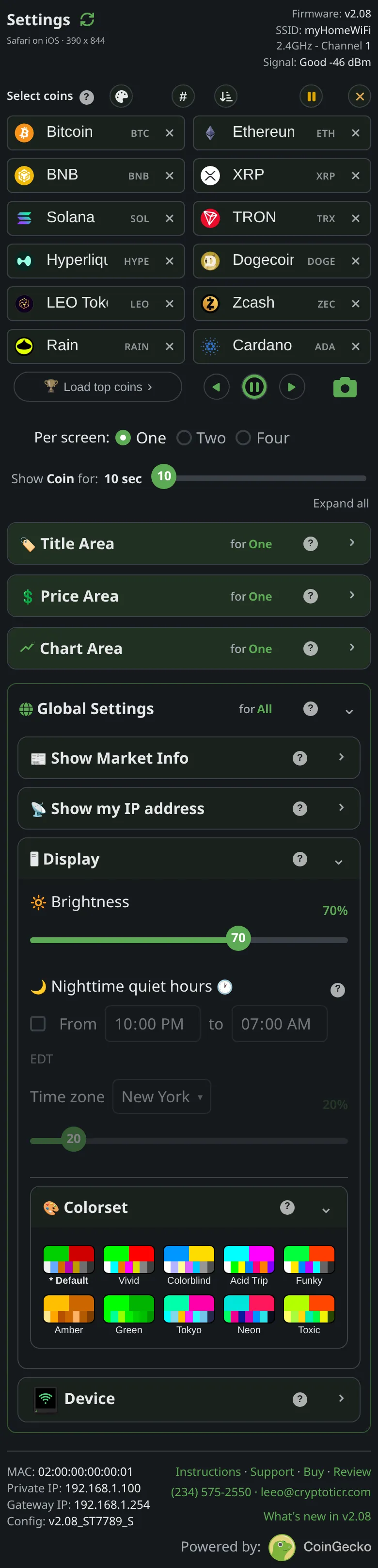
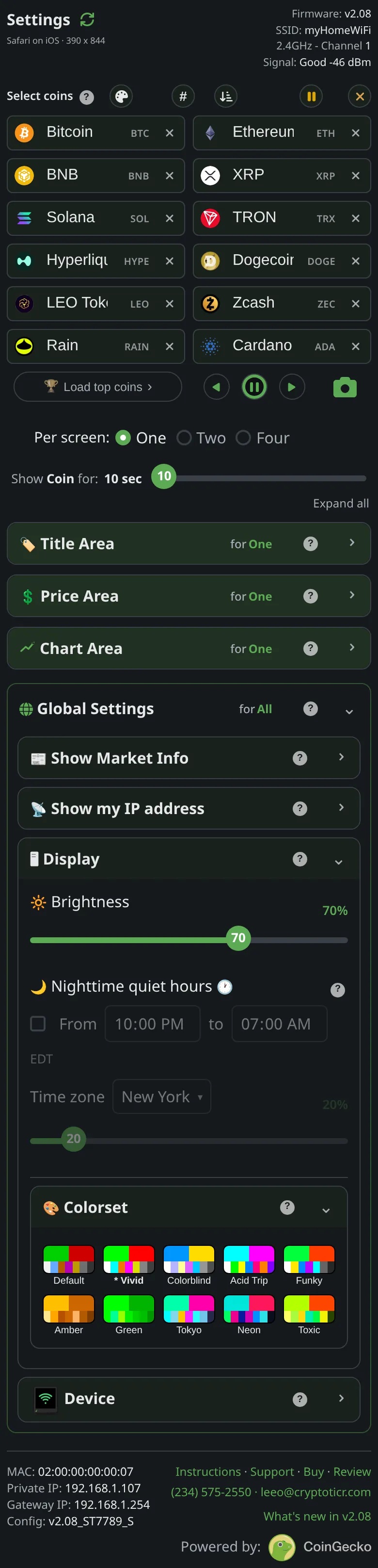
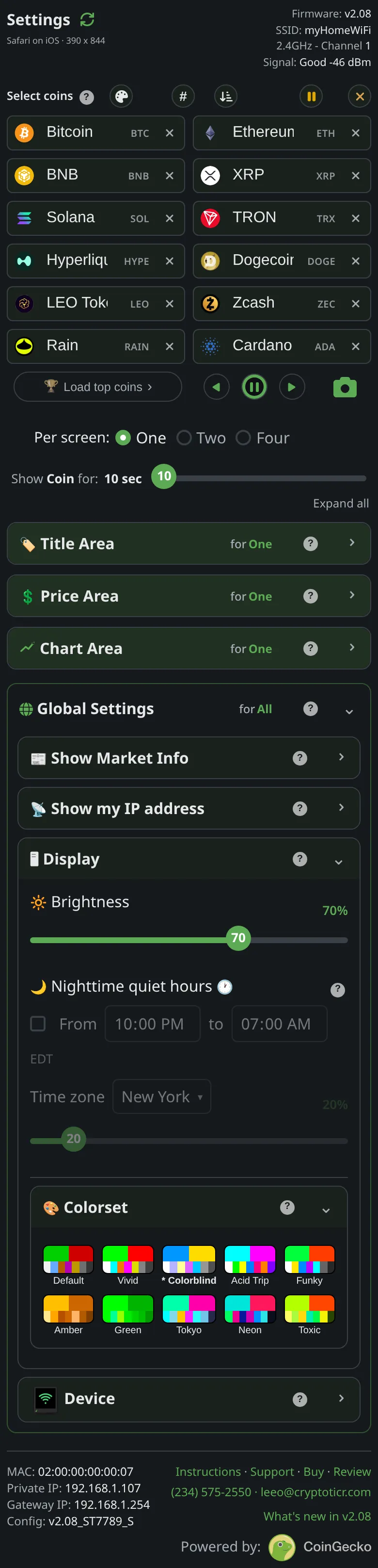
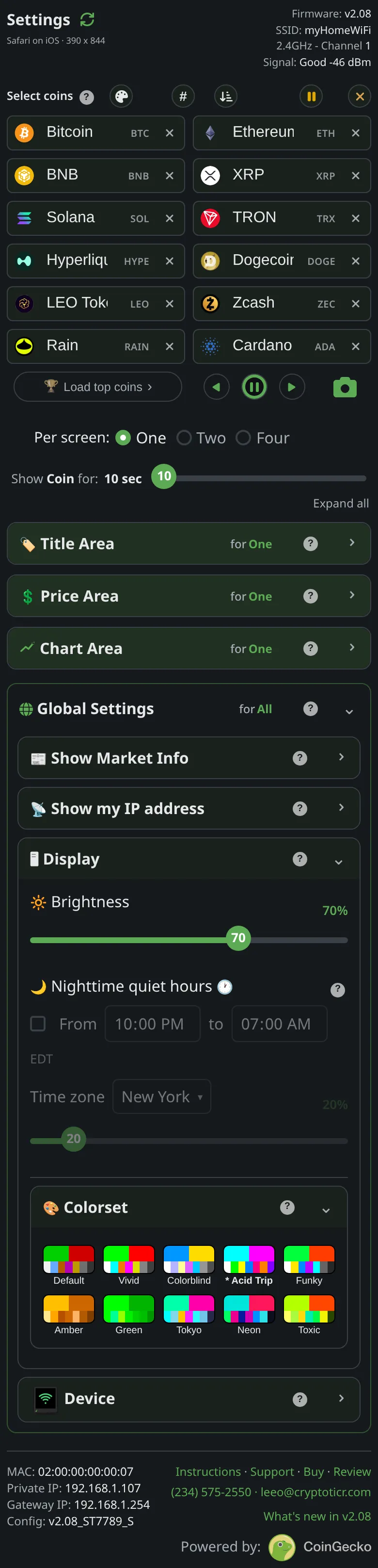
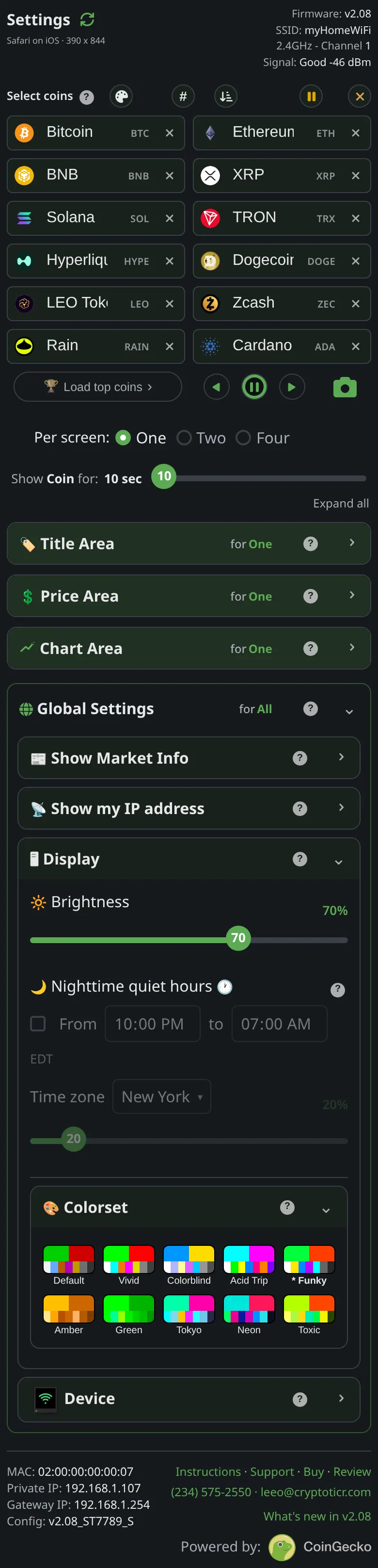
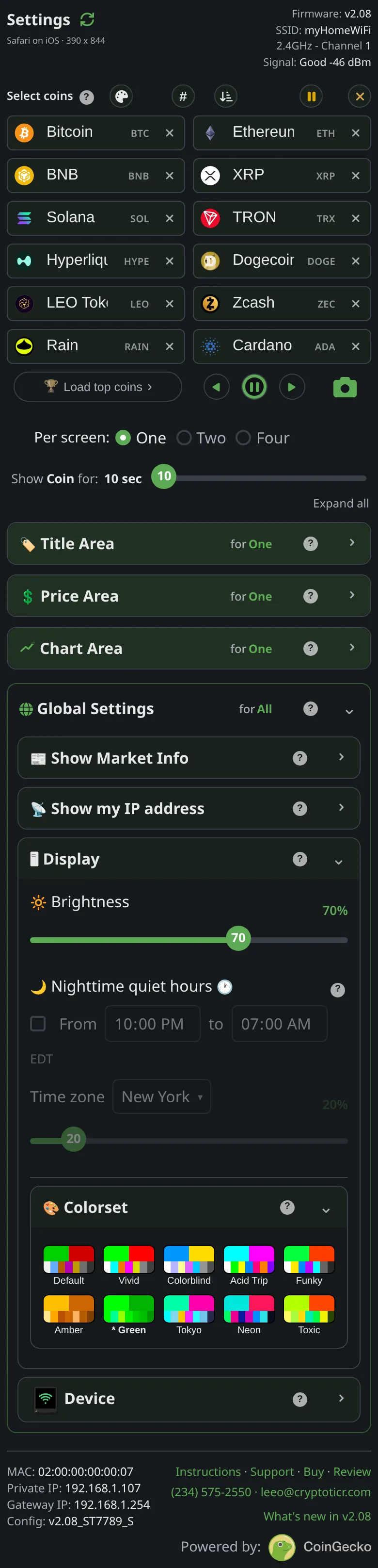
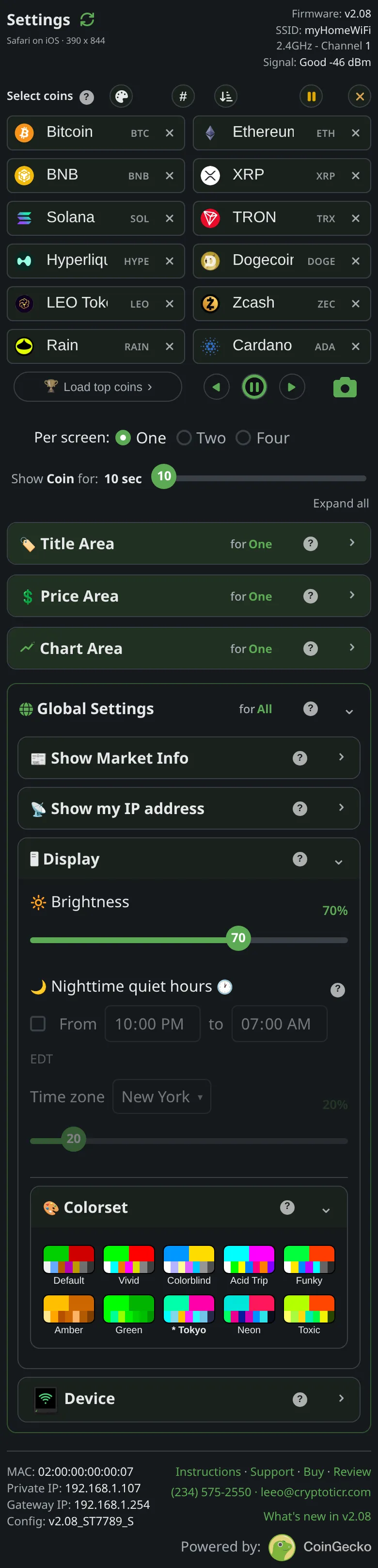
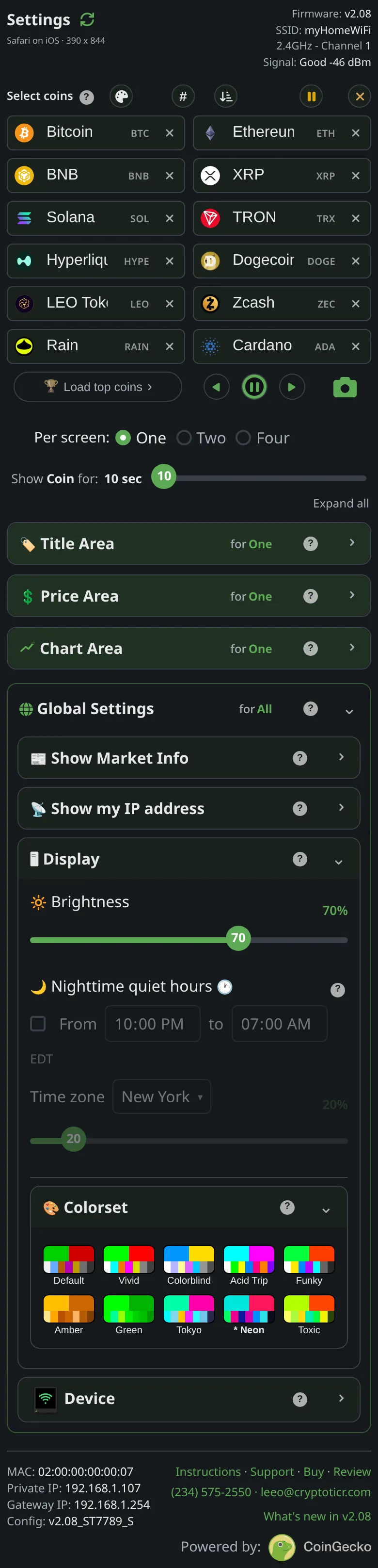
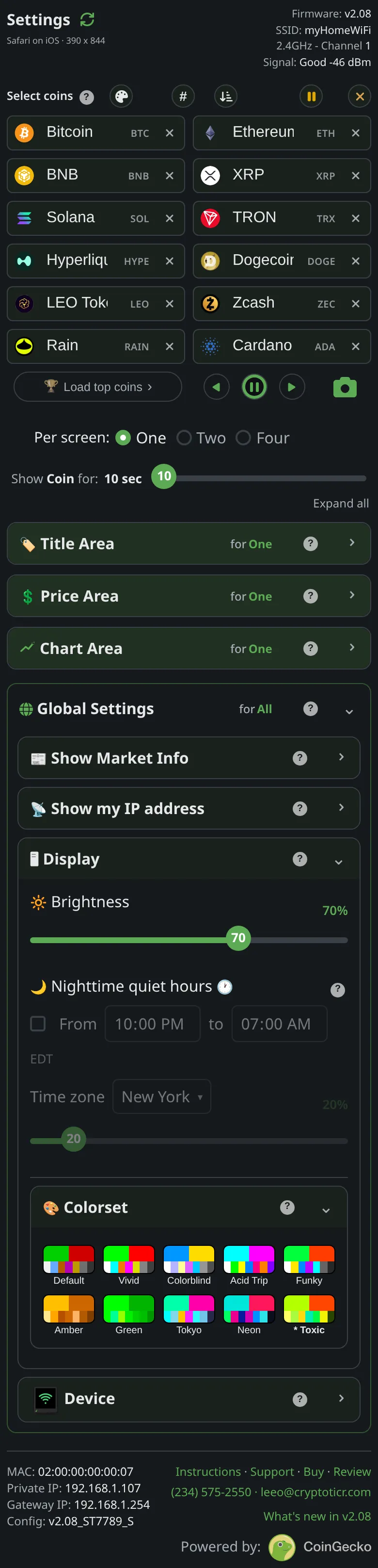
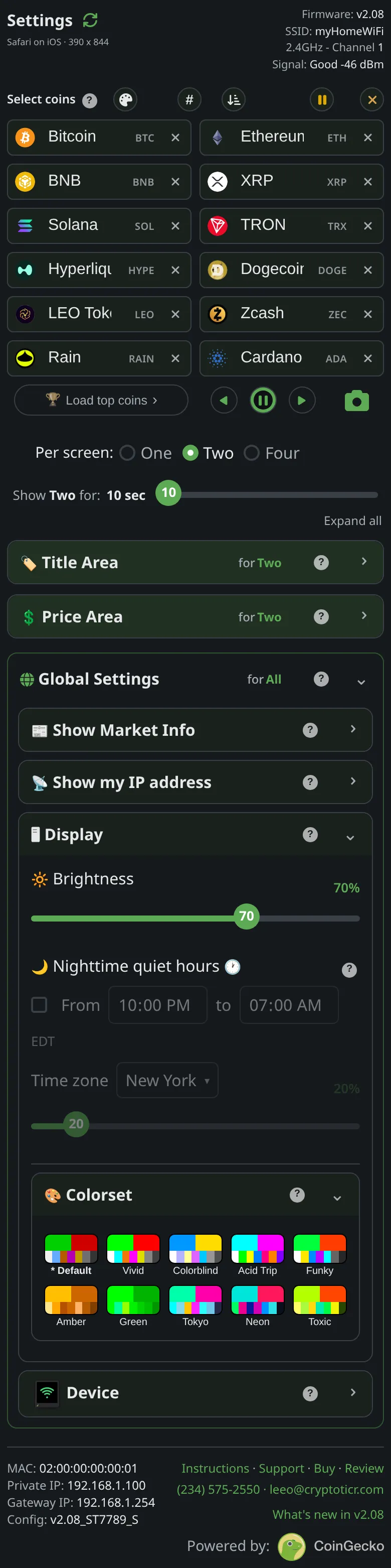
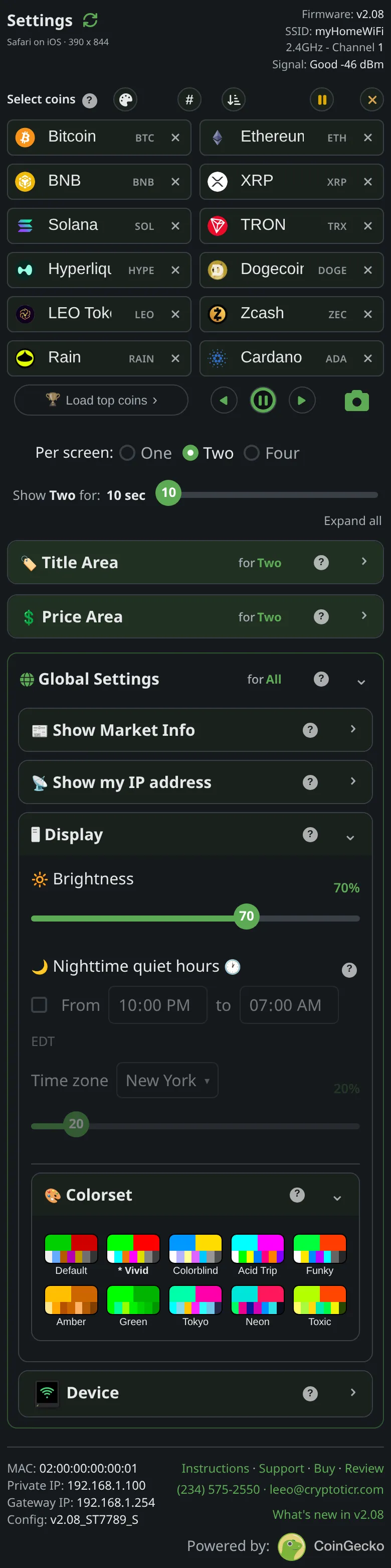
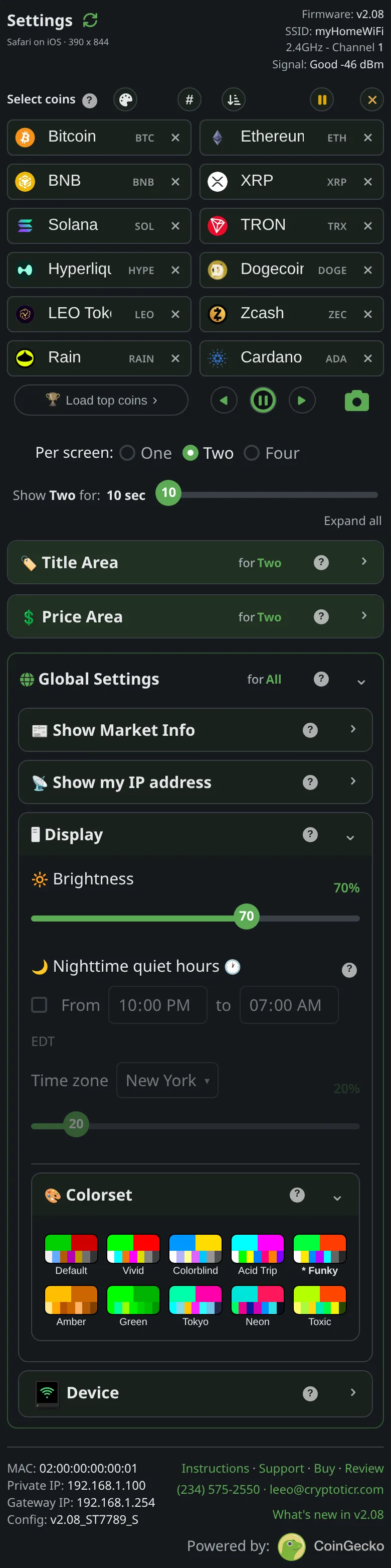
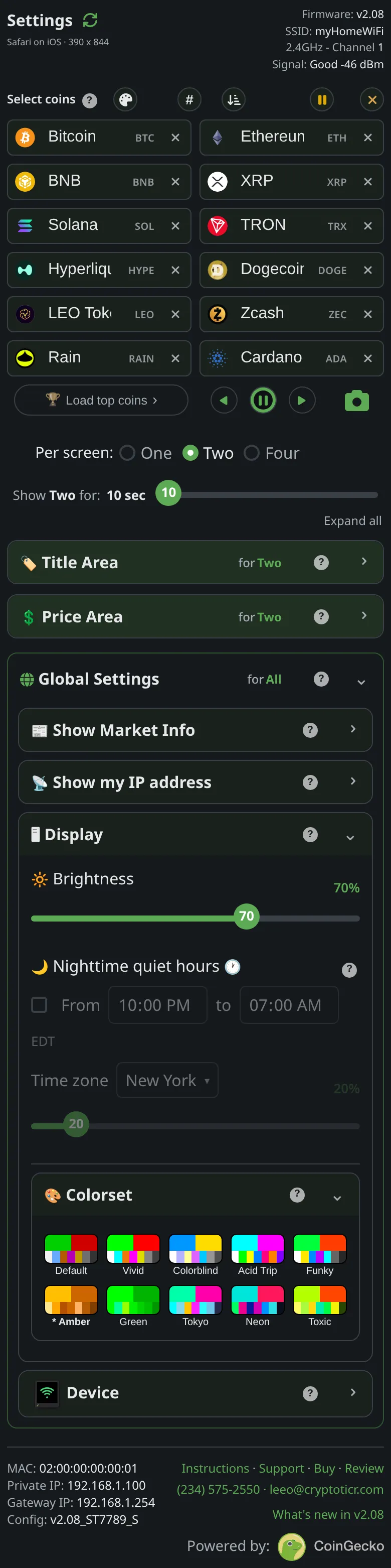
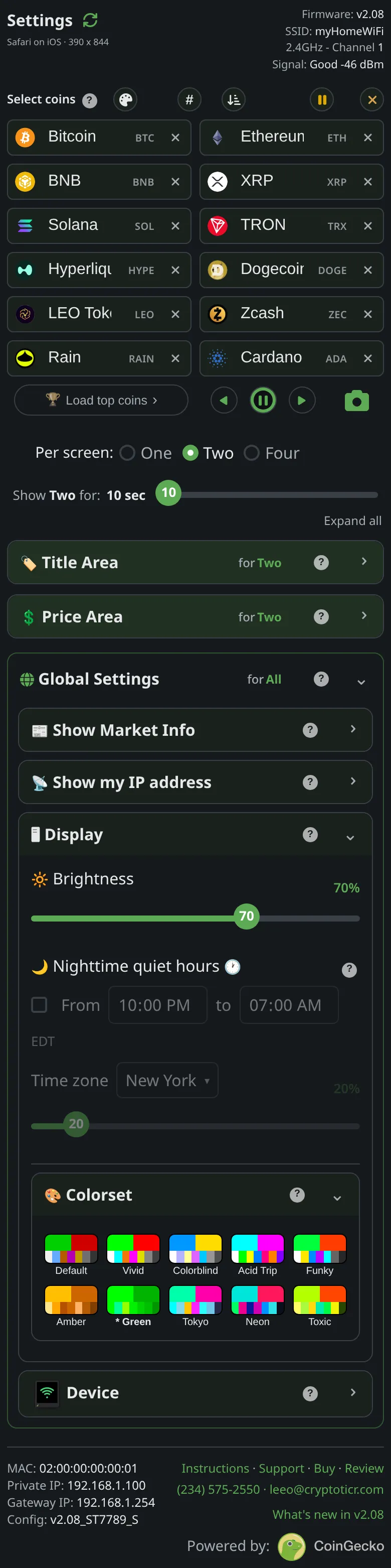
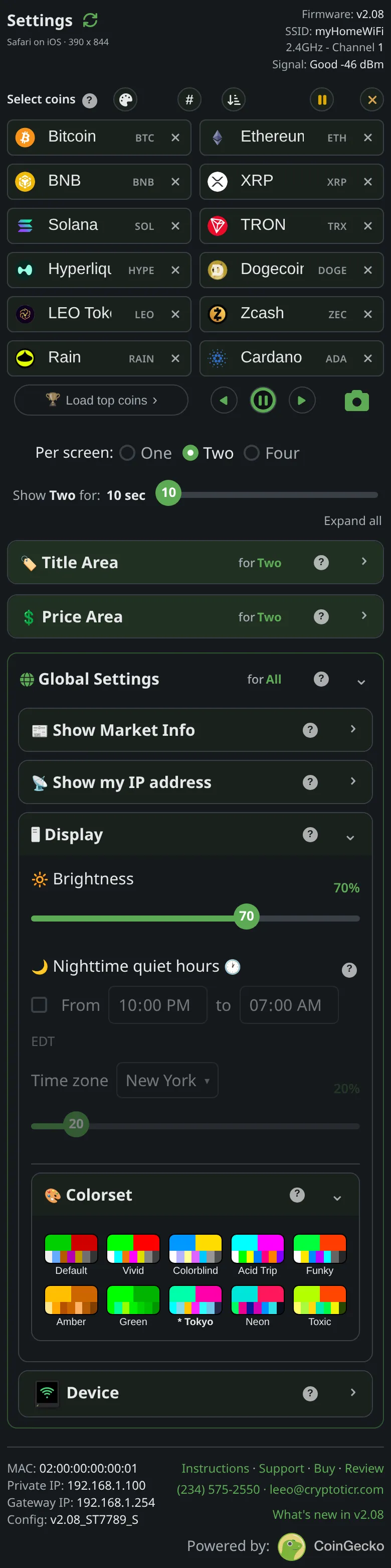
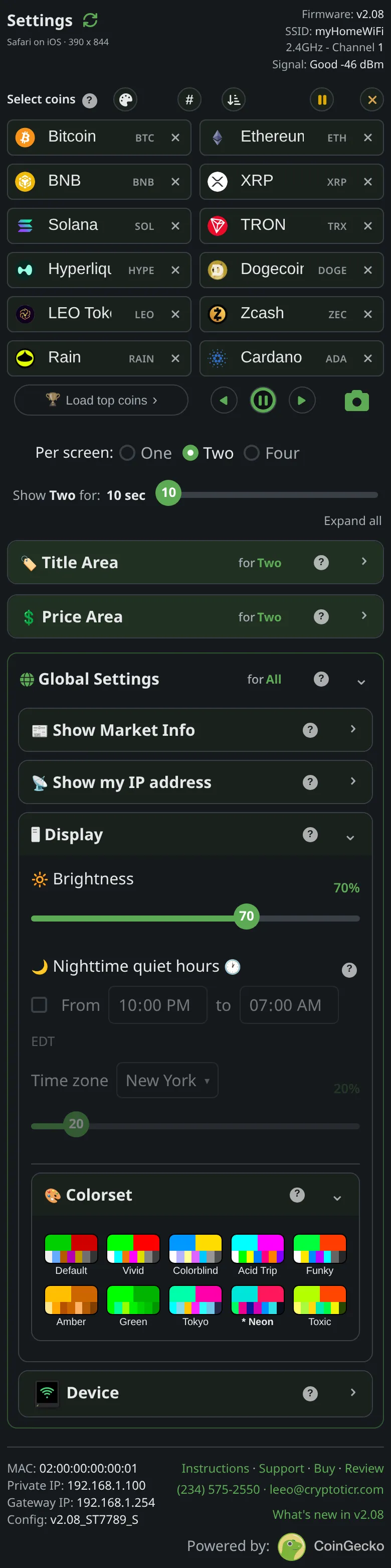
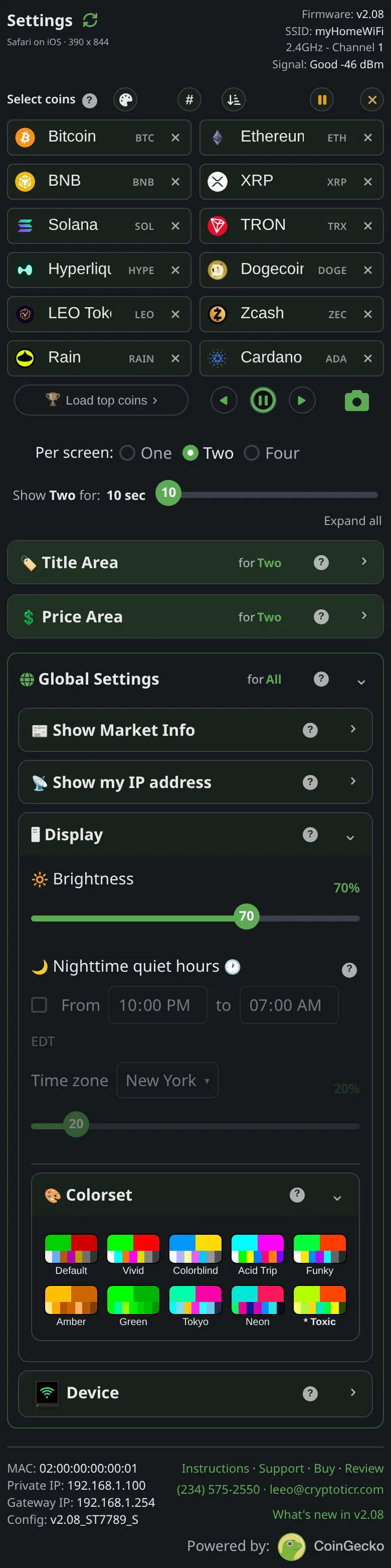
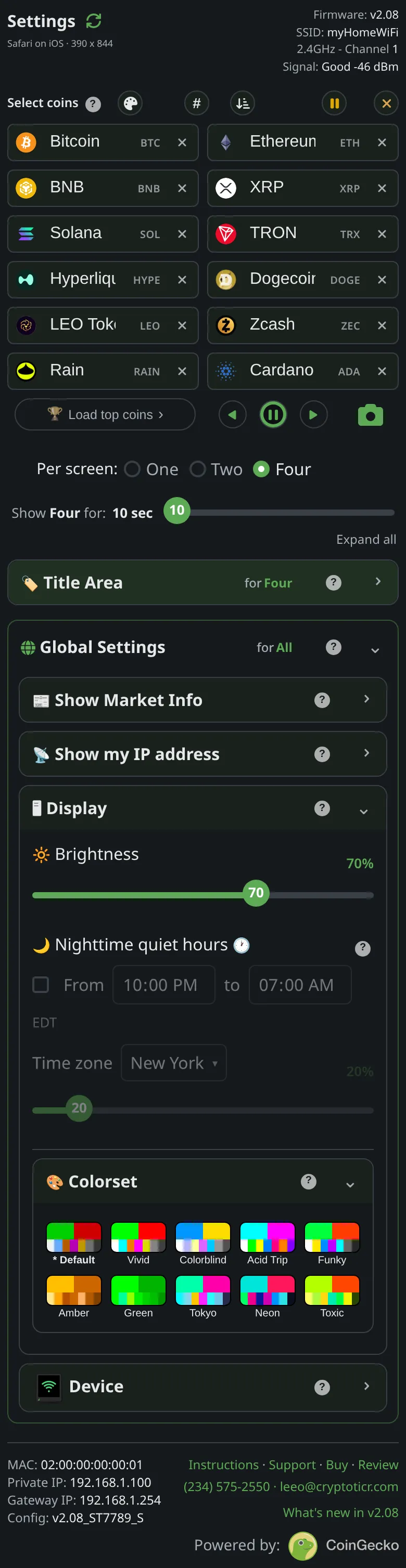
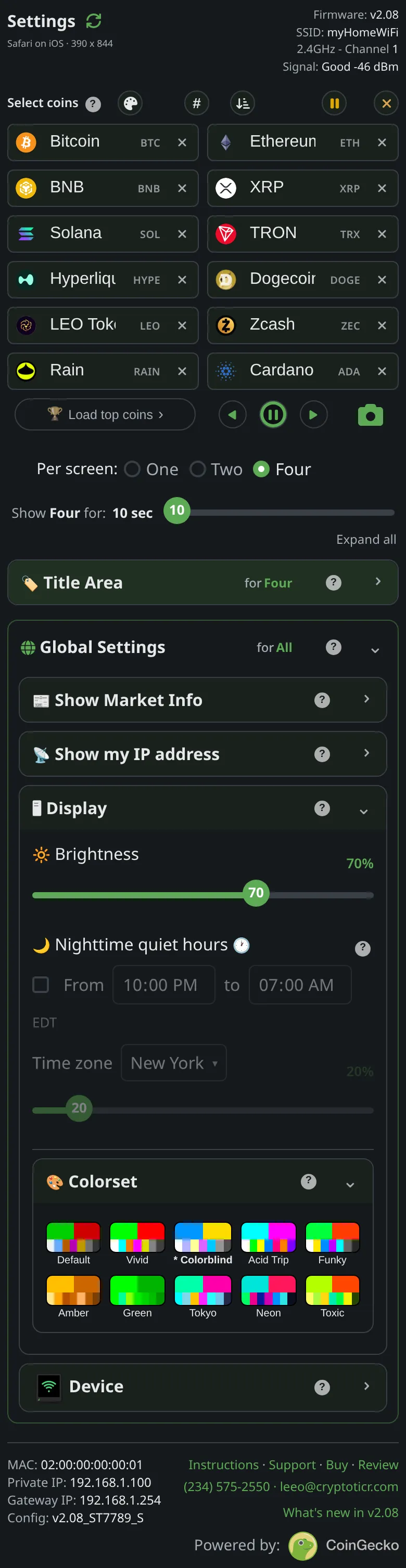
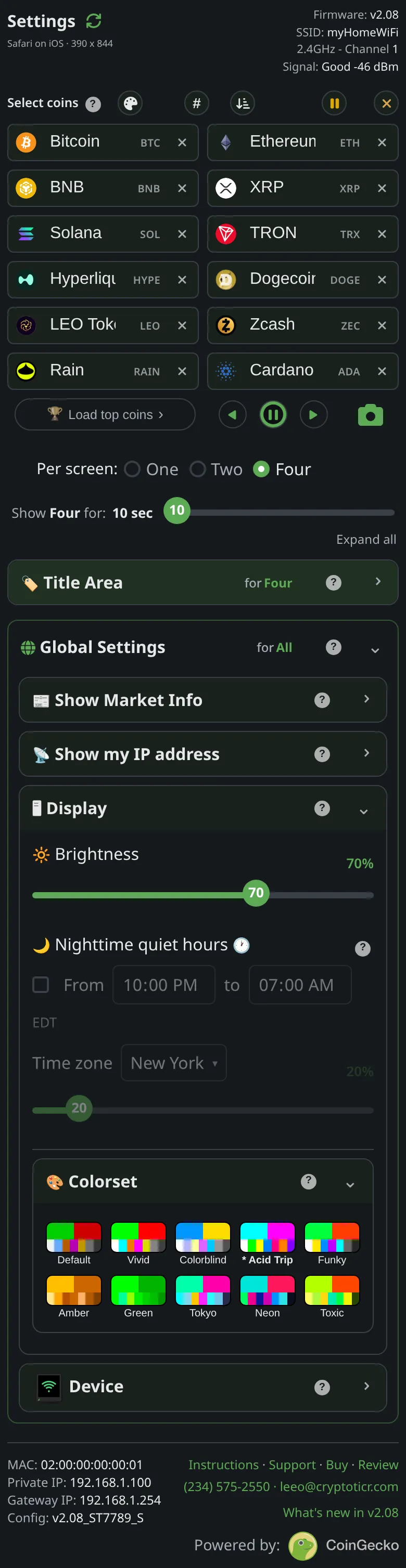
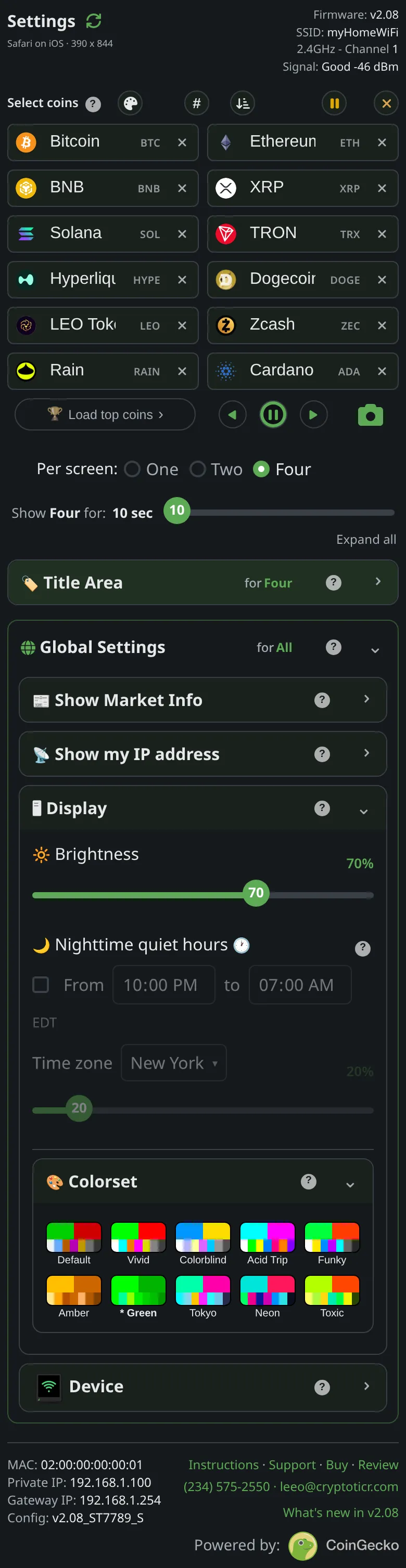
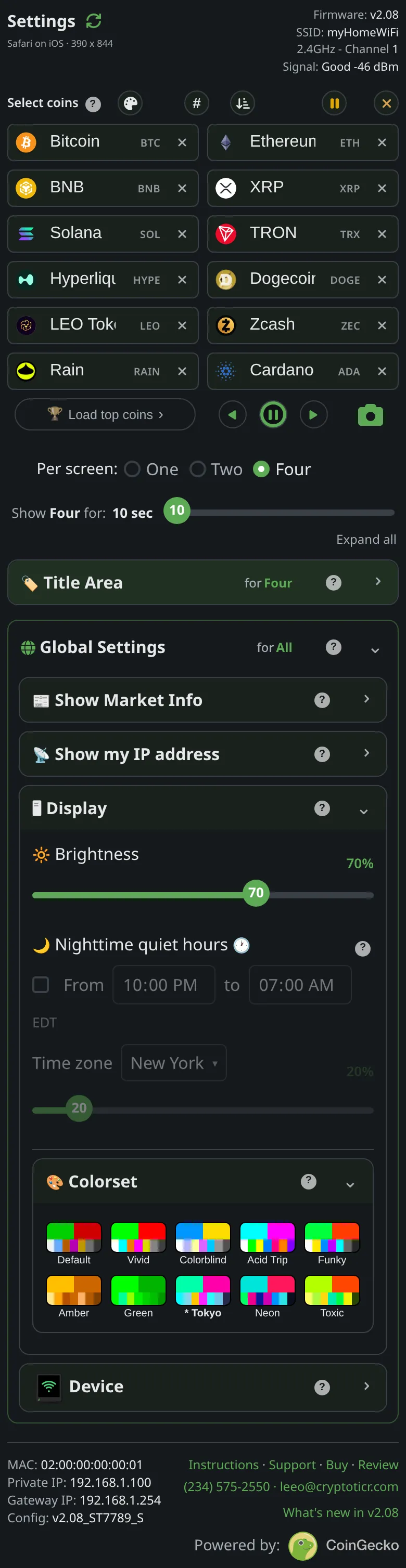
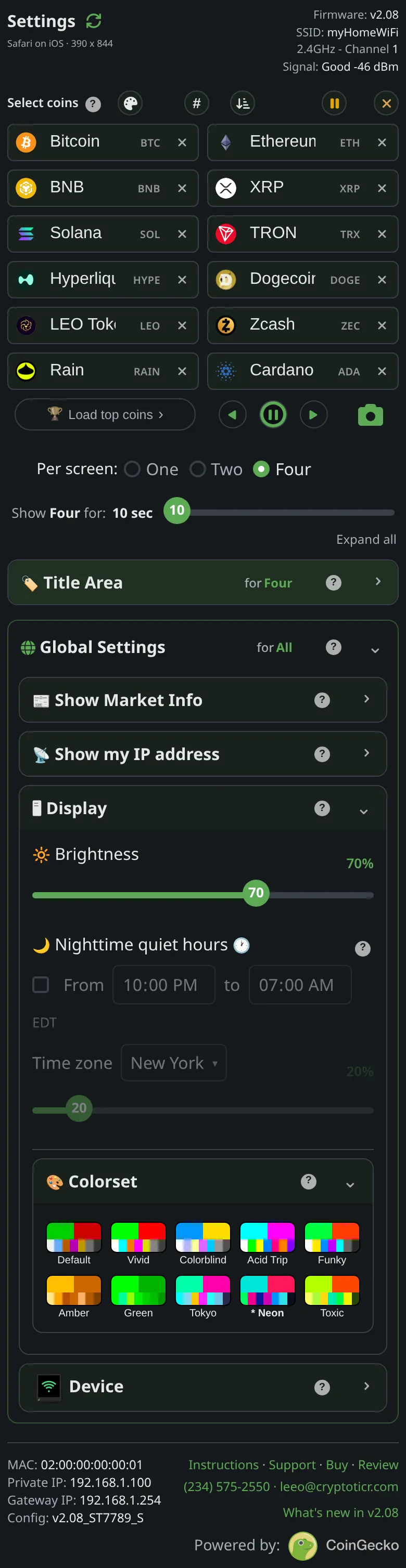
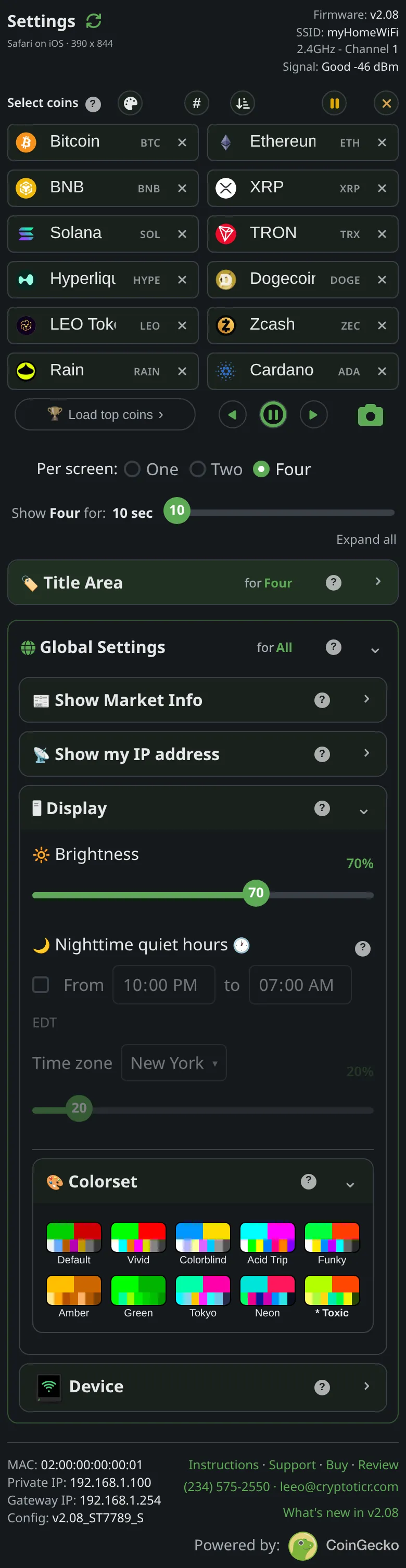
Todos los tickers vienen en Default, donde el verde es subida y el rojo bajada. Otros juegos cambian ese par por uno que usted lea mejor o que vaya con la habitación. Elija un modo para ver los diez como los dibuja el ticker.
- Colorblind usa azul y amarillo
- Un cambio se ve en la pantalla enseguida
- Todos los tickers arrancan con la tarjeta de su juego
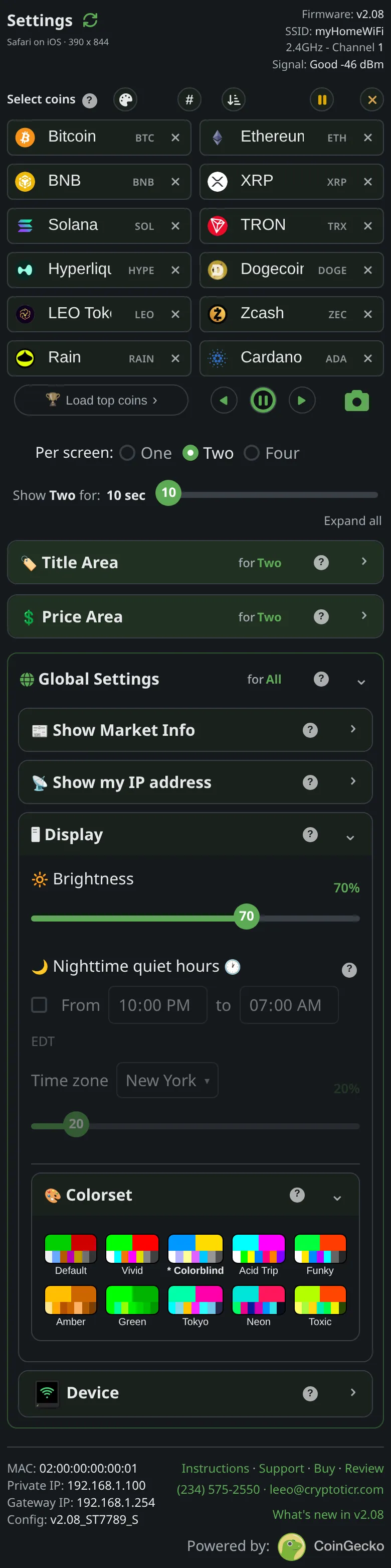
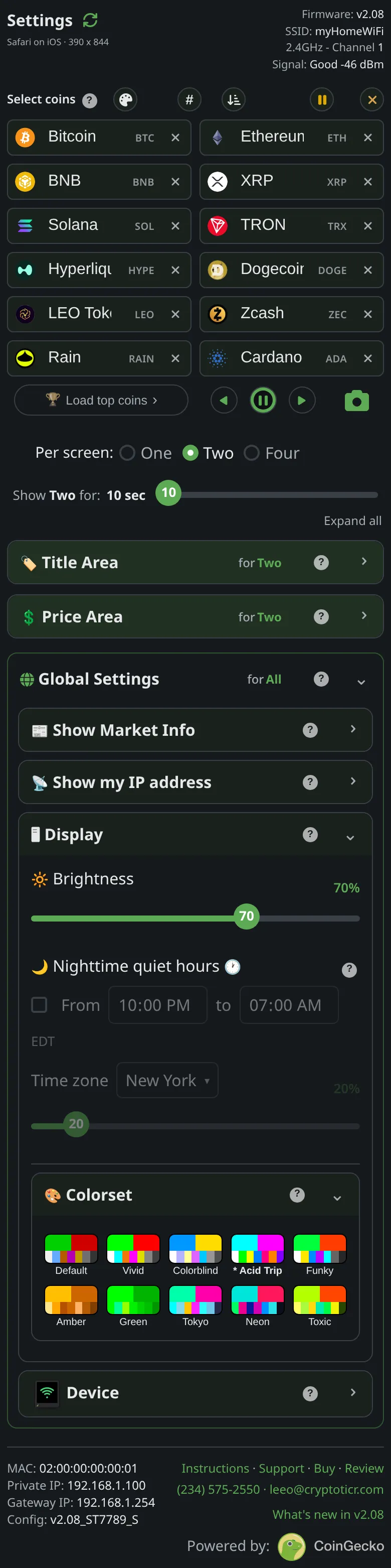
Ver todos los detallesOcultar los detalles
¿Cuáles son los diez colorsets?
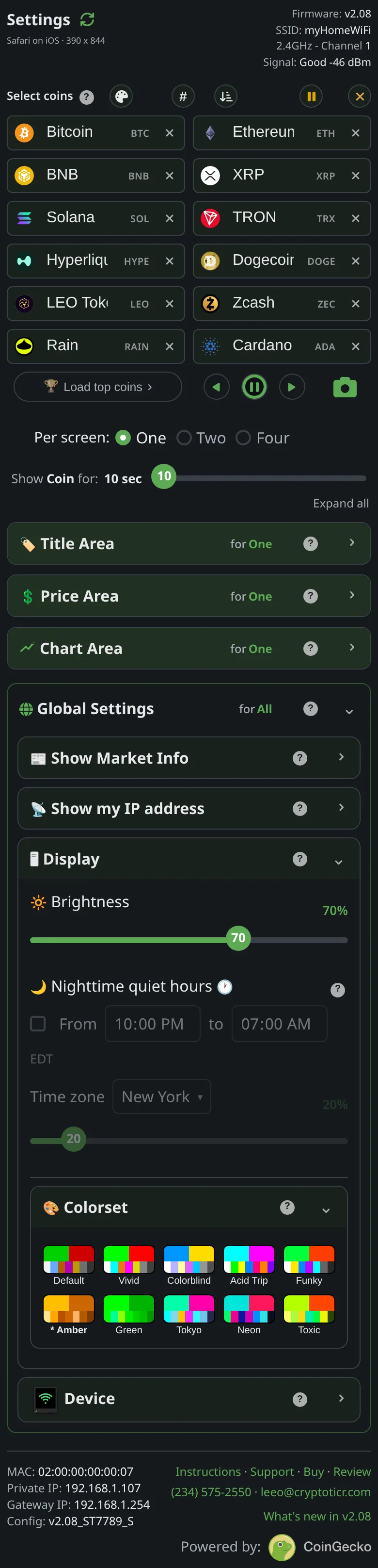
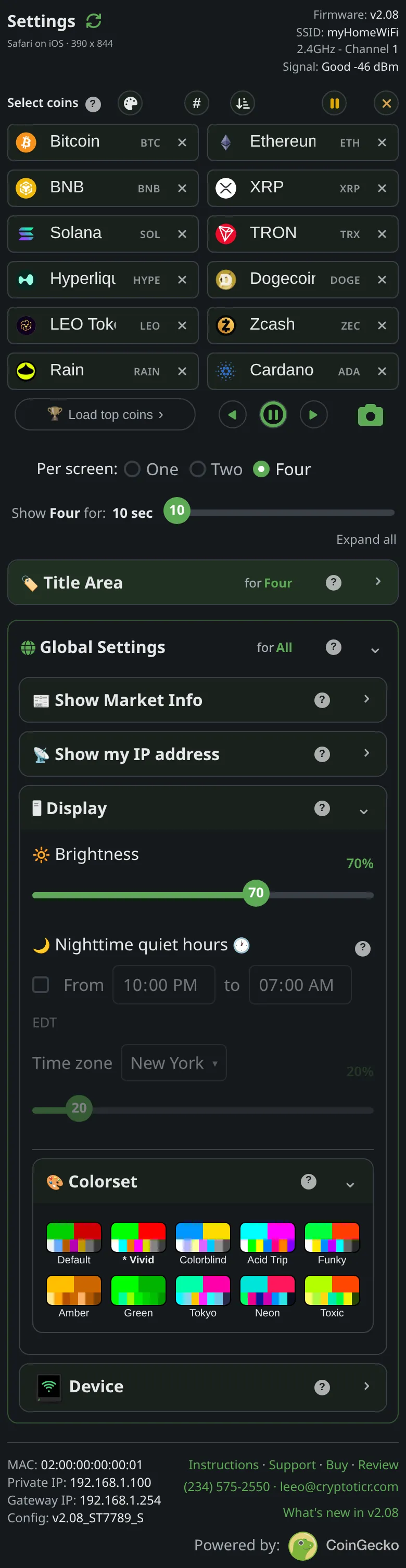
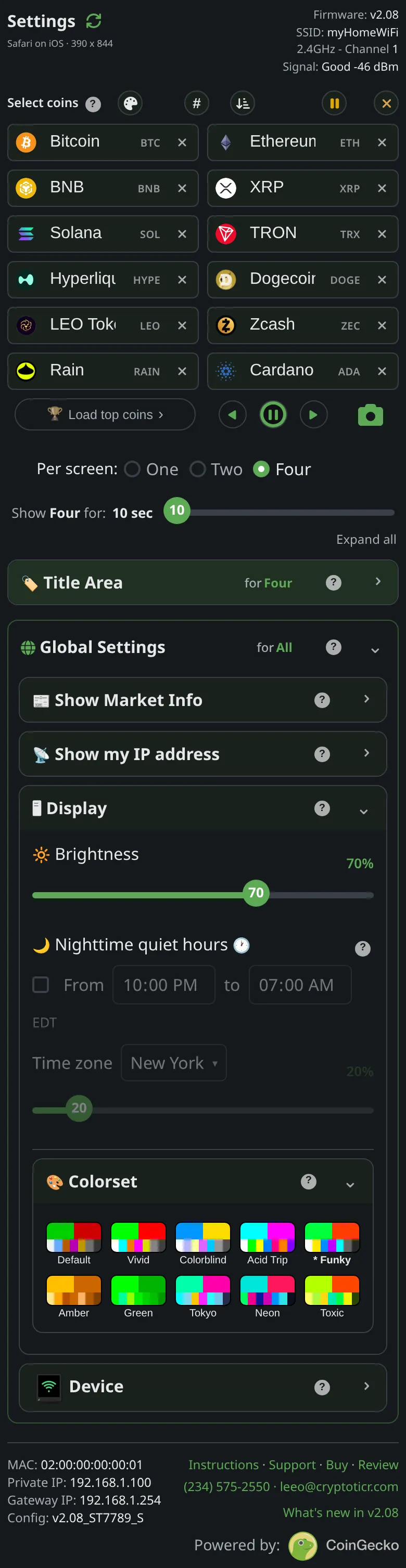
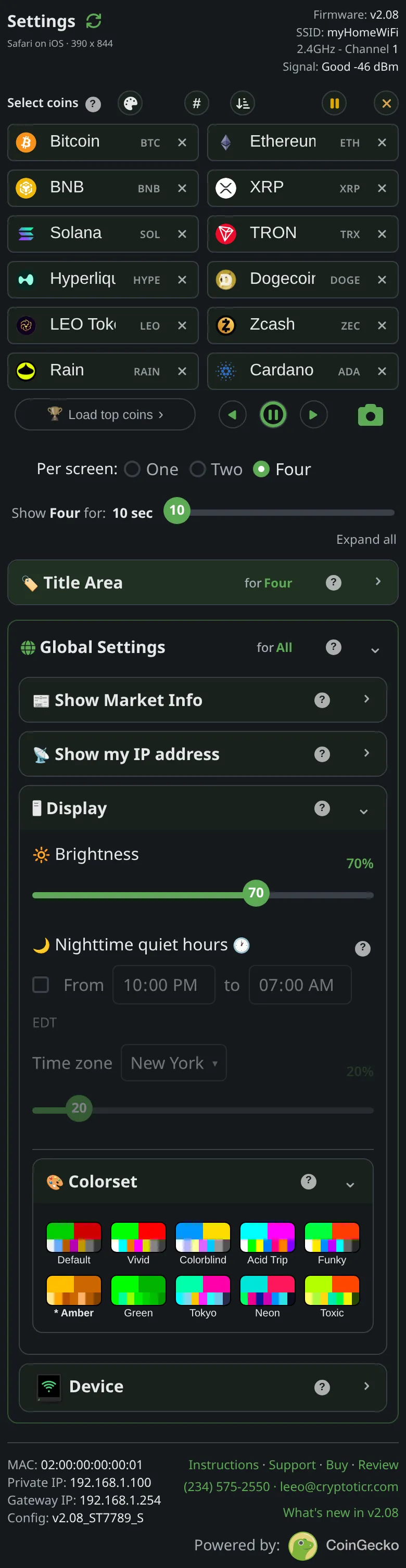
Un colorset es todo el esquema de colores del ticker, y hay diez, que se eligen entre las muestras de la sección Colorset (juego de colores), dentro de Display en la sección Global Settings de la página de ajustes. Cada muestra enseña los colores de subida y bajada de su juego encima de sus otros colores, con el nombre debajo. El color de subida marca un alza y el de bajada una caída; el resto del juego colorea las palabras, las cifras y los detalles del gráfico que los rodean.
| Colorset | Subida | Bajada | El resto del juego |
|---|---|---|---|
| Default | Verde clásico | Rojo clásico | Texto casi blanco, volumen azul claro, capitalización naranja |
| Vivid | Verde puro | Rojo puro | El par de Default con toda su intensidad, sobre blanco puro, con volumen cian |
| Colorblind | Azul | Amarillo | Texto blanco, volumen lavanda, capitalización amarillo pálido |
| Acid Trip | Cian | Magenta | Colores saturados en todo: volumen verde, capitalización amarilla, etiqueta del período naranja |
| Funky | Verde brillante | Rojo anaranjado | Volumen amarillo, capitalización azul |
| Amber | Ámbar brillante | Ámbar oscuro | Todo en tonos de ámbar |
| Green | Verde brillante | Verde más oscuro | Todo en tonos de verde |
| Tokyo | Verde menta | Rosa intenso | Nombres de monedas cian, volumen azul claro, capitalización dorada |
| Neon | Turquesa | Rojo rosado | Nombres de monedas verdes, volumen magenta, capitalización azul oscuro |
| Toxic | Lima | Naranja | Texto amarillo, volumen lima, capitalización dorada |
Default y Vivid mantienen el verde y el rojo clásicos, Vivid con toda su intensidad. Colorblind los cambia por azul y amarillo. Amber y Green son juegos de un solo color. Acid Trip, Funky, Tokyo, Neon y Toxic son esquemas más atrevidos, cada uno con su propio par; cuál le va mejor es cuestión de gusto y de la habitación donde está el ticker.
¿Qué colorset debo elegir si el rojo y el verde se me ven iguales?
Colorblind es el juego para quien distingue mal el rojo del verde: muestra un alza en azul y una caída en amarillo, un par que sigue siendo distinto para la mayoría de las personas con daltonismo rojo-verde. Todo lo que significa subida o bajada sigue ese par, desde el precio hasta la línea del gráfico. Las letras V/M descritas abajo también ayudan, porque nombran las cifras que se turnan sin depender del color.
¿En qué se diferencian "Amber" y "Green"?
Amber y Green son juegos de un solo tono que imitan un viejo monitor monocromo. Todo en la pantalla pasa a tonos de un solo color, incluidos los íconos de las monedas y las demás imágenes, que el ticker convierte a su ámbar o su verde al vuelo. La subida es el tono más claro y la bajada el más oscuro, así que en estos dos juegos el brillo hace gran parte del trabajo que hace el color en los demás. Como sus colores de cifras son parecidos, estos dos son los juegos que traen las letras V/M activadas de fábrica.
¿Qué partes de la pantalla cambia de color un colorset?
Un colorset cambia el color de casi todo en las pantallas de monedas y en las tarjetas de "Market Info":
- el par de subida y bajada: el precio, el 24h%, la línea del gráfico, las variaciones de 7, 30 y 90 días, y los movimientos en las tarjetas de "Market Info";
- el nombre y el símbolo de la moneda, y las palabras y cifras de las tarjetas de "Market Info";
- las cifras que se turnan bajo el precio: volumen, capitalización de mercado y posición;
- los auxiliares del gráfico: su etiqueta del período, las líneas divisorias de tiempo y las líneas punteadas en el primer y el último precio;
- los recuadros de mensajes sobre las monedas, incluida la dirección escrita, que toman un tono oscuro del color de acento principal del juego;
- el anillo de cuenta regresiva cuando usted pausa el ticker desde la página de ajustes.
Algunas cosas se quedan fijas a propósito. El gris neutro para una variación que se redondea a cero es el mismo en los diez juegos. El propio código QR siempre es negro sobre blanco, para que se pueda escanear en cualquier juego. La pantalla de inicio, la configuración del Wi-Fi y las pantallas de Wi-Fi a las que se llega desde la página de ajustes usan el juego Default, y su colorset toma el relevo desde la primera moneda o tarjeta después del arranque. Lo que significan el verde, el rojo y el gris en cada disposición se muestra con imágenes en las páginas de una moneda, dos monedas y cuatro monedas.
¿Puedo cambiar los colores del volumen, la capitalización de mercado y la posición?
El volumen, la capitalización de mercado y la posición pueden tener cada uno un color propio, guardado por separado para cada colorset. En la sección Price Area (área del precio), una muestra junto a 24h Vol, Market Cap y Market Cap Rank (volumen, capitalización de mercado y posición por capitalización) abre un selector con un cuadro de color, un control deslizante de matiz y una casilla para un código hexadecimal, y el ticker muestra el color mientras lo elige. El selector no llega a los tonos más oscuros, porque el fondo de la pantalla es negro, y un negro escrito a mano se sube a un tono visible. Junto a cualquier color editado aparece un botón Default (predeterminado) que devuelve el color propio de ese colorset. Cambie de juego y cada uno trae de vuelta sus propias elecciones; no se sobrescribe nada.
El 24h% no se puede cambiar de color: su color es su significado, así que siempre lleva el color de subida, de bajada o neutro del juego. Show (V/M) prefix (mostrar el prefijo V/M), también guardado por colorset, pone una V pequeña antes del volumen y una M antes de la capitalización de mercado; la posición siempre lleva su "#". El Price Area aparece en One y Two (una y dos por pantalla), ya que Four no tiene espacio para estas cifras. Sus colores personalizados se aplican a estas cifras en las pantallas de monedas; las tarjetas de Market Info mantienen los colores propios del juego.
¿Qué es la tarjeta del colorset al arrancar?
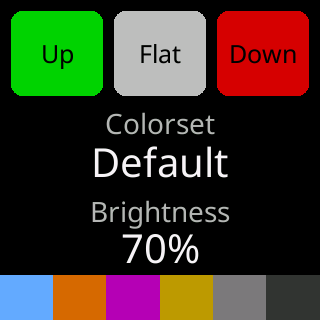
La tarjeta del colorset es la muestra que da el propio ticker del juego en uso, y todos los tickers la enseñan en cada arranque, durante 2.5 segundos antes de la primera moneda o tarjeta. Tiene tres bloques con las etiquetas "Up", "Flat" y "Down" (subida, plano y bajada) en el color de subida del juego, el gris neutro y su color de bajada; "Colorset" y el nombre del juego; "Brightness" (brillo) y el nivel en que está la pantalla en ese momento; y a lo largo de la parte de abajo una franja con seis colores más del juego: volumen, capitalización de mercado, las líneas del primer y último precio, la etiqueta del período del gráfico y las divisiones de tiempo. La misma tarjeta se muestra durante 3.5 segundos cada vez que usted elige un juego.
¿Qué tan rápido aparece un nuevo colorset en el ticker?
Un colorset nuevo se ve en el ticker enseguida: tocar una muestra lo aplica, sin Save & Apply, y el ticker responde con la tarjeta del colorset. Toque varios seguidos y el ticker se salta los intermedios y muestra el juego en el que usted se detiene. Después de la tarjeta, todo se dibuja con el juego nuevo: en One aparece una moneda enseguida, y en Two y Four los colores nuevos llegan con la siguiente página. La página confirma cada elección con un breve mensaje "Colorset:" y una estrella antes del nombre de la muestra elegida.
¿El colorset es lo mismo que el tema de la página de ajustes?
El colorset colorea la pantalla del ticker, mientras que el tema de la página de ajustes, que se elige con el botón de arriba de la página, colorea solo la página en su teléfono o computadora y solo lo recuerda ese navegador. Cambiar uno nunca cambia el otro. Vea Temas, y colores personalizados para sus propios colores de cifras.
Device
Reiniciar, Wi-Fi, restablecer, bloquear
La última tarjeta de Global Settings se ocupa del ticker en sí y no de su pantalla. Cada control se explica paso a paso, el teléfono y el ticker uno al lado del otro, en la página Device.