Bloquear los ajustes con una contraseña
Cada paso con imágenes, el teléfono y el ticker uno al lado del otro: la página Device.
Antes de empezar
- El bloqueo impide los cambios, no la consulta. Las palabras de la página:
Asks for a password before any change is saved: your display and Wi-Fi settings, and Clear/Reset. Viewing always stays open.(pide una contraseña antes de guardar cualquier cambio: los ajustes de pantalla y de Wi-Fi, y Clear/Reset; ver siempre sigue abierto). - Es una sola contraseña para el ticker, para todos en la red, usted incluido. Pensada para
a display on a busy shared network(una pantalla en una red compartida con mucho movimiento); en una red de casa normal puede que no la necesite. - Nadie puede consultar ni restablecer una contraseña olvidada. La única forma de volver es un restablecimiento de fábrica. Guárdela en un lugar seguro.
- Reglas de la contraseña: de tres a diez caracteres, imprimibles, sin espacios; las mayúsculas importan.
Pasos
- Abra la página de ajustes, baje hasta
Device(dispositivo) →My settings(mis ajustes) y toqueLock(bloquear). Se abre un cuadro de diálogo:Add a password(añadir una contraseña). - Escriba la contraseña. Con menos de tres caracteres, la página dice
A little longer, please, at least 3 characters.(un poco más larga, por favor, al menos tres caracteres). ToqueContinue(continuar). - Lea el aviso titulado
One important thing(una cosa importante):If it's ever forgotten, it can't be recovered by anyone(si alguna vez se olvida, nadie puede recuperarla). ToqueI understand, continue(entiendo, continuar).
Escriba una contraseña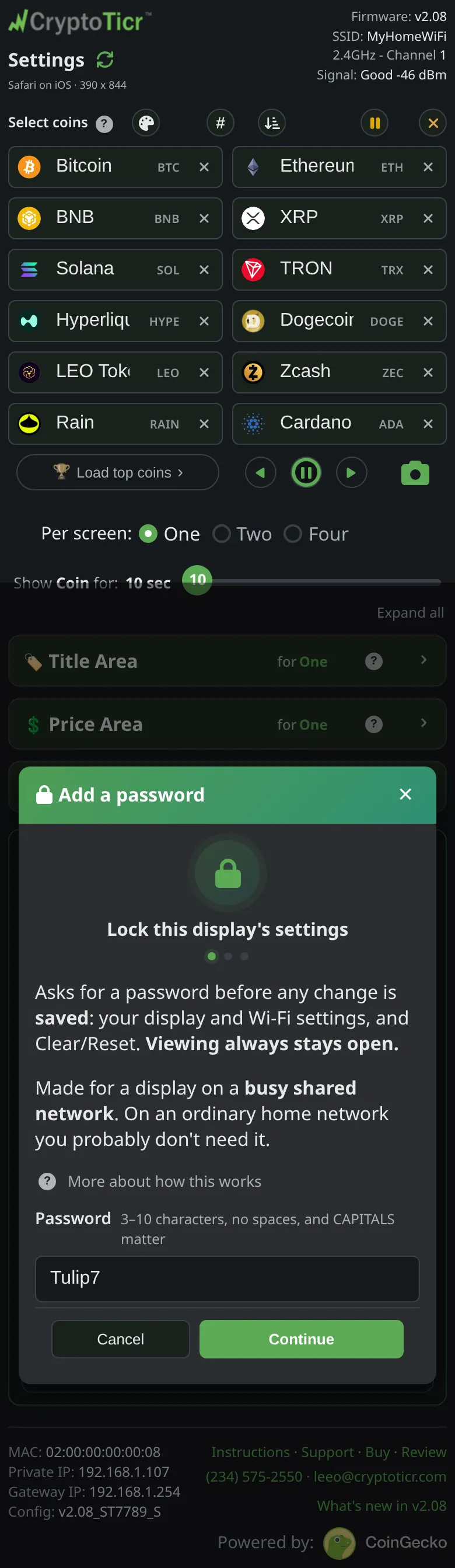 9:41192.168.1.107 Lea el aviso
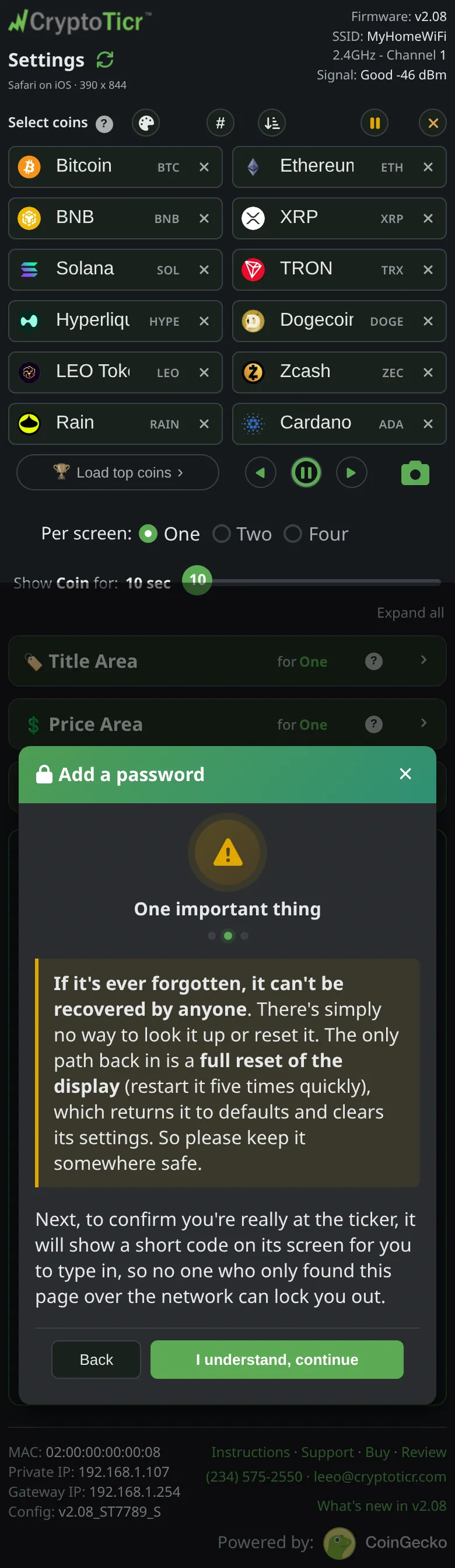 9:41192.168.1.107
- Mire el ticker. Muestra
Password setup code(código para configurar la contraseña), un número de cuatro dígitos, yType this on your phone(escríbalo en su teléfono). El código demuestra que usted está junto al ticker,so no one who only found this page over the network can lock you out(para que nadie que solo encontró esta página a través de la red pueda dejarle fuera). Lea el código en el propio ticker: mientras hay un código a la vista, se rechaza una captura de pantalla de la página de ajustes. Justo después de un reinicio, la página puede decirStill starting up, try again in a moment(todavía estoy arrancando, inténtelo de nuevo en un momento); el primer código puede aparecer 30 segundos después de que arranca el ticker.

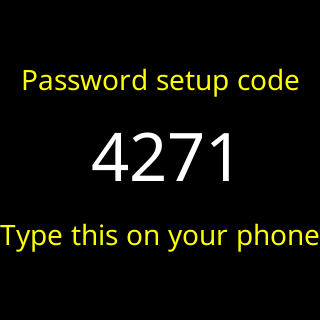
- Escriba los cuatro dígitos en
Code from the screen(código de la pantalla). La página comprueba el código sola al cuarto dígito;Enable password(activar la contraseña) hace lo mismo si lo necesita. Un código equivocado diceThat code didn't match the one on your ticker. Try again: 2 more tries with this code.(ese código no coincide con el de su ticker; inténtelo de nuevo, le quedan dos intentos más con este código), y luego1 more try with this code.(le queda otro intento con este código). El mismo código sigue en la pantalla. Después del tercer intento equivocado aparece un código nuevo:That code didn't match the one on your ticker. A fresh code is on the screen, try again.(ese código no coincide con el de su ticker; hay un código nuevo en la pantalla, inténtelo de nuevo). Un código dura dos minutos, yShow the code again(mostrar el código otra vez) pide uno nuevo. El ticker muestra como mucho un código nuevo cada 30 segundos, así que una segunda petición puede decirYour ticker will show a new code in N seconds.(su ticker mostrará un código nuevo en N segundos) y luego volver a pedirlo sola. - La tarjeta final confirma el bloqueo. Toque
I've written it down(ya la anoté).
Luego los cuatro dígitos que lo desbloquean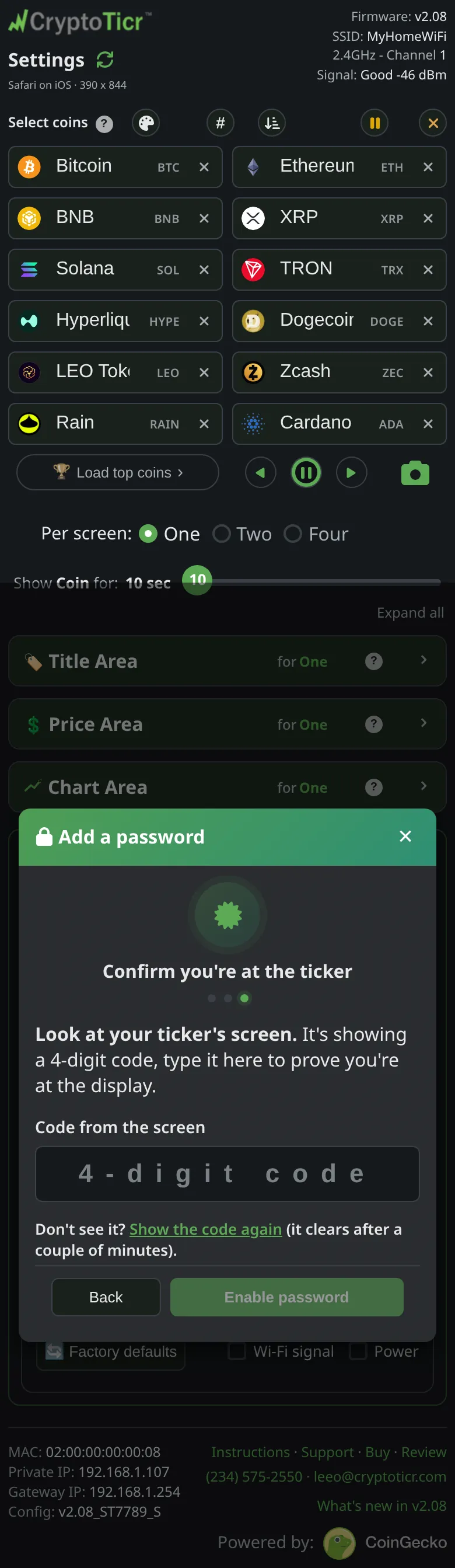 9:41192.168.1.107 Bloqueado
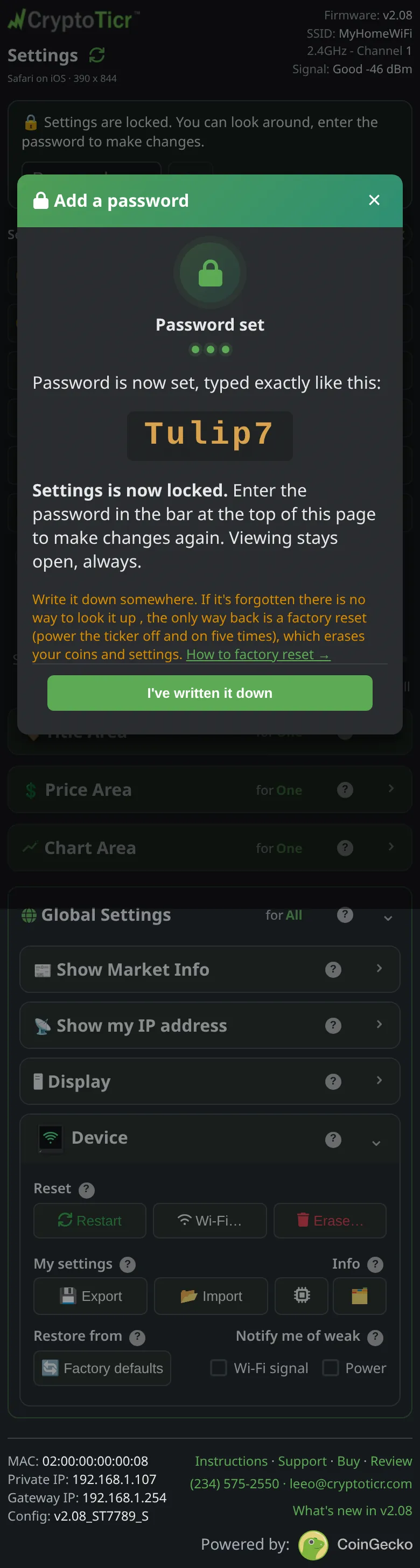 9:41192.168.1.107
Habrá terminado cuando
- Este navegador también queda bloqueado: la página sube hasta arriba, donde una barra dice
Settings are locked. You can look around, enter the password to make changes.(los ajustes están bloqueados; puede mirar, escriba la contraseña para hacer cambios), yLockdesaparece de la filaMy settings. Escriba la contraseña en esa barra y toqueUnlock(desbloquear); la fila muestra entoncesUnlock. Todos los demás teléfonos y computadoras muestran la misma barra.
¿Problemas?
- Todos los demás navegadores necesitan ahora la contraseña una vez: Usar la página desde varios dispositivos.
- Para desbloquear: escriba la contraseña en el aviso y toque
Unlock;Unlocked on this device.(desbloqueado en este dispositivo). Una equivocada diceThat password didn't match. Viewing is still fine.(esa contraseña no coincide; puede seguir mirando); si escribe el código de cuatro dígitos en su lugar, lo detecta conNot that one, that's the 4-digit code from my screen…(esa no, ese es el código de cuatro dígitos de mi pantalla…). Vea "Unlock" rechaza el código de 4 dígitos. Unlocken un navegador desbloqueado ofreceLog out here(cerrar sesión aquí: este navegador vuelve a ser solo para ver) oRemove password(quitar la contraseña: el bloqueo desaparece para todos).- Demasiados intentos equivocados: Demasiados intentos de contraseña. Olvidada: Olvidé la contraseña de los ajustes.