Opciones de pantalla
Una moneda por pantalla
Toda la pantalla para una moneda a la vez: su nombre arriba, su precio en el centro y un gráfico abajo.
Title Area
Identifique cada moneda a su manera
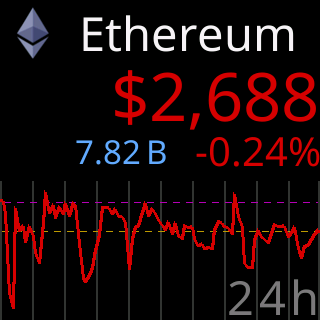
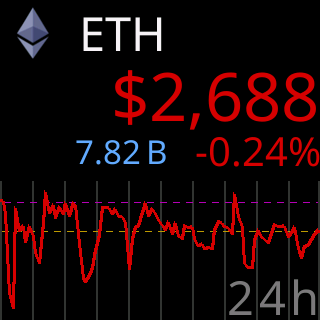
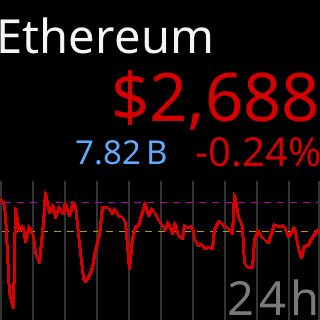
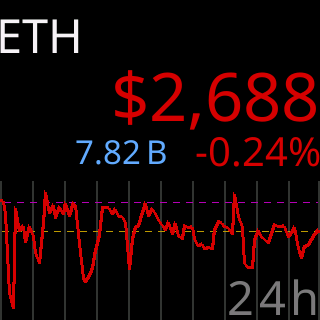
Fila de arriba: el ícono de la moneda, su símbolo, su nombre o una combinación. Both (ambos) pone primero el símbolo y el nombre al lado, nunca más grande.

Ver todos los detallesOcultar los detalles
¿Qué puede mostrar el "Title Area" (área del título) en una pantalla de una moneda?
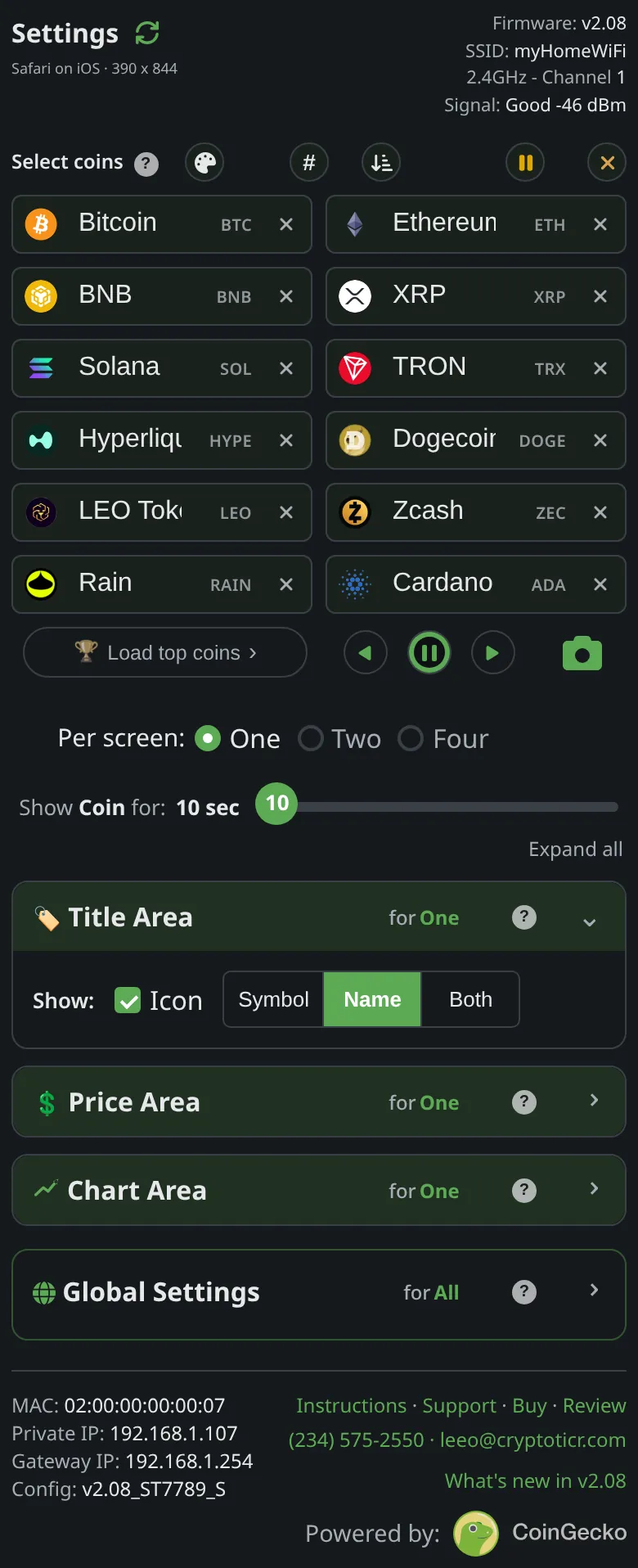
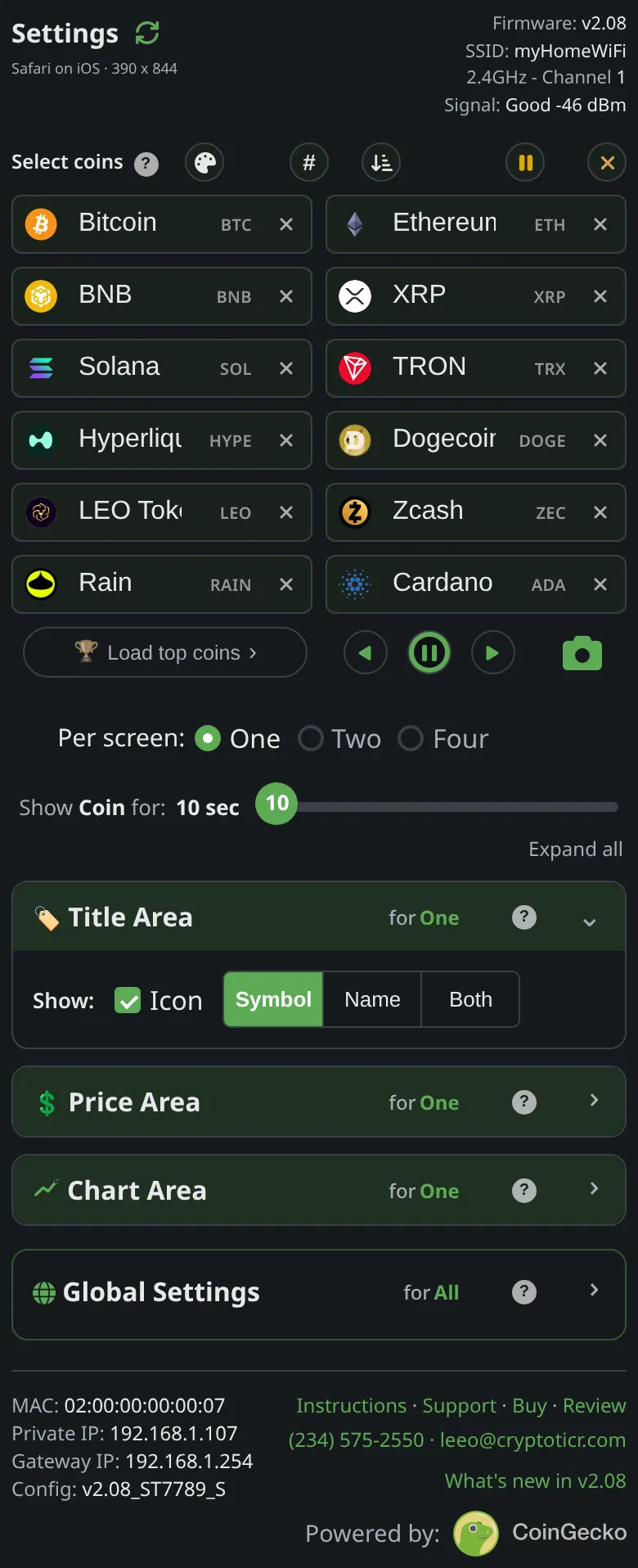
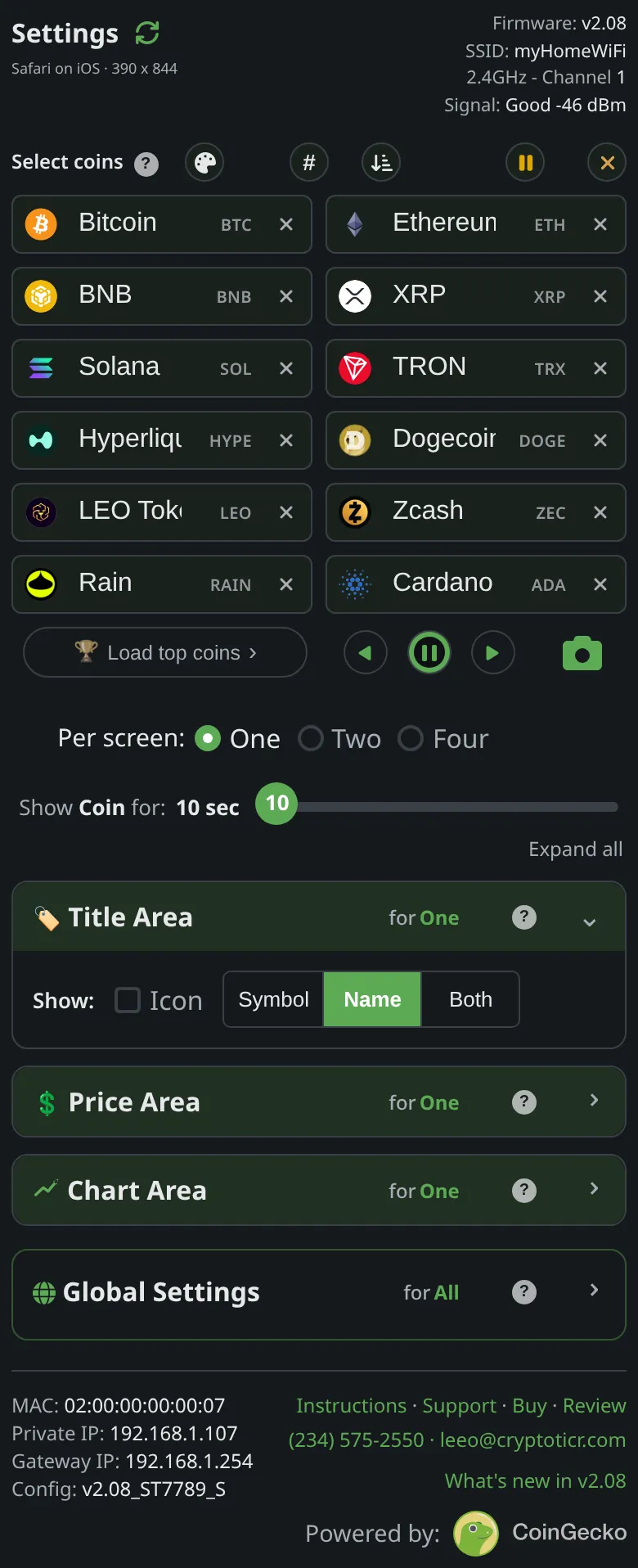
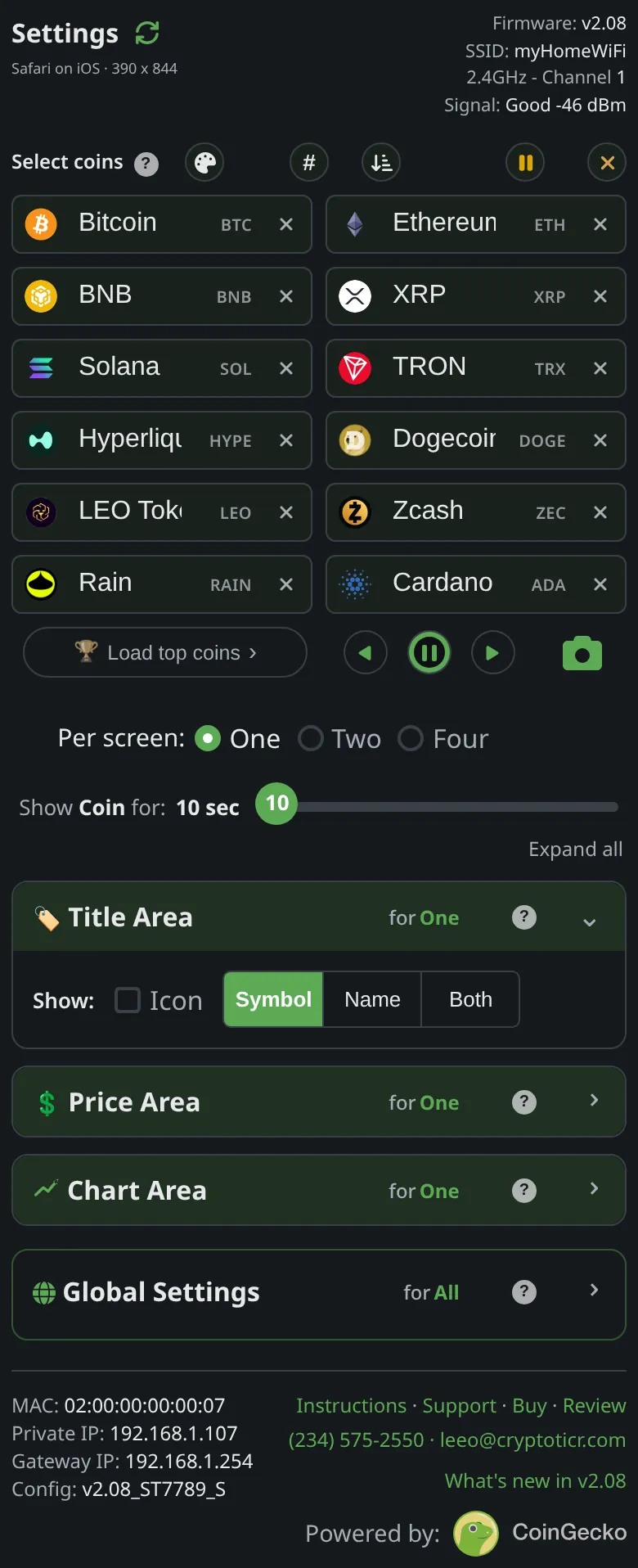
En esta pantalla el Title Area (área del título) dibuja una de cinco combinaciones: ícono y nombre, ícono y símbolo, símbolo y nombre juntos, solo el nombre o solo el símbolo. Usted la arma en la página de ajustes con una casilla Icon (ícono) y una elección de tres opciones después de "Show:" (mostrar): "Symbol" (símbolo), "Name" (nombre) o "Both" (ambos). El ajuste de fábrica es el ícono con el nombre. La elección se recuerda solo para One (una por pantalla), que es lo que significa la etiqueta "for One" junto al título de la sección, así que Two y Four pueden tener otro título.
- Ícono con un nombre o un símbolo: el logotipo de la moneda va en el borde izquierdo, de 47 píxeles de lado, y el texto empieza a poca distancia, centrado a la altura del centro del logotipo.
- "Both" sin el ícono: el símbolo en el tamaño de título más grande, y luego el nombre a su lado, tan grande como permita el ancho que queda pero nunca más grande que el símbolo, sobre la misma línea de base. Un nombre corto puede igualar el tamaño del símbolo; uno largo sale más pequeño.
- Solo el nombre o solo el símbolo: el texto solo, empezando en el borde izquierdo y centrado en la altura de la franja del título.
El título se dibuja en el color de título del colorset (casi blanco en el colorset Default) y nunca cambia con el mercado. Los colores de subida y bajada son del precio y del gráfico.
¿Cómo hace caber el ticker un nombre de moneda largo?
El ticker prueba el título en siete tamaños de letra, del más grande al más pequeño, y usa el primero que cabe en el ancho que queda junto al ícono, o en todo el ancho si no hay ícono. El más pequeño de los siete mide alrededor de la mitad de la altura del más grande, así que la mayoría de los nombres caben enteros. Solo cuando ni el tamaño más pequeño cabe, el ticker corta letras del final, una a una, hasta que el resto cabe. No hay puntos suspensivos. El ajuste se calcula de nuevo para cada moneda cuando aparece, así que un nombre corto sale en letra grande y uno largo baja de tamaño, moneda por moneda.
Con "Both", el símbolo mantiene el tamaño más grande y solo cede el nombre: baja de tamaño en el espacio que queda después del símbolo, y nunca se dibuja más alto que el símbolo de al lado.
¿Qué pasa cuando el nombre de una moneda es igual a su símbolo?
El ticker muestra solo una vez un nombre que coincide con su símbolo. Antes de dibujar juntos un símbolo y un nombre, compara el símbolo con el nombre escrito en mayúsculas, y si coinciden dibuja solo el símbolo. XRP, cuyo nombre y símbolo son los dos "XRP", se lee "XRP", nunca "XRP XRP". La misma comprobación se aplica cuando el símbolo y el nombre reemplazan a un ícono que falta. Las demás combinaciones muestran de todos modos un solo texto, así que no necesitan comprobación.
¿Qué muestra el título para una moneda sin ícono?
En cualquiera de las dos combinaciones con ícono, una moneda para la que el ticker no tiene ícono lleva como título su símbolo y su nombre uno al lado del otro, en un solo tamaño de letra, empezando en el borde izquierdo donde habría estado el ícono. Los títulos de solo nombre y solo símbolo se ven igual con o sin ícono.
Los íconos están en el propio ticker. Se guardan como un paquete de imágenes de monedas junto al firmware, y cada ícono se busca por la identidad de la propia moneda y no por su símbolo, así que dos monedas que comparten símbolo tienen cada una su logotipo. No se descarga nada cuando aparece una moneda. Una moneda que falta en el paquete, normalmente una recién listada o una que no estaba entre las principales cuando se hizo el paquete, muestra su símbolo y su nombre en lugar del ícono. Un paquete nuevo llega solo al ticker con sus actualizaciones automáticas, con una tarjeta "New artwork" (imágenes nuevas) y un reinicio, así que no hay nada que hacer, y si el paquete llega a faltar o se daña, el ticker descarga una copia nueva por su cuenta; cada título con ícono muestra símbolo y nombre hasta que llega. Si le importa un logotipo que falta, póngase en contacto. Más en actualizaciones de los íconos y las monedas no muestran ícono.
En los colorsets Amber y Green los íconos se dibujan en el único color del propio juego, como la pantalla de un viejo monitor monocromo, así que un logotipo colorido nunca rompe el estilo.
¿Por qué el título no puede mostrar el ícono junto con el símbolo y el nombre?
La pantalla del ticker mide 240 píxeles de ancho, y el ícono, un espacio, el símbolo a tamaño completo, otro espacio y un nombre legible no caben a lo ancho, así que la página de ajustes no le deja elegir los tres. Conserva lo último que usted eligió, quita lo otro y dice qué hizo:
- Toque "Both" con Icon marcado: "Both" se queda y el ícono se desactiva, con la nota "Icon+Both won't fit, deselecting Icon" (Icon+Both no caben, desmarcando Icon).
- Marque Icon con "Both" elegido: el ícono se queda y el texto cambia a "Name", con la nota "Icon+Both won't fit, selecting Name" (Icon+Both no caben, eligiendo Name).
La nota se queda cuatro segundos mientras parpadea el control que se quita, para que vea qué cambió. Si esa combinación llega de todos modos a los ajustes del ticker, el ticker dibuja el ícono con el nombre. Vea también por qué dice Icon+Both won't fit.
¿Qué pasa con los nombres de monedas en otros alfabetos o con acentos?
La tipografía del ticker dibuja letras sin acento, dígitos y signos de puntuación comunes, así que las letras con acento y otras escrituras se quitan de un nombre o un símbolo antes de dibujarlo. Cuatro signos se dibujan con un sustituto: \ como /, ^ como ', { como ( y } como ). Si un nombre pierde todos sus caracteres, el símbolo lo reemplaza, y al revés. Si los dos quedan vacíos, el ticker muestra el ícono de la moneda, incluso con un título de solo nombre o solo símbolo, porque el logotipo identifica la moneda mejor que lo que quede de su texto. Si tampoco hay ícono, escribe el identificador de la moneda en letras simples en vez de una fila de recuadros vacíos.
¿Cómo distingo dos monedas que comparten un símbolo?
Dos monedas que comparten símbolo se distinguen añadiendo el ícono o el nombre al título. Los símbolos no son únicos, y con un título de solo símbolo dos monedas distintas con el mismo símbolo se verían idénticas, así que el Title Area le avisa cuando su lista tiene una pareja así: "with Symbol only they'll look identical. Add Icon to tell them apart." (con solo el símbolo se verán idénticas; añada Icon para distinguirlas). Los íconos se asignan a la propia moneda y no a su símbolo, así que cada moneda muestra el suyo. Vea monedas que comparten un símbolo.
Price Area
El precio, y los datos de mercado que usted elija
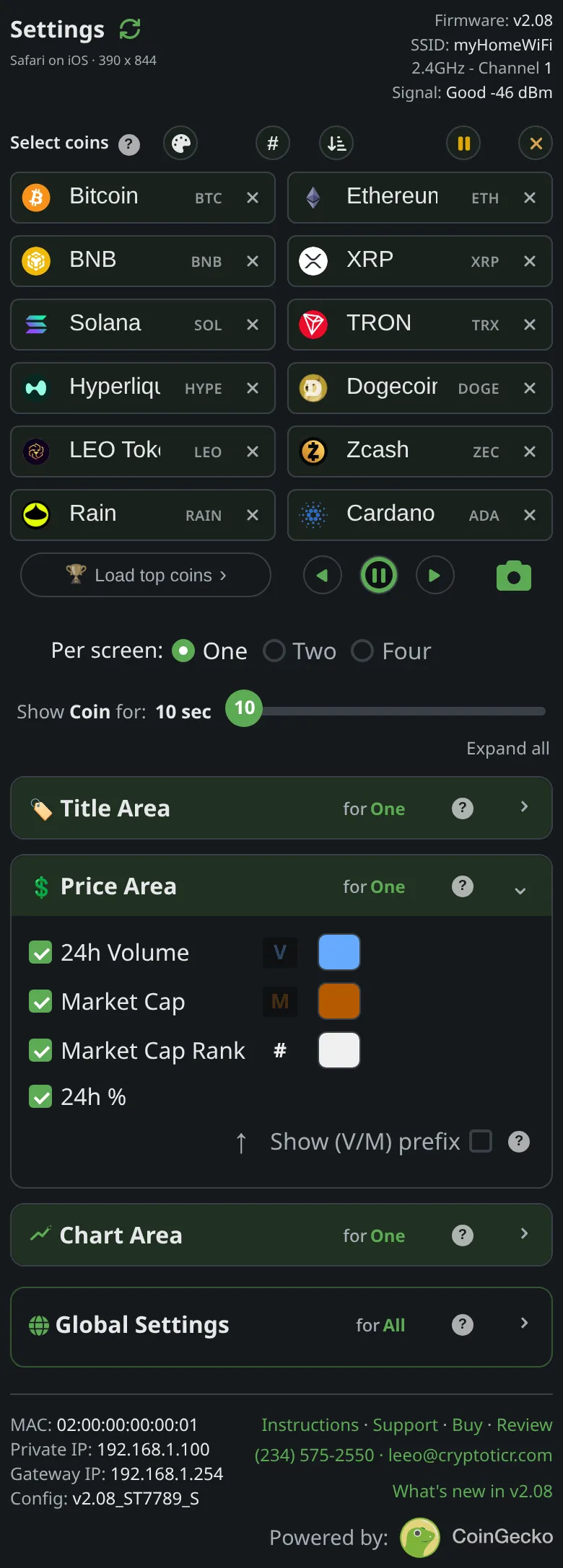
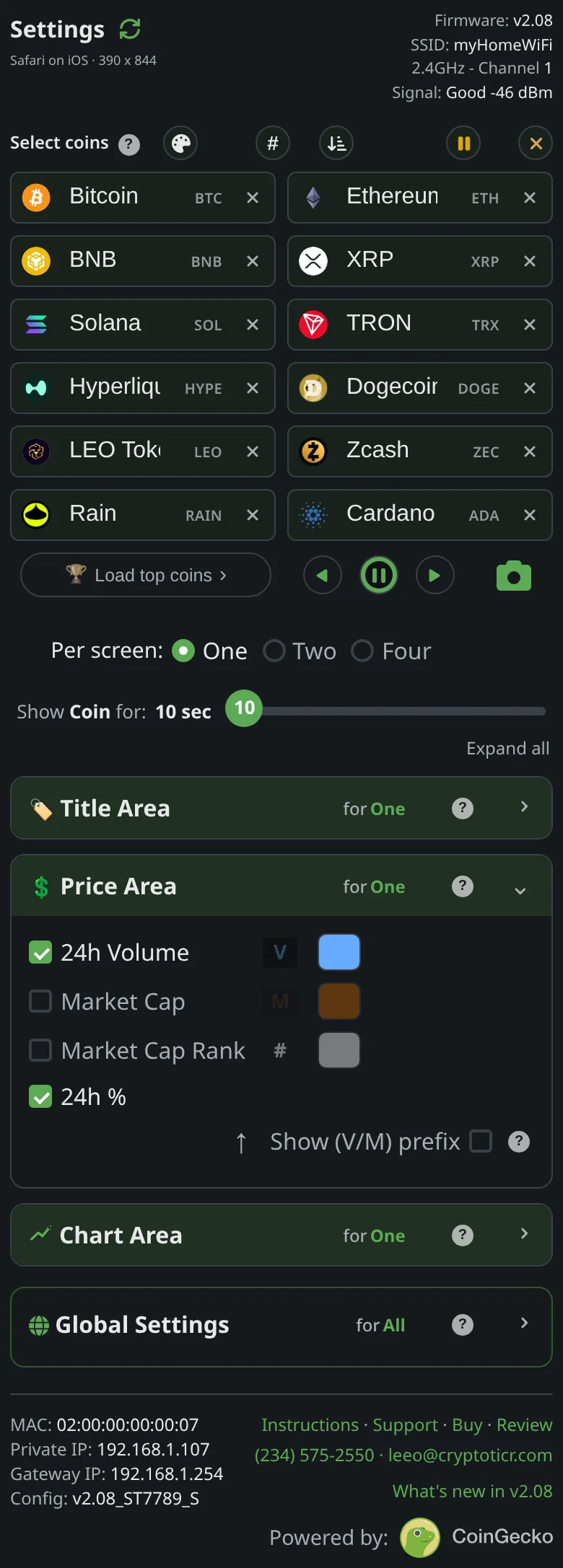
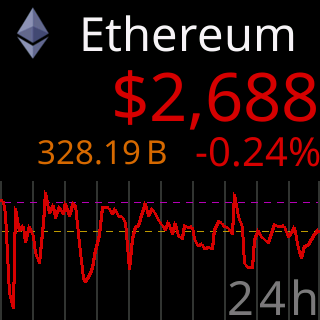
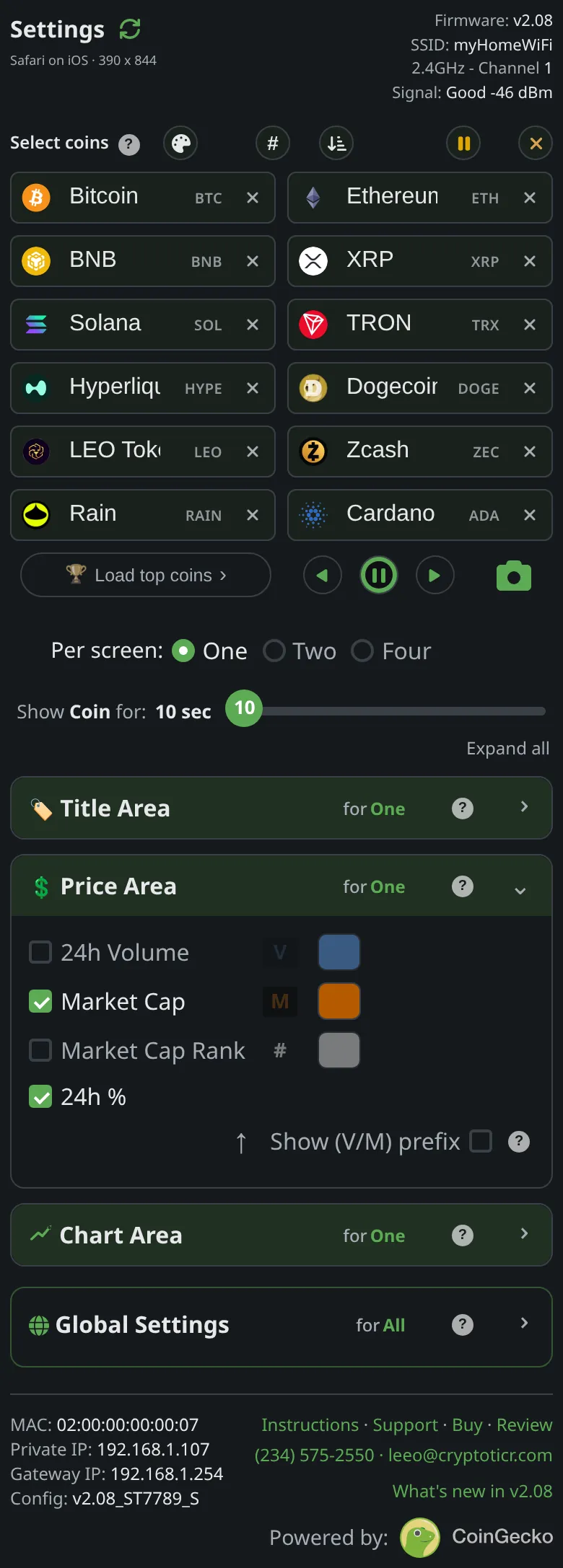
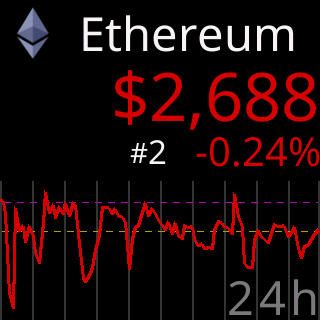
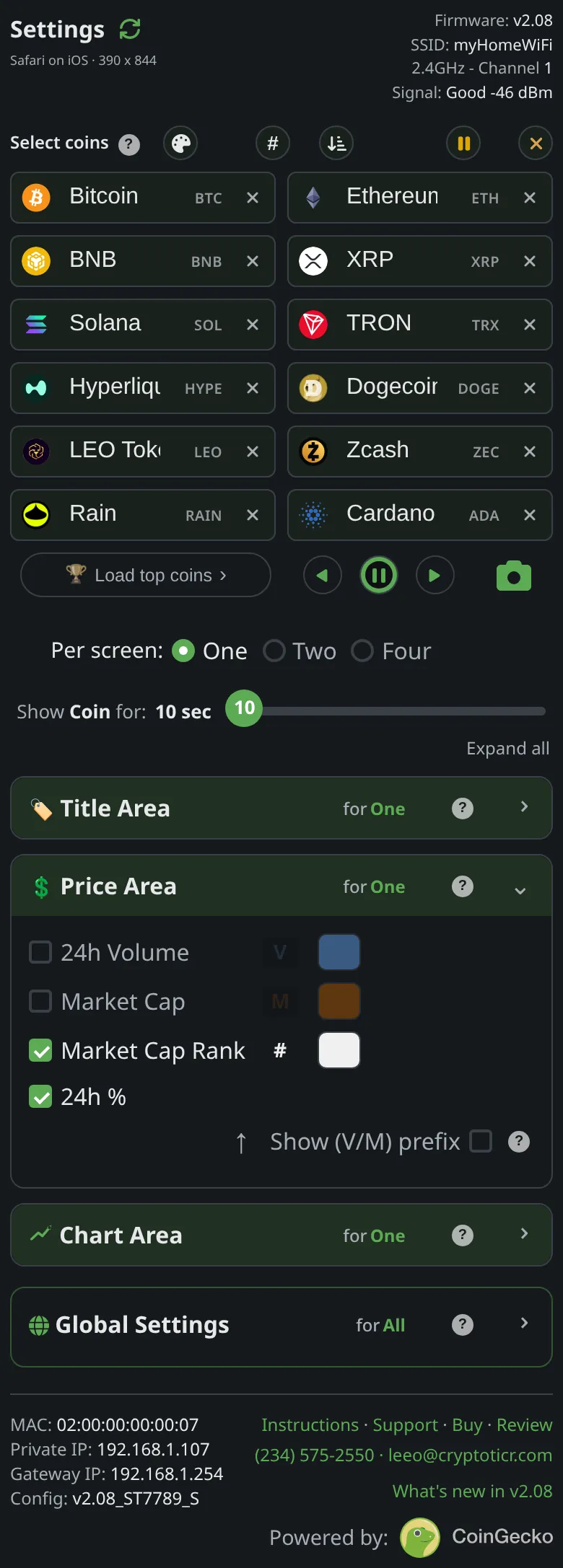
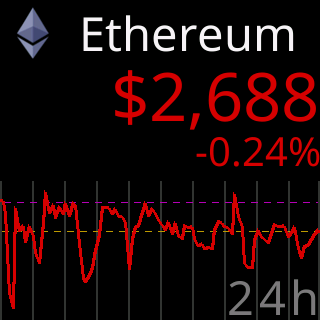
El precio en el centro, con el color de sus últimas 24 horas. Debajo, el 24h% a la derecha, y 24h Vol, la capitalización de mercado o la posición a la izquierda.
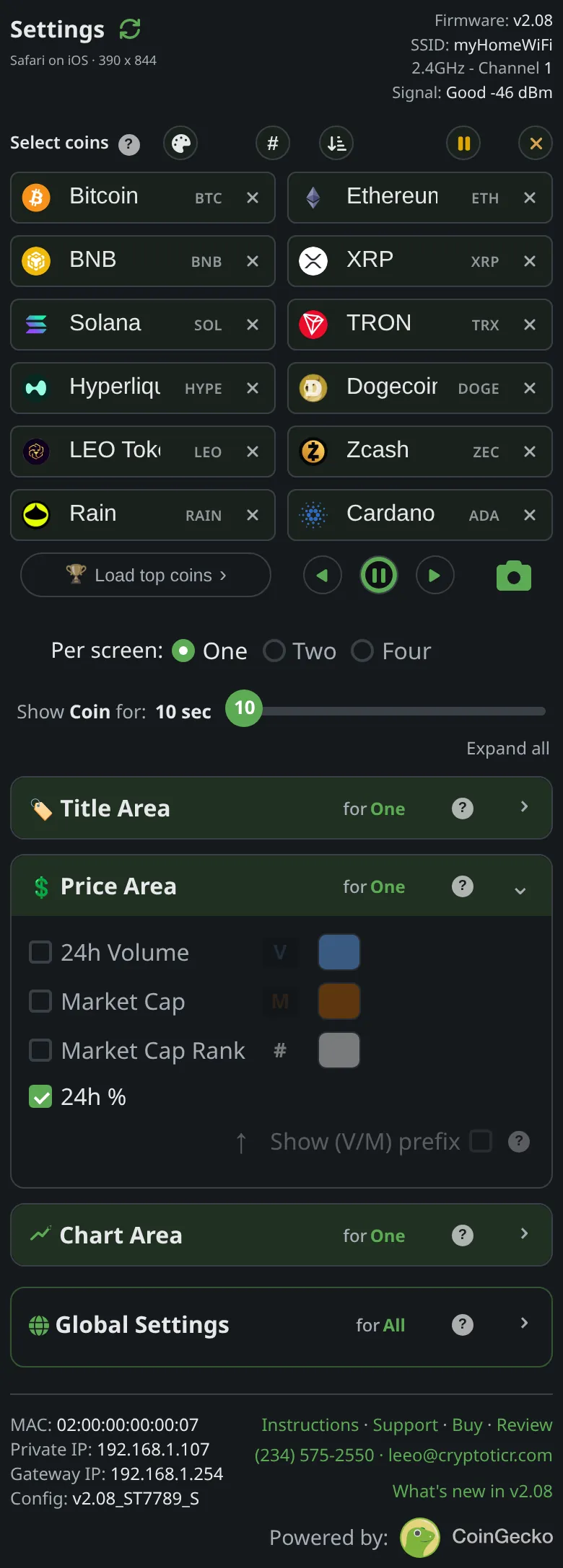
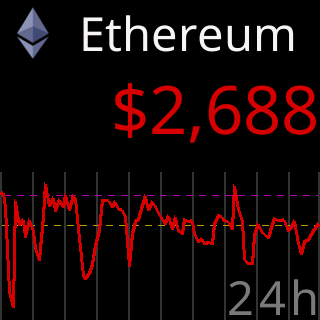
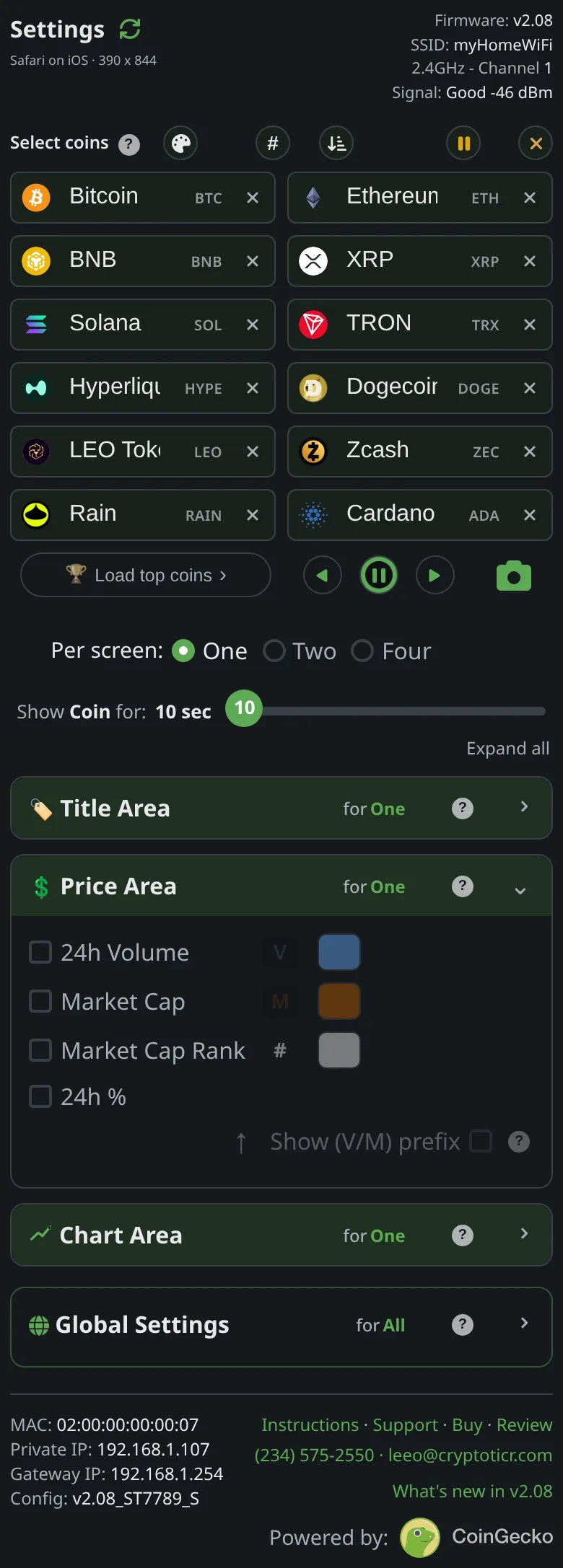
Ver todos los detallesOcultar los detalles
¿Cómo escribe el ticker un precio?
El ticker escribe cada precio en dólares estadounidenses, con un "$" delante, comas entre los miles y un punto antes de los centavos. Cuántos dígitos siguen al punto depende del tamaño del precio:
- $1,000 o más: dólares enteros, como en $64,231.
- De $1 a $999.99: dos decimales, como en $3.42 o $542.10.
- Menos de $1: cuatro dígitos significativos, contados desde el primer dígito que no es cero, como en $0.4321 o $0.01234. Los ceros finales se quitan, pero nunca por debajo de dos decimales, así que medio dólar se lee $0.50.
- Menos de $0.0001: una forma abreviada para los ceros, que se describe en la respuesta siguiente.
El precio se dibuja en la letra más grande que cabe a lo ancho de la pantalla, alineado al borde derecho. Los dos tamaños más grandes tienen cada uno un corte normal y otro más estrecho, y el ticker prueba los dos antes de bajar un tamaño, así que un precio corto lleva la letra más grande y uno largo baja solo lo necesario. Su color es la dirección de la moneda en las últimas 24 horas (vea colores de subida y bajada). Los precios siempre están en dólares; vea otras monedas.
¿Cómo se muestran los precios muy pequeños?
Un precio por debajo de una centésima de centavo ($0.0001) se escribe como "$0.0", luego un número pequeño que cuenta los ceros después del punto decimal, y luego los cuatro primeros dígitos significativos. Así $0.00001234 aparece como $0.0₄1234: cuatro ceros, luego 1234. Los ceros finales entre los cuatro dígitos se quitan, y la cuenta pequeña va sobre la línea de base de los dígitos en un tamaño menor. La forma abreviada mantiene corto un precio diminuto para que siga en letra grande, donde una larga fila de ceros lo obligaría a bajar a una pequeña.
¿Qué es la cifra 24h%?
El 24h% es la variación del precio de la moneda en las últimas 24 horas según CoinGecko, y es un período móvil: compara el precio más reciente con el precio de 24 horas antes, nunca con la medianoche. El ticker lo escribe con dos decimales y un signo, como en "+2.35%" o "-0.47%". Una variación que se redondea a 0.00% no lleva signo y se dibuja en gris neutro. Cuando CoinGecko no tiene la cifra de 24 horas de una moneda, lo que pasa con algunos mercados pequeños o recién listados, el 24h% se lee "-.--%" y el precio sale gris: una cifra que falta nunca se escribe como un 0.00% que nadie midió. Si no, siempre lleva el color de subida o de bajada del colorset, así que su color y su signo coinciden, y no se puede cambiar de color. Tiene un lugar fijo en el extremo derecho de la fila bajo el precio, en el tamaño mayor de la fila, y nunca se mueve ni parpadea mientras las cifras de al lado se turnan. Vea por qué 24 horas y no desde la medianoche.
¿Qué significan "24h Vol", "Market Cap" y "Market Cap Rank"?
Las cifras 24h Vol (volumen en veinticuatro horas), Market Cap (capitalización de mercado) y Market Cap Rank (posición por capitalización) comparten el lado izquierdo de la fila bajo el precio, cada una en su propio color:
- 24h Vol: el valor de la moneda negociado en las últimas 24 horas en los exchanges que sigue CoinGecko, en dólares estadounidenses.
- Market Cap: el valor de mercado de la moneda, su precio multiplicado por las monedas en circulación.
- Market Cap Rank: el lugar de la moneda entre todas las monedas por capitalización de mercado, siendo #1 la mayor, escrito como "#7". Llega con cada consulta; cuando una consulta no trae ninguna, el ticker usa una posición anterior de esa moneda.
El volumen y la capitalización de mercado están en dólares pero se dibujan sin el "$". Los millones, miles de millones y billones se abrevian M, B y T con dos decimales y un espacio estrecho, así que "1.73 B" significa $1.73 mil millones y "2.41 T" significa $2.41 billones. Las cifras desde 1,000 hasta un millón son números enteros con comas, y las menores llevan dos decimales. Una cifra que la fuente no tiene se lee "No VOL", "No MC" o "No RNK" (sin volumen, sin capitalización, sin posición). La cifra se dibuja un tamaño más pequeña que el 24h% y baja hasta dos tamaños más si es demasiado ancha. Con el 24h% desactivado, la cifra pasa al borde derecho y toma ella misma el tamaño mayor.
¿Cómo se turnan varias cifras marcadas?
Varias cifras marcadas comparten un lugar y se reparten por igual todo el turno de la moneda. Sea cual sea el orden en que las marcó, el orden en pantalla siempre es 24h Vol, luego Market Cap, luego Market Cap Rank. Cada una recibe una parte igual del tiempo de Show Coin for (mostrar la moneda durante) de la moneda: todo si hay una marcada, la mitad cada una con dos, un tercio cada una con tres. La parte es de todo el turno, no de cada gráfico, así que las cifras mantienen su propio ritmo mientras cambian los gráficos de abajo. De fábrica están marcadas 24h Vol y Market Cap, así que cada una se muestra durante la mitad de los 10 segundos de la moneda. En cada turno solo se vuelve a dibujar el lugar de la cifra; el precio y el 24h% se quedan quietos.
¿Qué hace el prefijo V/M?
Show (V/M) prefix (mostrar el prefijo V/M) pone una "V" pequeña delante del volumen y una "M" delante de la capitalización de mercado, dos tamaños más pequeñas que la cifra y en su color, para que pueda distinguirlas sin saber qué color es cada una. La posición no necesita letra, porque siempre lleva su "#". El ajuste se guarda por colorset: está activado de fábrica en Amber y Green, cuyos colores de cifras son muy parecidos, y desactivado en los demás. La casilla solo funciona mientras esté marcada al menos una de las tres cifras. Uno de los recuadros animados de arriba lo tiene activado.
¿Puedo cambiar el color del volumen, la capitalización de mercado y la posición?
Sí: el volumen, la capitalización de mercado y la posición tienen cada uno su propia muestra de color junto a su casilla. Toque una para abrir un selector de color (un cuadro de tonos, un control deslizante de matiz y una casilla hexadecimal), y el ticker muestra el color nuevo enseguida. La elección se guarda por colorset: cambie el color del volumen en Default, pase a Neon y verá el color de volumen propio de Neon, vuelva y regresa su elección de Default. Junto a un color editado aparece un botón "Default" (predeterminado) para volver al del colorset. El selector no deja bajar de alrededor del 40% de brillo, para que una cifra no desaparezca en la pantalla negra. El 24h% no se puede cambiar de color, porque su color es su dirección. En el colorset Default, el volumen es azul claro, la capitalización naranja y la posición casi blanca. Vea colores personalizados.
¿Cada cuánto se actualizan el precio y las cifras?
El ticker actualiza el precio y las cifras de una moneda cada vez que aparece la moneda. Al empezar el turno de una moneda, el ticker descarga su precio, sus cifras y sus gráficos más recientes. Mantiene esos números durante todo el turno; no se descarga nada a mitad, y los turnos de las cifras y de los gráficos salen todos de esa descarga. Con varias monedas en su lista, las cifras de cada moneda son tan recientes como el inicio de su último turno. Con una moneda, el ticker descarga de nuevo en cada turno, cada 10 a 30 segundos según Show Coin for. Cada descarga empieza alrededor de medio segundo antes de que termine el turno anterior, así que la siguiente moneda recibe todo su tiempo. Todas las cifras vienen de CoinGecko. Vea cada cuánto se actualizan los precios.
¿Qué muestra la pantalla cuando faltan datos o son viejos?
Cuando falla la descarga de una moneda, el ticker no deja un precio viejo a la vista: el precio pasa a ser un "-.--" grande y tenue con una línea de motivo debajo en letra pequeña, como "No reply" (sin respuesta), o "Reply cut off" (respuesta cortada) cuando la conexión se cayó a mitad de la respuesta, y la fila de cifras se borra. Un precio de cero siempre se trata como faltante, nunca se muestra como precio. Esa moneda se queda solo un momento, alrededor de un segundo y medio, sus gráficos se saltan en ese turno, y la rotación sigue; el siguiente turno de la moneda lo intenta de nuevo.
Cuando el ticker no puede llegar a sus datos en absoluto, detiene la rotación y deja a la vista la última pantalla buena, así que las cifras que ve son las últimas que descargó. Mientras sigue intentándolo, aparecen sobre el gráfico pequeñas notas "Retry 1 of 3" (reintento uno de tres), y cada pocos intentos un recuadro titulado "I can't see my server" (no veo mi servidor) dice hace cuánto los datos estaban bien por última vez y hace una cuenta regresiva hasta el siguiente intento, como en "Trying again in ~9s" (lo intento de nuevo en unos nueve segundos). El ticker reintenta cada 8 a 11 segundos y sigue con cifras nuevas en cuanto vuelve una respuesta. Vea I can't see my server y los precios dejaron de actualizarse.
Chart Area
Un gráfico para cada período que elija
La parte de abajo de la pantalla es un gráfico del precio, y el extremo derecho de su línea siempre es ahora.
Período del gráfico
La parte de abajo de la pantalla es un gráfico del precio. Active varios períodos y la moneda los muestra uno tras otro.
Las líneas
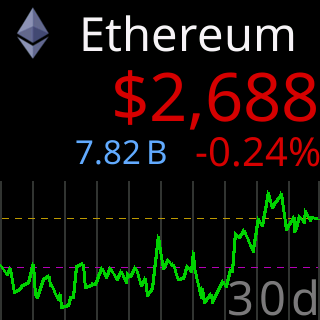
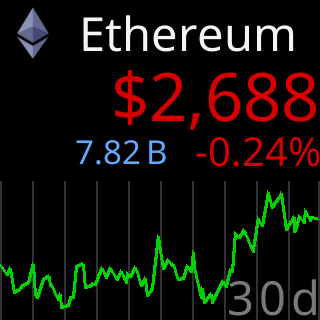
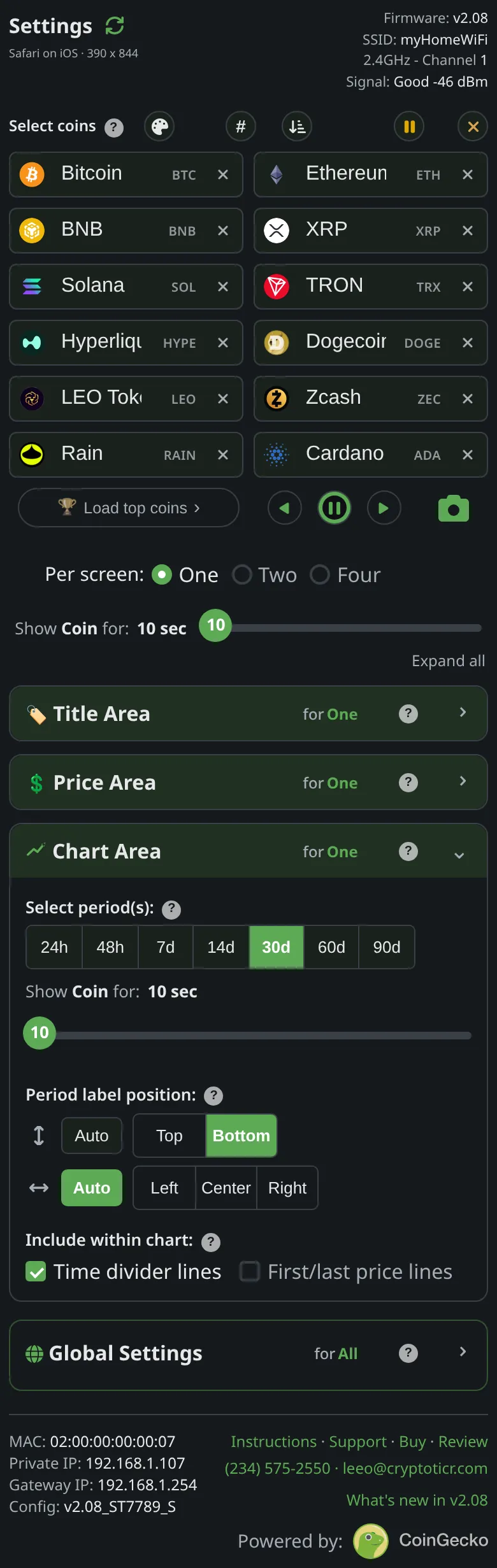
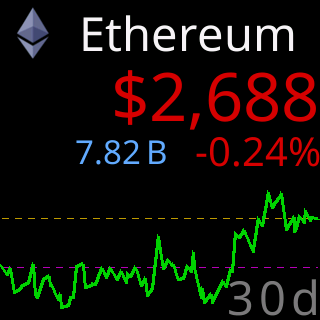
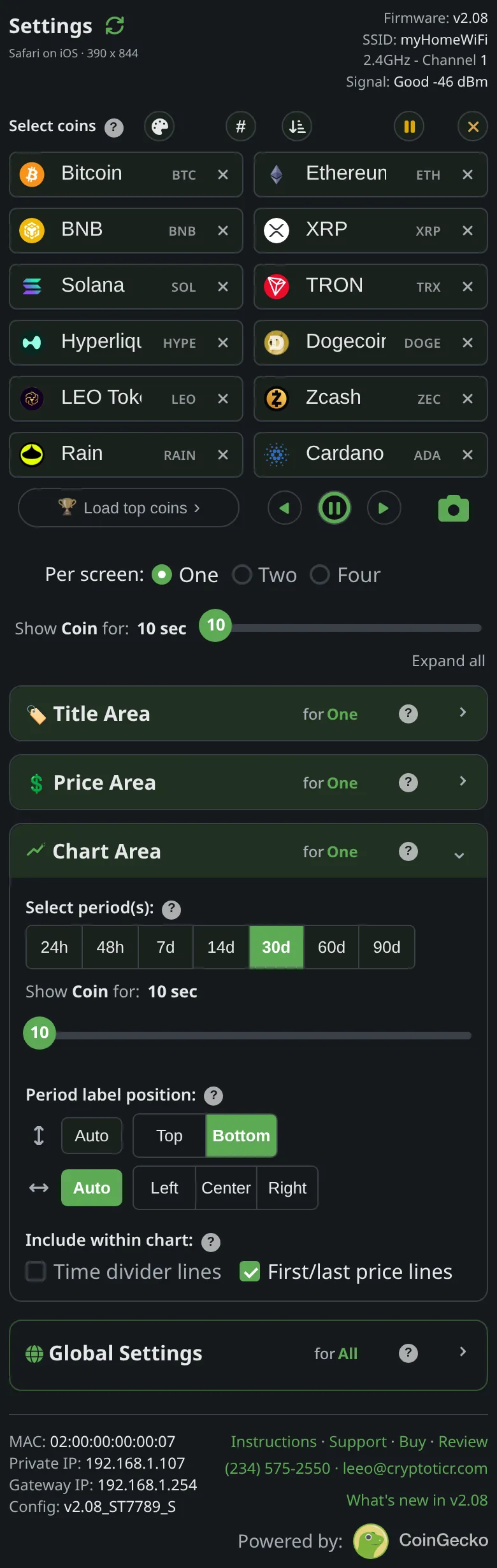
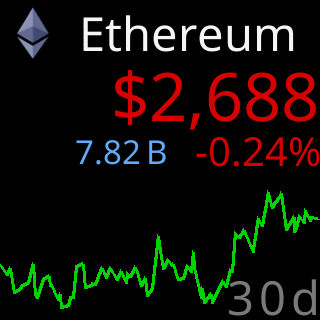
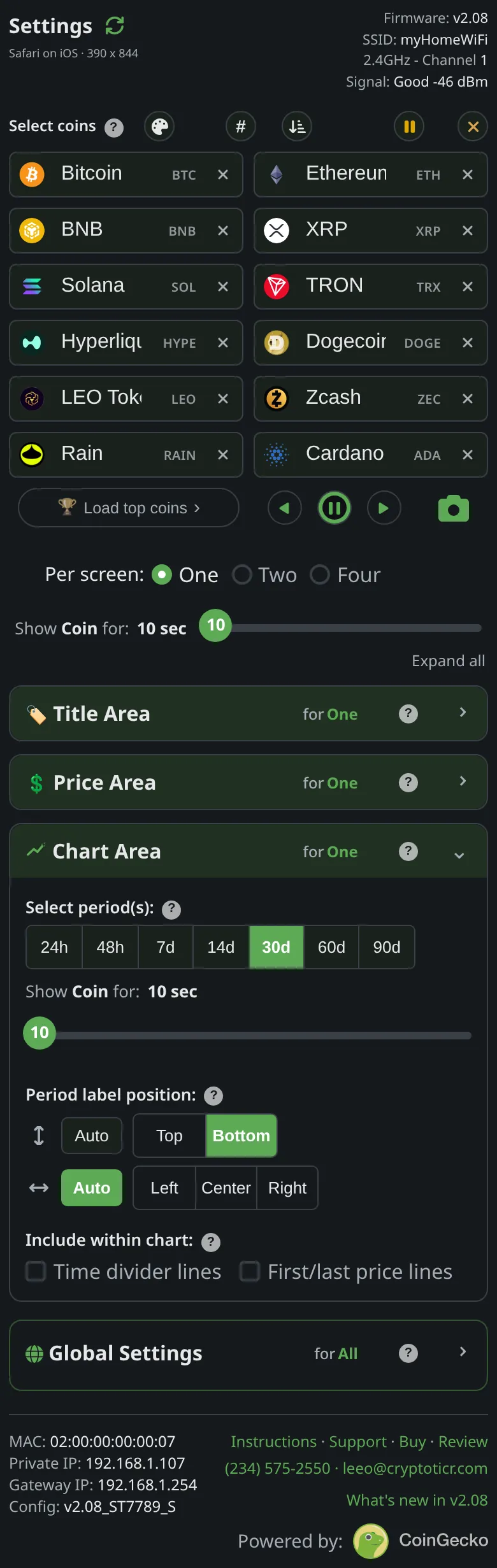
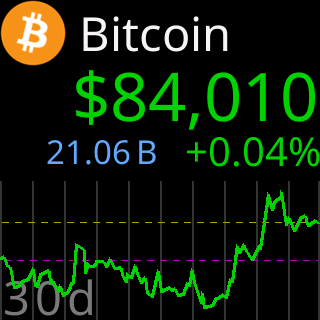
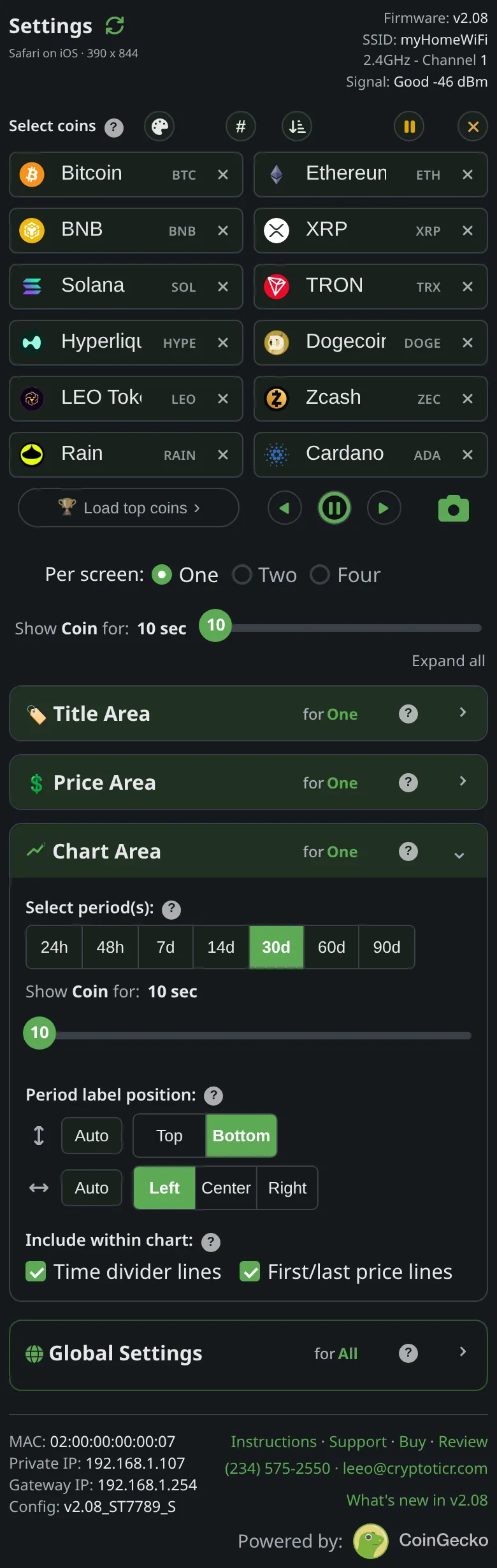
Las divisiones de tiempo reparten el período en partes iguales; dos líneas discontinuas marcan su primer precio y el más reciente. Cualquiera de los dos juegos se puede desactivar.
Etiqueta del período
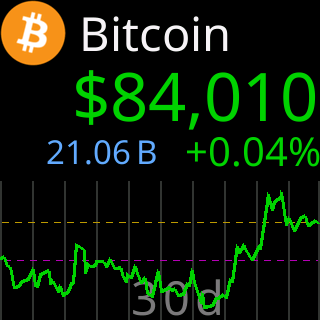
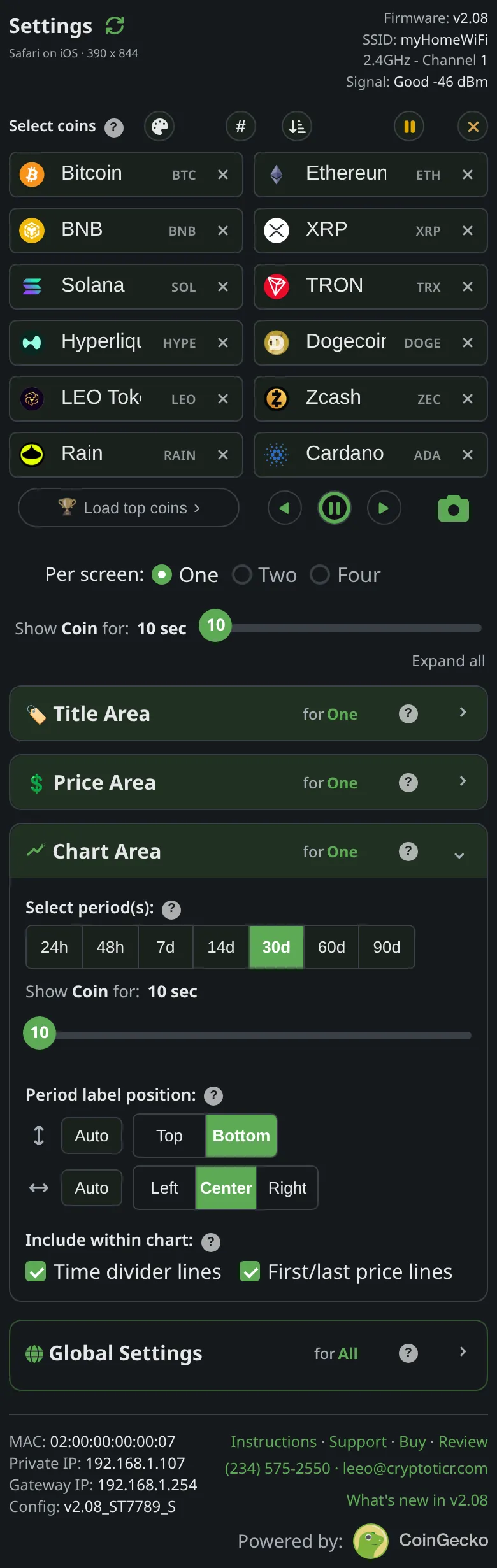
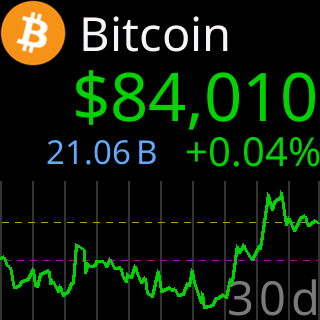
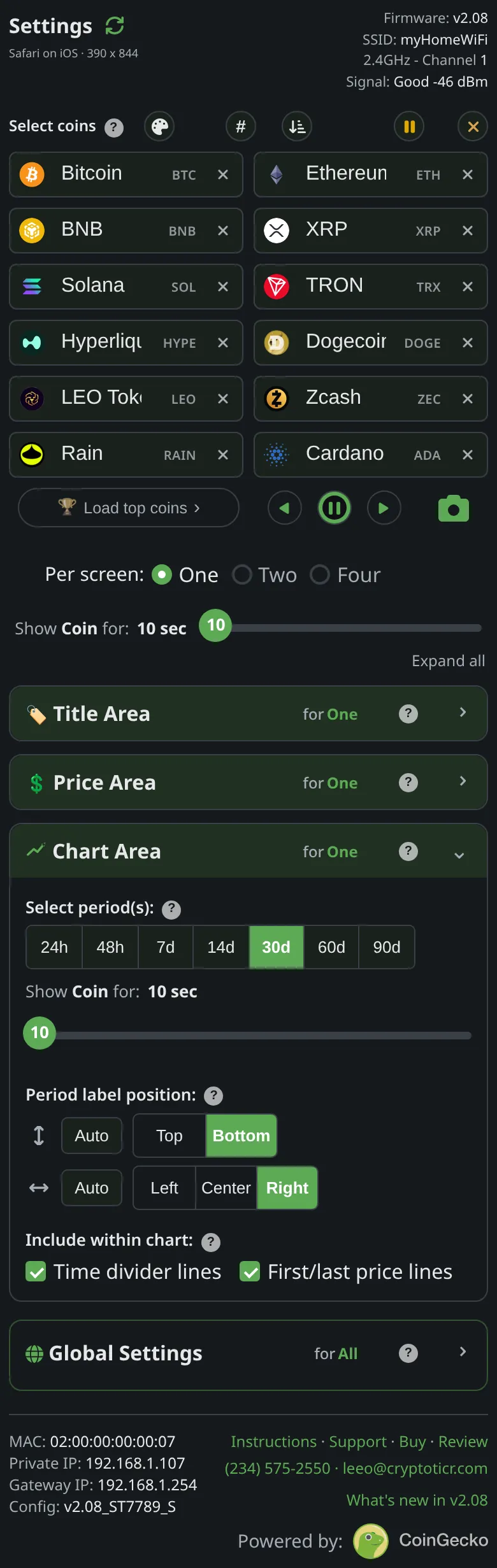
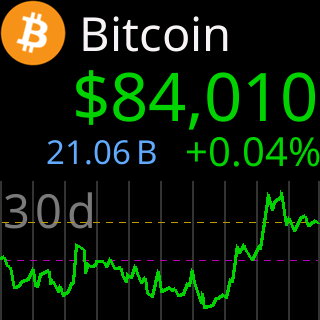
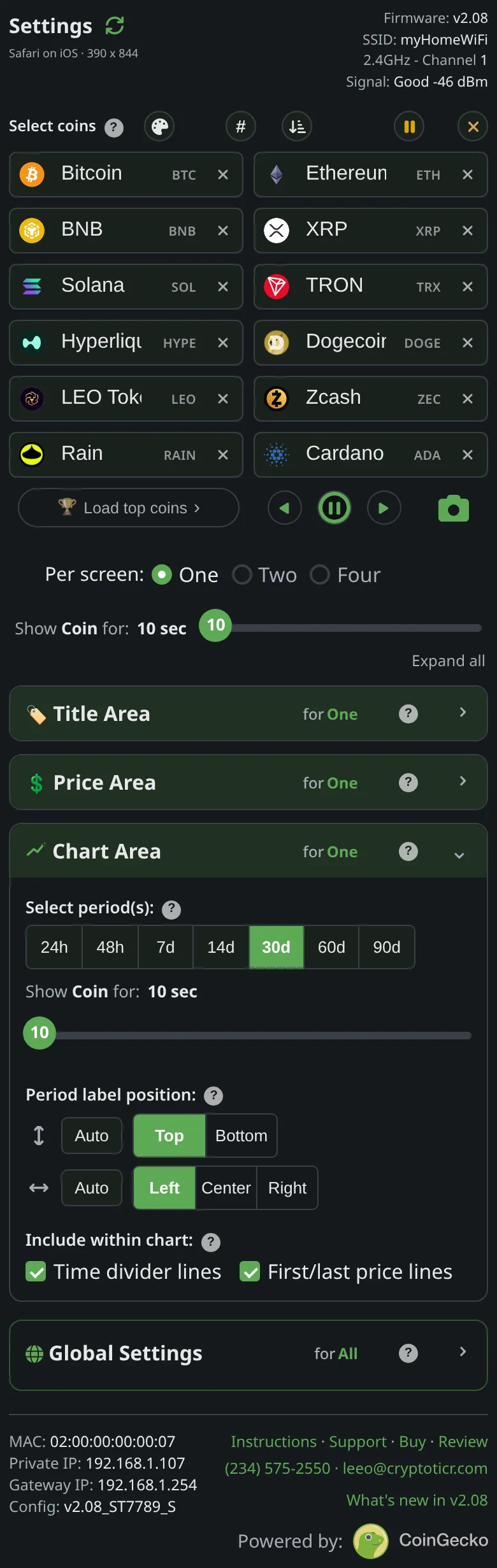
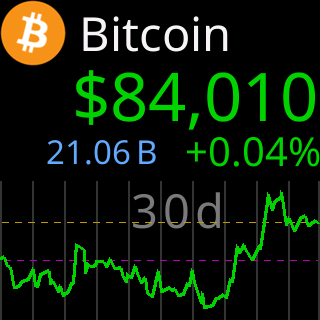
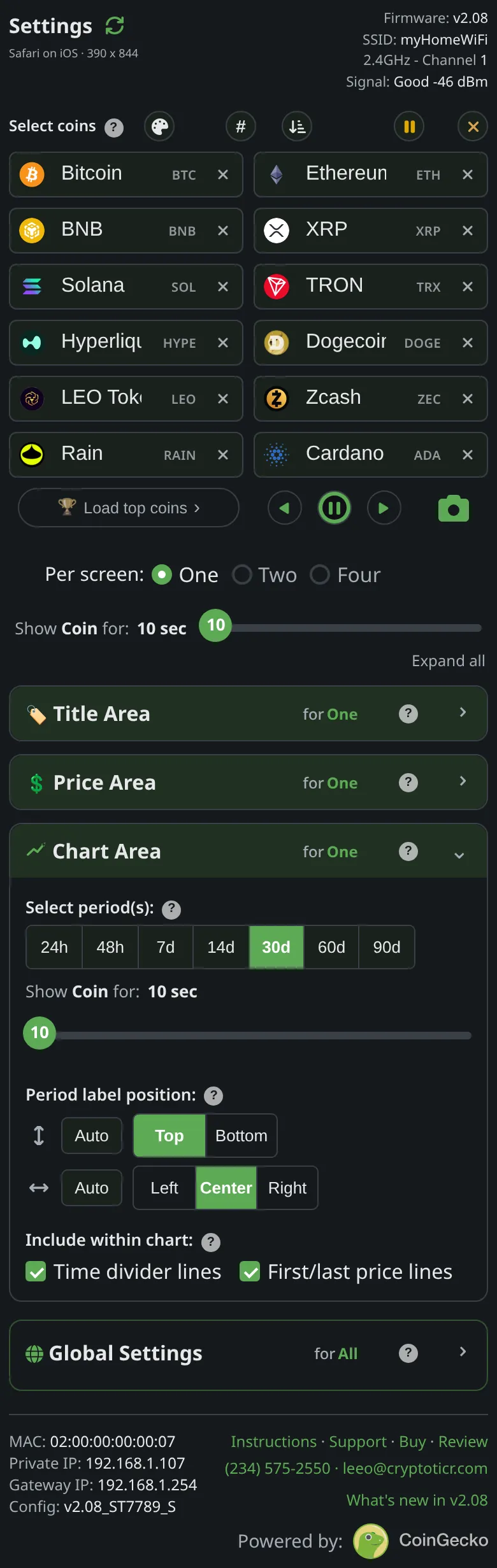
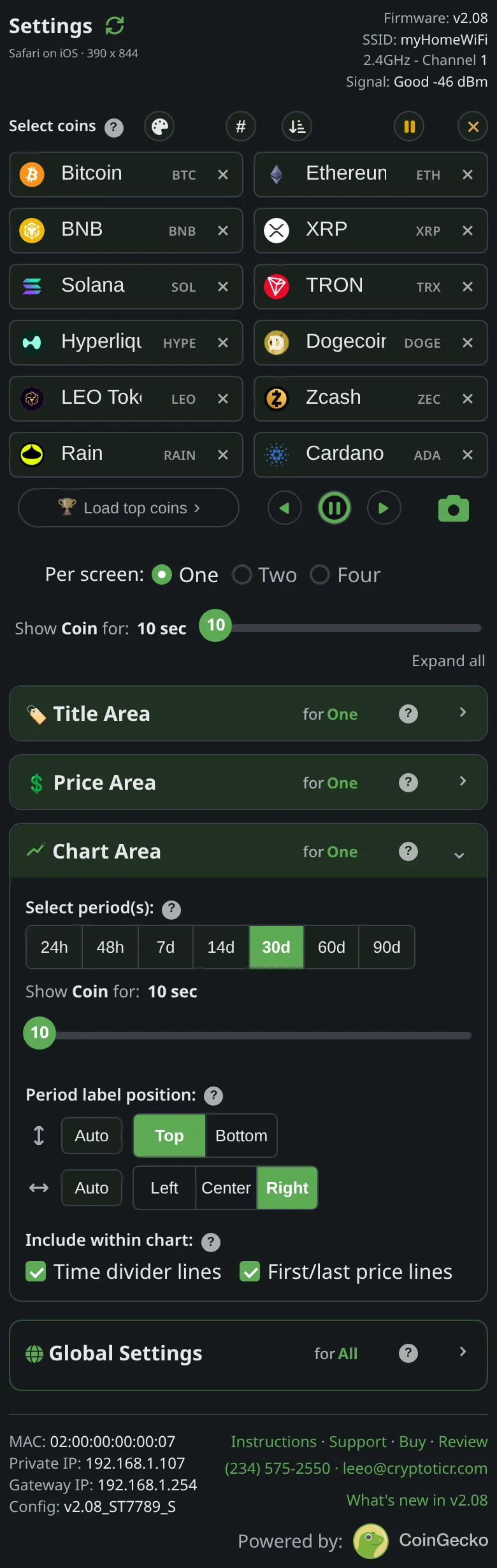
El gráfico nombra su período en una esquina. Fije la fila y el lugar, o deje cualquiera de los dos en Auto y el ticker encuentra un lugar despejado, gráfico por gráfico.
Ver todos los detallesOcultar los detalles
¿Qué períodos de gráfico puede mostrar el ticker?
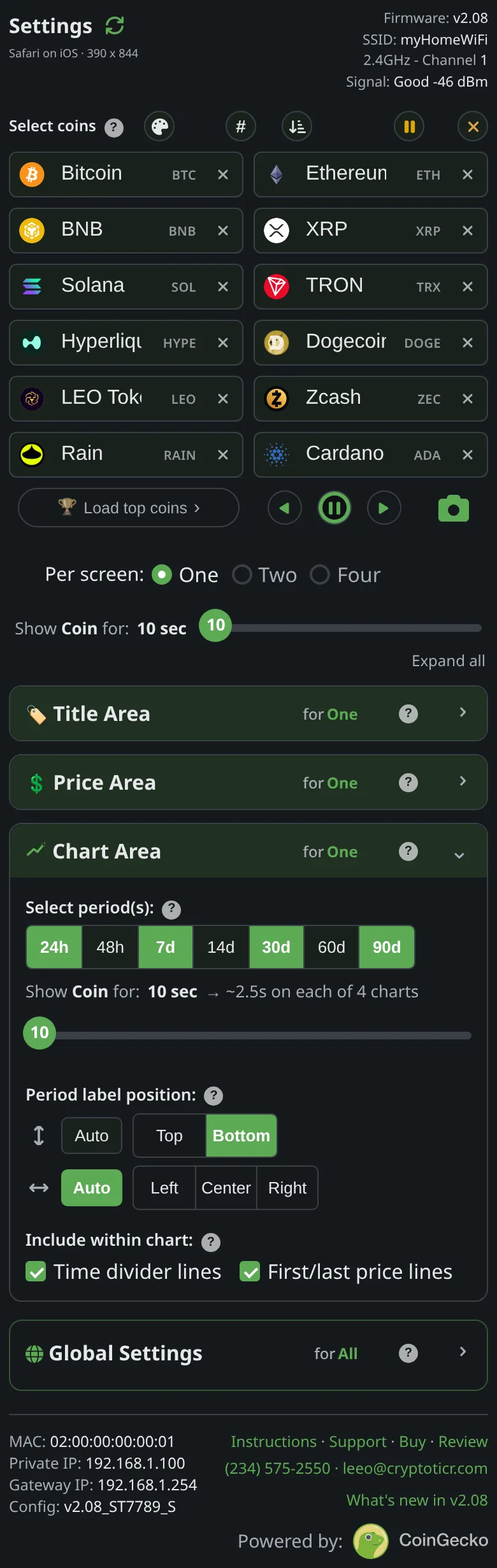
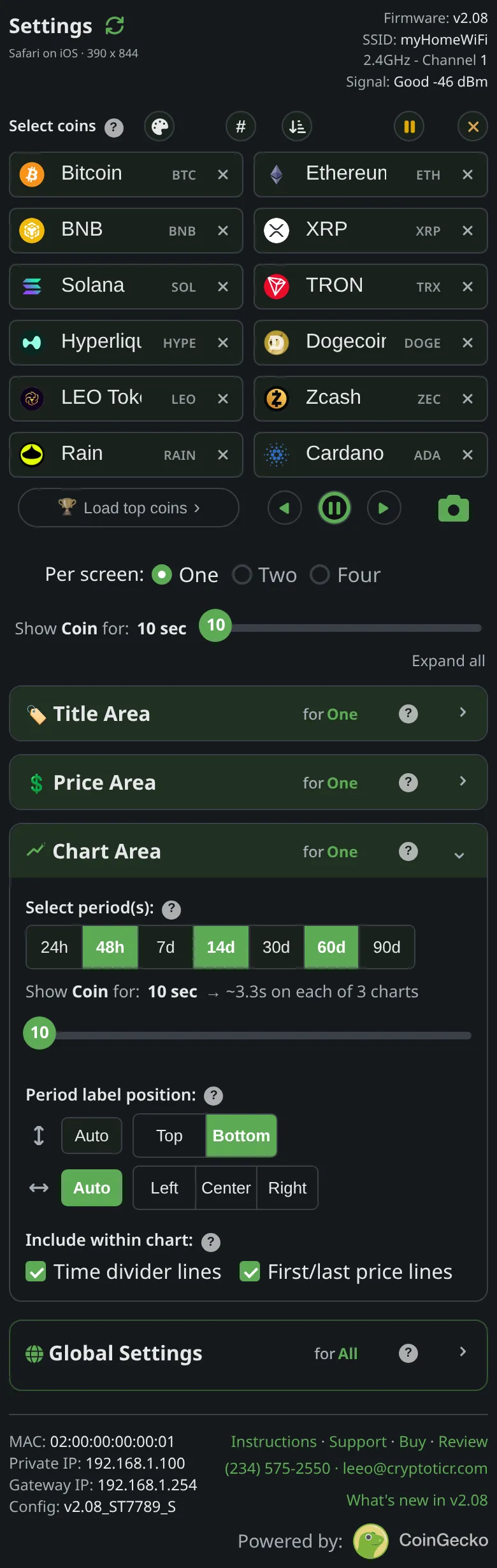
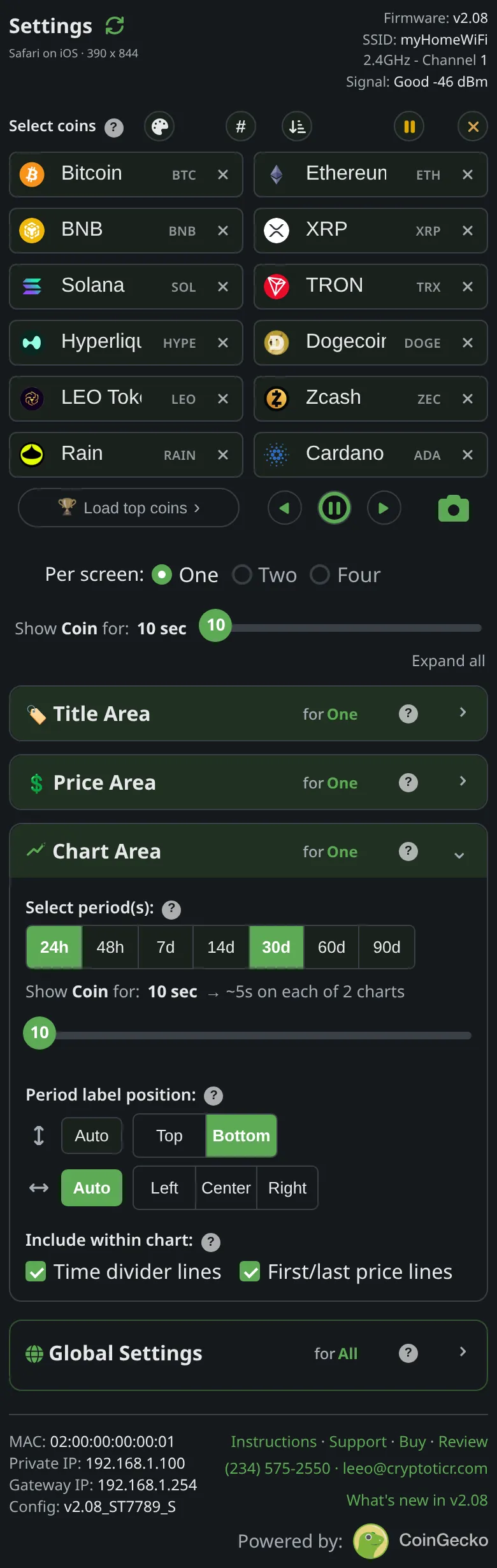
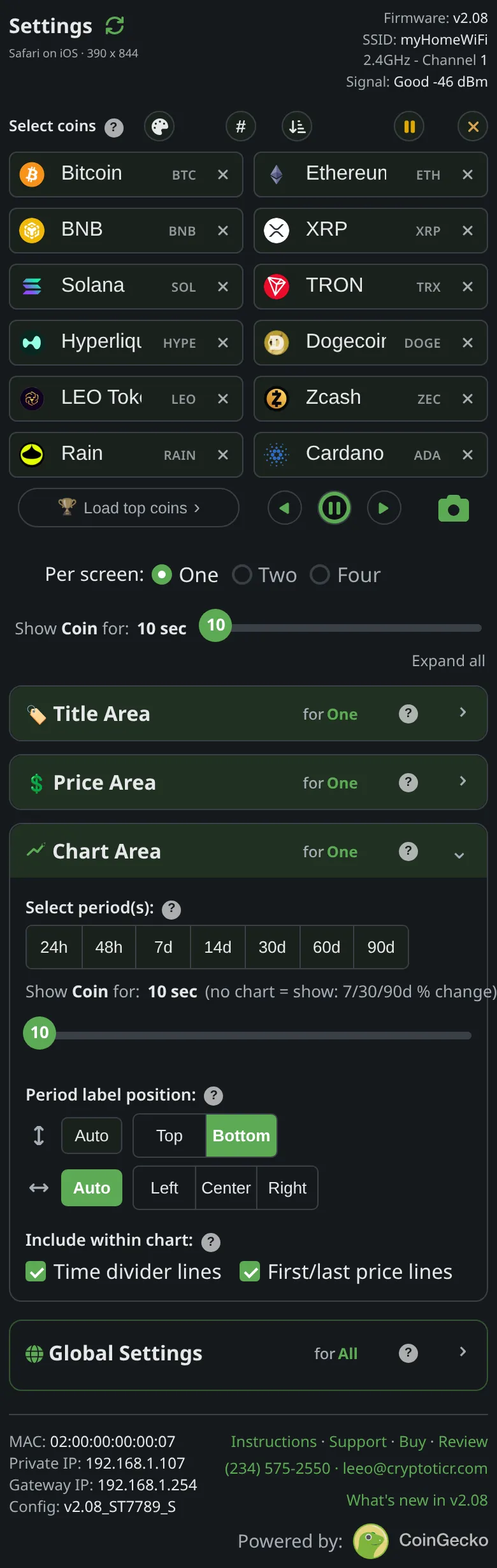
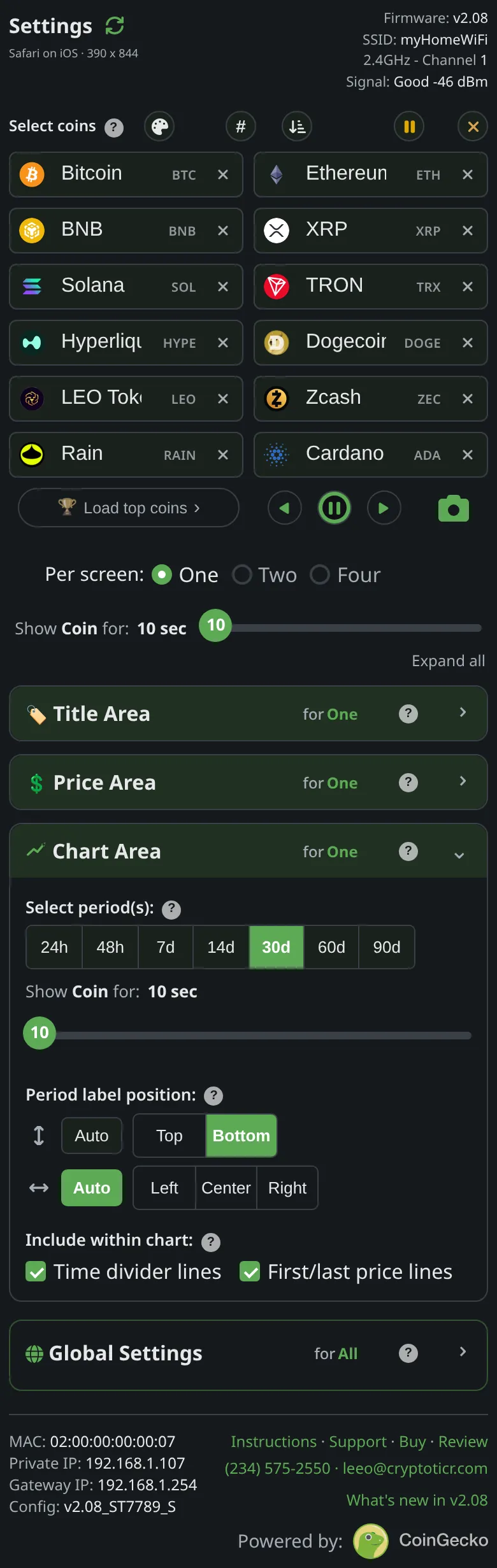
El ticker puede mostrar siete períodos de gráfico, todos contados hacia atrás desde el momento en que se descargó la moneda: 24 horas, 48 horas, 7 días, 14 días, 30 días, 60 días y 90 días. Son los botones bajo Select period(s) (elegir períodos) en el Chart Area (área del gráfico), con las etiquetas "24h", "48h", "7d", "14d", "30d", "60d" y "90d", y cada gráfico se nombra en la pantalla con la misma etiqueta. De fábrica están activados los gráficos 24h y 90d. Los gráficos solo existen en One; Two y Four no tienen espacio para uno (por qué).
¿De qué se dibuja un gráfico y cada cuánto se actualiza?
Cada gráfico es el historial de precios de CoinGecko para su período, y llega con el precio cada vez que empieza el turno de la moneda, así que pasar de un gráfico al siguiente durante un turno no descarga nada. El extremo derecho de la línea es el precio más reciente en el momento de esa descarga, la misma cifra escrita encima. Una moneda más joven que el período se grafica con el historial que tiene, así que el gráfico 90d de una moneda de un mes cubre ese mes.
¿Cómo se ajusta la escala de la línea al gráfico?
El gráfico reparte el tiempo por igual de izquierda a derecha: el precio más antiguo del período en el borde izquierdo, el más reciente en el derecho. En vertical, cada gráfico se escala a su propio período: los precios más alto y más bajo del período llenan casi toda la altura del gráfico, con un poco de espacio arriba y abajo para que la línea no toque los bordes. Cuando todo un período apenas se movió, la línea se mantiene en el centro del gráfico, para que la pequeña oscilación de una stablecoin no parezca una tormenta.
No se muestra escala de precios, así que un gráfico enseña la forma del período y no su tamaño: una semana de 2% y una de 20% pueden llenar el gráfico igual. El 24h% es el número que hay que leer para el tamaño; en el gráfico, las líneas discontinuas muestran dónde empezó y dónde terminó el período dentro de su rango. La línea se dibuja en el color de subida cuando su precio más reciente termina más alto en el gráfico que el primero, en el color de bajada cuando termina más bajo, y en gris cuando los dos quedan al mismo nivel (vea colores de subida y bajada).
¿A qué distancia están los divisores de tiempo?
Time divider lines (líneas divisorias de tiempo) son once líneas verticales tenues, una en cada borde y nueve en medio, que cortan cada gráfico en diez partes iguales de tiempo, la más antigua a la izquierda. Cada parte es una décima del período:
| Período | Cada una de las diez partes cubre |
|---|---|
| 24h | 2.4 horas (2 horas 24 minutos) |
| 48h | 4.8 horas (4 horas 48 minutos) |
| 7d | 16.8 horas (16 horas 48 minutos) |
| 14d | 1.4 días (33.6 horas) |
| 30d | 3 días |
| 60d | 6 días |
| 90d | 9 días |
Las divisiones se dibujan en el color de divisiones del colorset, gris oscuro en Default, y sirven también de cuadrícula en la que se colocan las letras de la etiqueta del período. Vienen activadas de fábrica; desmárquelas bajo Include within chart (incluir en el gráfico) para tener una línea sola.
¿Qué significan las dos líneas punteadas?
First/last price lines (líneas del primer y último precio) son dos líneas discontinuas que cruzan todo el gráfico: una al nivel donde empieza la línea, el primer precio del período, y otra al nivel donde termina, el precio más reciente. Cuando la línea del último precio está por encima de la del primero, la moneda subió en el período; por debajo, bajó; la distancia entre ellas es el movimiento neto del período, medido frente al propio rango del período. Cada una tiene su color en el colorset, morado para el primer precio y dorado para el más reciente en Default, para que pueda distinguirlas donde cruzan la línea del precio. Los trazos miden 5 píxeles con espacios de 5 píxeles. Vienen activadas de fábrica, bajo Include within chart.
¿Dónde va la etiqueta del período?
La etiqueta del período ("24h", "7d", etc.) va en el tamaño de texto más grande, en el color de etiquetas del colorset (gris medio en Default), con cada carácter centrado en su propia parte de tiempo, así que ninguna letra cae sobre una división. Period label position (posición de la etiqueta del período) tiene dos elecciones separadas: la fila ("Auto", "Top" o "Bottom", automática, arriba o abajo) y el lugar a lo largo de ella ("Auto", "Left", "Center" o "Right", automático, izquierda, centro o derecha). De fábrica la fila está fijada en Bottom y el lugar en Auto.
- Un lugar cuenta como despejado cuando al menos 6 píxeles separan la etiqueta de la línea del precio, comprobado cada 2 píxeles a lo ancho de la etiqueta, y de las líneas discontinuas cuando están activadas.
- Lugar en Auto: en la fila de abajo el ticker prueba la esquina derecha, luego una posición hacia dentro, luego la esquina izquierda y una posición hacia dentro, luego el centro y a cada lado de él. En la fila de arriba empieza en cambio por la esquina izquierda. Gana el primer lugar despejado. Las esquinas van primero porque una línea con tendencia deja vacías dos esquinas opuestas: una línea que sube despeja la de abajo a la derecha, una que baja la de abajo a la izquierda. Una etiqueta de tres letras no puede quedar justo en el medio de diez partes, así que el intento del centro compara los dos lugares cercanos al centro y toma el más despejado.
- Fila en Auto: primero la fila de abajo, y la de arriba solo cuando nada en la de abajo está despejado.
- Un lugar fijado mantiene su esquina y se desplaza una posición hacia un lado solo cuando la línea pasa por él; con la fila en Auto, también puede subir a la fila de arriba.
- Cuando nada de lo permitido está despejado, la etiqueta toma el lugar permitido con más espacio. Nunca sale de las filas que usted permitió, y no se puede desactivar.
¿Qué pasa cuando se eligen varios períodos?
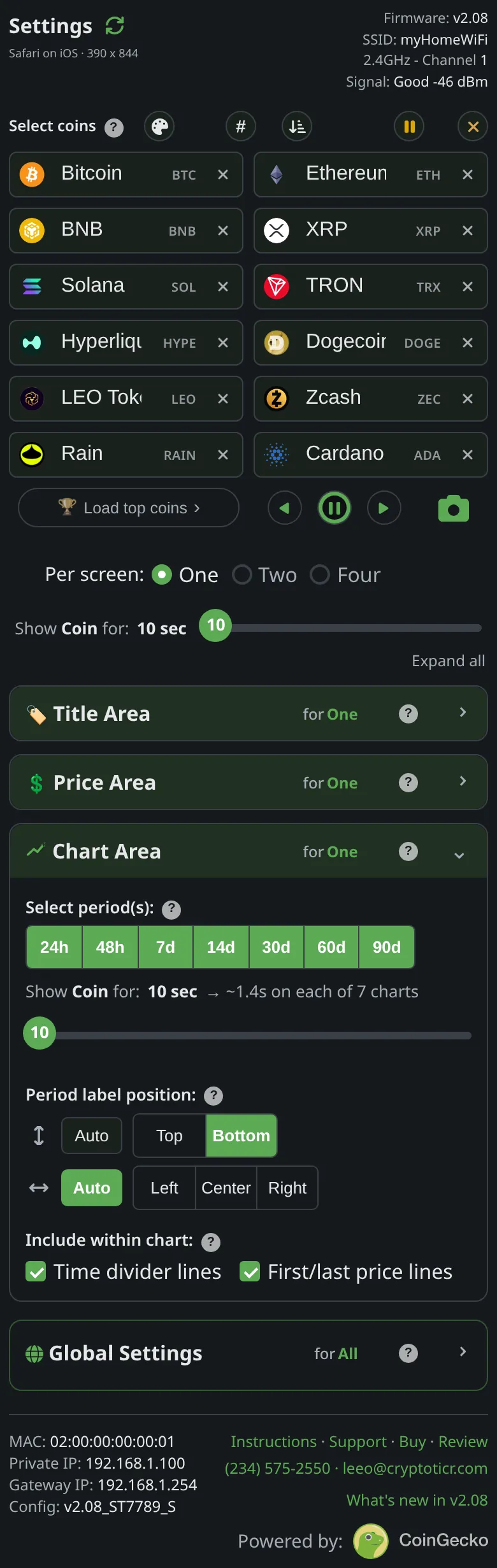
Con varios períodos elegidos, la moneda muestra sus gráficos uno tras otro, del más corto al más largo: 24h, 48h, 7d, 14d, 30d, 60d, 90d, en ese orden sea cual sea el orden en que los eligió. El tiempo de Show Coin for (mostrar la moneda durante) de la moneda (de 10 a 30 segundos, en pasos de 5) se reparte por igual, así que cada gráfico recibe el turno dividido entre el número de gráficos. De fábrica son el gráfico 24h y luego el 90d, cada uno durante la mitad de 10 segundos. El título, el precio y las cifras se quedan en su sitio y solo se vuelve a dibujar el área del gráfico, mientras las cifras siguen turnándose durante todo el turno. Después del último gráfico aparece la siguiente moneda. El Chart Area repite el control deslizante de Show Coin for bajo los botones de período y escribe a su lado la parte de cada gráfico, así que si los gráficos pasan demasiado rápido, ese es el lugar para darle más tiempo a la moneda. Con los siete activados y 10 segundos por moneda, cada gráfico recibe alrededor de 1.4 segundos.
¿Qué se ve en el área del gráfico sin ningún período elegido?
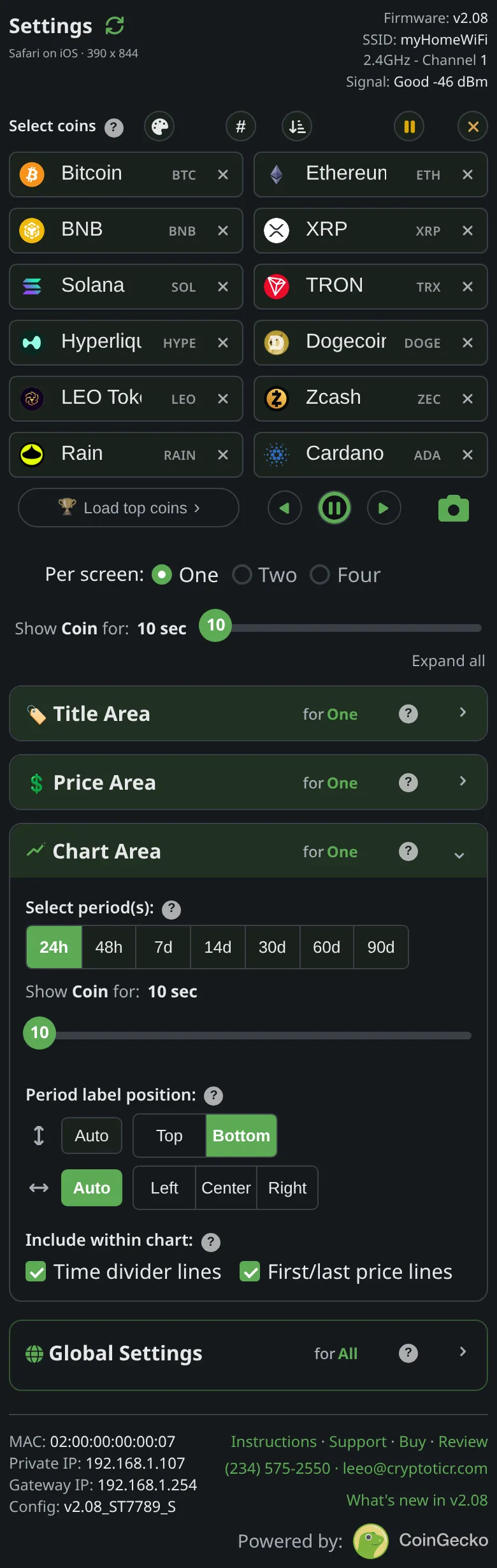
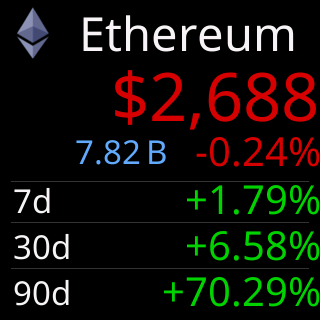
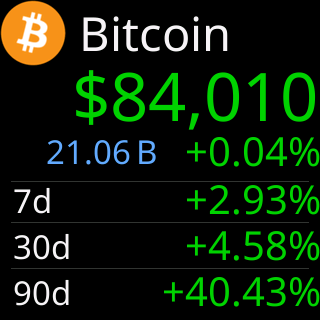
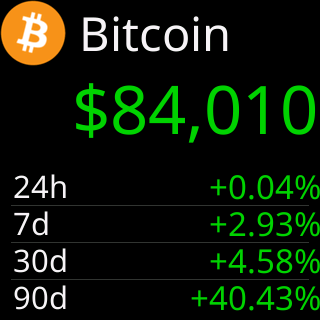
Con todos los períodos desmarcados, el área del gráfico se convierte en una pequeña tabla de variaciones: una fila para cada período, 7d, 30d y 90d, con la etiqueta a la izquierda y la variación a la derecha, medida desde el primer precio de ese período hasta el más reciente, con dos decimales y un signo. Cuando el Price Area (área del precio) no muestra ninguna cifra, una fila de 24h encabeza la tabla, ya que el 24h% no está entonces en ningún otro lugar de la pantalla. Cada variación lleva el color de su propia dirección, gris cuando se redondea a 0.00%. Una fila cuyo historial no está disponible muestra "--" en gris tenue, y unas líneas finas en el color de divisiones separan las filas. La moneda se queda en esta única pantalla durante todo su turno, y la página de ajustes lo dice junto al control deslizante: "(no chart = show: 7/30/90d % change)" (sin gráfico se muestra la variación porcentual en siete, treinta y noventa días).
¿Qué muestra el gráfico cuando un período no tiene datos?
Un gráfico sin datos para su período conserva su marco y lo dice en el centro: "(No 24h Data)" (sin datos de veinticuatro horas), con el nombre del período que falta. Las divisiones y las líneas discontinuas se siguen dibujando si están activadas, y las discontinuas pasan planas por el medio, así que la pantalla se lee como un gráfico sin nada que mostrar y no como una falla. Cuando falla toda la descarga de una moneda, sus gráficos se saltan en ese turno y el área del gráfico se queda vacía durante el breve turno de la moneda. Vea el gráfico no muestra datos.
Colores de subida y bajada
Verde para subida, rojo para bajada
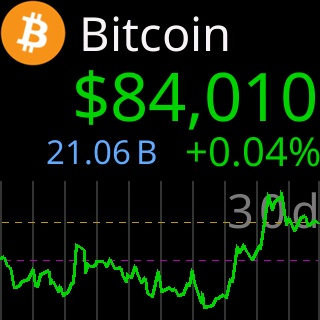
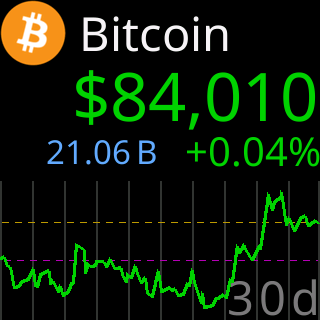
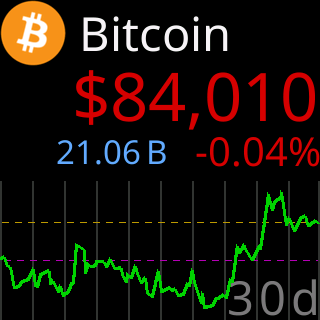
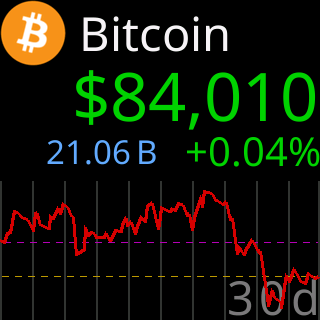
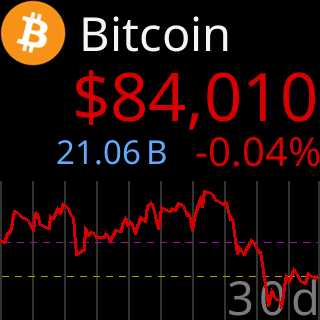
En el colorset Default un precio en verde subió en las últimas 24 horas y uno en rojo bajó; otros colorsets usan su propio par. Un gráfico de 30 días, de cinco maneras.
- La línea del gráfico sigue su propio período, así que puede no coincidir con el precio
- Una variación que se redondea a 0.00% se ve gris
- El gris es el mismo en todos los colorsets
Ver todos los detallesOcultar los detalles
¿Qué significan el verde y el rojo en el ticker?
En el colorset Default el verde significa subida y el rojo bajada, pero la pregunta que responde cada color depende de dónde está. El precio grande y el 24h% llevan el color de las últimas 24 horas, móviles: subida cuando el precio es más alto que 24 horas antes, bajada cuando es más bajo. La línea del gráfico lleva el color de su propio período: subida cuando el precio más reciente del gráfico termina más alto que su primer precio, bajada cuando termina más bajo. Cada colorset tiene su propio par para esto; Colorblind, por ejemplo, usa azul para subida y amarillo para bajada.
¿Por qué la línea del gráfico tiene un color distinto al del precio?
El precio y la línea del gráfico cubren tramos de tiempo distintos, así que pueden no coincidir. Una moneda puede bajar en las últimas 24 horas y seguir muy por encima de donde estaba hace 30 días: el precio sale rojo y la línea de 30d verde. Los recuadros de arriba muestran las cuatro combinaciones en un gráfico de 30d. Con varios períodos elegidos, la línea puede cambiar de color de un gráfico al siguiente mientras el precio mantiene su color todo el turno. Hasta un gráfico de 24h puede diferir del 24h% en un día casi plano, porque la línea compara su primer y su último punto con la resolución del gráfico, mientras que el porcentaje se redondea a dos decimales.
¿Cuándo se muestra una variación en gris?
Una variación que se redondea a cero con la precisión que muestra la pantalla no es ni subida ni bajada, así que se dibuja en un gris claro neutro. Para las cifras escritas con dos decimales (el 24h%, el precio que toma su color, y la tabla de variaciones que aparece cuando no hay período de gráfico elegido) la regla es exacta: una variación menor de 0.005% en cualquier dirección se escribe 0.00%, no lleva signo más ni menos, y es gris; con 0.005% o más toma el color de subida o de bajada. El color y los dígitos salen del mismo redondeo, así que la pantalla nunca muestra "0.00%" en verde. Para la línea del gráfico, gris significa que la línea termina a la misma altura a la que empezó.
El precio también sale gris cuando CoinGecko no tiene ninguna cifra de 24 horas para la moneda. El 24h% se lee entonces "-.--%", porque no tener cifra no es lo mismo que no tener variación, y el gris es el único color que no indica dirección.
¿Por qué el gris es el mismo en todos los colorsets?
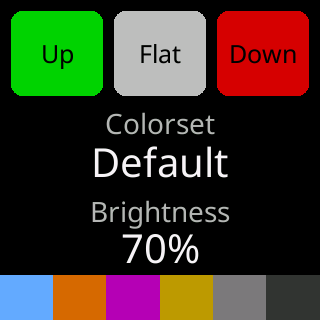
Subir y bajar son señales y lo plano es la ausencia de señal, así que lo plano tiene que significar lo mismo en los diez colorsets. Eso lo convierte en el único color de la pantalla que ningún colorset cambia: un gris claro, con un valor de 190 en rojo, verde y azul por igual. No es amarillo, porque el amarillo ya tiene significado en algunos juegos: es el color de bajada en Colorblind y el de subida en Amber, y Toxic dibuja sus títulos con él. Tampoco es un gris oscuro, porque los grises más oscuros ya significan datos que faltan, el "--" que se muestra donde una cifra no está disponible, y una moneda plana no es una que falta. Ningún colorset usa gris para subida o bajada, así que el gris no se puede confundir con una dirección. La tarjeta del colorset, que el ticker muestra al arrancar y cada vez que usted elige un colorset, tiene tres bloques, "Up", "Flat" y "Down" (subida, plano y bajada), y solo los bloques Up y Down cambian de color de un juego a otro.
¿Qué partes de la pantalla toman los colores de subida y bajada?
Cuatro partes de la pantalla siguen una dirección: el precio grande y el 24h% (las últimas 24 horas), la línea del gráfico (su propio período) y las filas de variación que reemplazan al gráfico cuando no hay período elegido (cada fila su propio período). Todo lo demás mantiene un color fijo del colorset: el título, las tres cifras 24h Vol, Market Cap y Market Cap Rank (volumen, capitalización de mercado y posición por capitalización, que usted puede cambiar de color), las líneas discontinuas del primer y último precio, las divisiones de tiempo y la etiqueta del período. La tarjeta del colorset enumera esos colores fijos en una franja a lo largo de su borde de abajo: volumen, capitalización de mercado, línea del primer precio, línea del último precio, etiqueta del período y divisiones. Las tarjetas de Market Info que se muestran entre monedas usan el mismo par de subida y bajada para sus variaciones de 24 horas (Market Info).
¿Puedo cambiar los colores de subida y bajada?
Los colores de subida y bajada solo cambian cuando usted elige otro colorset. El par viene con el colorset, y los diez juegos se eligen en Colorset (juego de colores), en la sección Display de la página de ajustes (Colorset). La elección se aplica a todas las disposiciones y se ve en el ticker en cuanto la toca. El 24h% y la línea del gráfico no se pueden cambiar de color por separado, ya que su color es su dirección, y el gris plano es fijo. Las tres cifras del Price Area sí se pueden cambiar de color, por colorset (Price Area).
Completa o mínima
La misma moneda, completa o reducida a lo básico
La primera pantalla es el ticker como viene de fábrica, mostrando todo lo que puede. La segunda tiene todos los extras desactivados: solo quedan el símbolo, el precio y la línea del gráfico.
Ver todos los detallesOcultar los detalles
¿Qué muestra la pantalla de una moneda con los ajustes de fábrica?
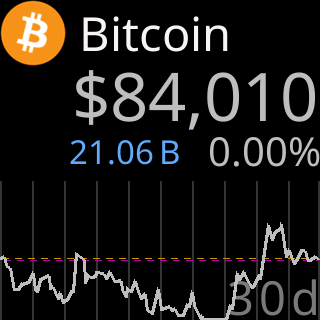
De fábrica, una moneda por pantalla muestra todo lo que cabe en la pantalla:
- Title Area: el ícono de la moneda y su nombre.
- Price Area (área del precio): el precio, en el color de su dirección en 24 horas, con el 24h% en el extremo derecho de la fila de abajo y "24h Vol" y "Market Cap" turnándose a la izquierda, cada uno durante la mitad del turno. "Market Cap Rank" está apagado, y también el prefijo V/M en el colorset "Default".
- Chart Area (área del gráfico): un gráfico de 24h y luego uno de 90d, cada uno durante la mitad del turno, con los divisores de tiempo y las líneas del primer y último precio dibujados, y la etiqueta del período en la fila de abajo, en el lugar que esté libre.
- Show Coin for: 10 segundos por moneda (mostrar la moneda durante ese tiempo).
- Colorset (juego de colores): "Default", verde para subida y rojo para bajada.
La primera imagen de arriba es un momento de esa pantalla: el gráfico de 24h, durante el turno del volumen.
¿Qué pasa durante un turno de la pantalla de fábrica?
Con los ajustes de fábrica, cada moneda aparece con su ícono, su nombre, su precio, 24h Vol y 24h% sobre su gráfico de 24h. A mitad del turno cambian dos cosas: Market Cap (capitalización de mercado) ocupa el lugar del volumen, y el gráfico 90d reemplaza al de 24h, mientras el título, el precio y el 24h% se quedan donde están. El turno de la cifra se cuenta desde el inicio del turno de la moneda y el del gráfico desde el momento en que terminó de dibujarse la primera pantalla, así que la cifra cambia un momento antes que el gráfico. Al final del turno aparece la siguiente moneda y el patrón empieza de nuevo.
¿Qué apaga la pantalla "Bare essentials" (lo esencial)?
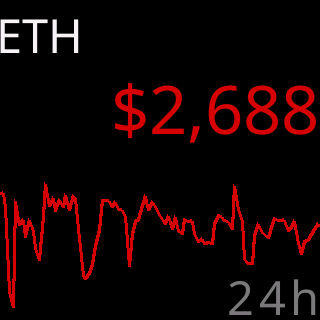
La pantalla "Lo esencial", la segunda imagen, es la más austera que permiten los ajustes, y requiere cuatro cambios: solo Symbol (símbolo) en el Title Area, las cuatro casillas del Price Area desmarcadas, un solo período bajo Select period(s) (el recuadro usa 24h), y las dos casillas bajo Include within chart desmarcadas. Lo que queda es el símbolo, el precio y una línea sola con su etiqueta del período. Con el Price Area vacío, el ticker baja un poco el precio para dejar más aire bajo el título, y el gráfico crece hasta ocupar el resto de la altura.
Dos cosas se quedan desactive lo que desactive. La etiqueta del período no se puede desactivar. Y el precio conserva su color, así que incluso sin el 24h% el precio sigue diciendo hacia dónde fueron las últimas 24 horas, mientras la línea dice lo mismo de su propio período.
¿Por qué elegir los ajustes de fábrica?
Los ajustes de fábrica dan la mayor información por vistazo. En un turno ve qué moneda es por su logotipo y su nombre, su precio, su movimiento de 24 horas como número, cuánto se negoció y qué tan grande es, y dos imágenes de por dónde ha ido el precio, un día y tres meses, con las líneas discontinuas marcando dónde empezó y terminó cada período. La pantalla cambia durante el turno a medida que las cifras y los gráficos se turnan, lo que premia un ticker que se mira a menudo y de cerca.
¿Por qué elegir la pantalla mínima?
La pantalla mínima es buena para un ticker que se lee desde el otro lado de una habitación. Un símbolo es corto, así que suele tener el tamaño de título más grande; el precio es el único número; y dos colores cuentan la historia, el del precio para las últimas 24 horas y el de la línea para su período. Con un período y sin cifras, nada cambia en la pantalla de la moneda hasta que aparece la siguiente, lo que la hace tranquila de tener a la vista todo el día.
¿Puedo combinar las dos, o volver a los ajustes de fábrica?
Cada elección es independiente, así que cualquier punto entre las dos funciona: deje el ícono y quite las cifras, deje una cifra junto a un solo gráfico largo, o vuelva a activar las líneas. Estas elecciones se recuerdan solo para One, así que Two y Four mantienen las suyas, mientras que el colorset se aplica a los tres. Para volver a los ajustes de fábrica, use "Factory defaults" (valores de fábrica) bajo "Restore from" (restaurar desde) en la sección Device de la página de ajustes. También devuelve sus monedas y colores a como venía el ticker de fábrica (restaurar los valores de fábrica).
También en la página de ajustes
El resto de los ajustes
Las tarjetas de Market Info entre monedas, la tarjeta de la dirección, el brillo y las horas de silencio, y los diez colorsets están en la página Ajustes globales. Cuánto tiempo se queda cada moneda, la barra de progreso, la fecha y la hora, y lo que hace un toque están en la referencia de ajustes.