Inicio rápido
Antes de empezar
- Una red Wi-Fi de 2.4 GHz en su casa con acceso a internet, y su contraseña. El ticker no ve las redes de solo 5 GHz, y no puede usar redes de hoteles, cafés u oficinas que le piden tocar "I agree" (acepto) o iniciar sesión con un nombre de usuario.
- Un teléfono, una tableta o una computadora con navegador web. Lo usa dos veces: una para darle al ticker la contraseña de su Wi-Fi, y otra para elegir sus monedas.
- Alimentación USB para el ticker.
Pasos
-
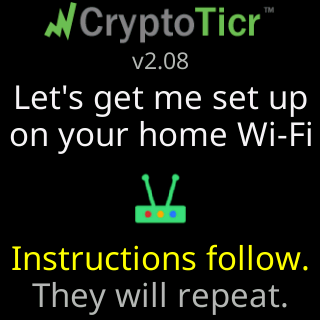
Enchufe el ticker. La pantalla muestra el logotipo de CryptoTicr y la versión del firmware, luego
Let's get me set up/on your home Wi-Fi(configúreme en el Wi-Fi de su casa), conInstructions follow.(siguen las instrucciones) yThey will repeat.(se repetirán) bajo un ícono de router.
-
Mire las tarjetas que siguen:
For help...(para obtener ayuda: el número de teléfono y el correo de Lee),The steps:(los pasos: los tres que está a punto de hacer),Join my Wi-Fi(conéctese a mi Wi-Fi: el nombre de la red de configuración propia del ticker) yScan to join Wi-Fi(escanee para conectarse al Wi-Fi: un código QR que lo conecta por usted). Se repiten hasta que se conecte. Todos los detalles: Las tarjetas de configuración en la pantalla.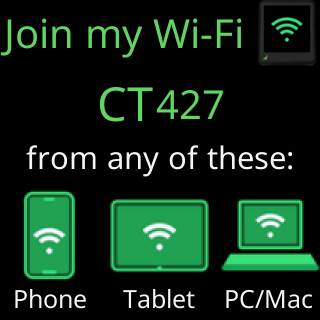
-
En su teléfono, abra los ajustes de Wi-Fi y conéctese a la red cuyo nombre es
CTseguido de tres dígitos, el nombre que aparece en la tarjetaJoin my Wi-Fi. No tiene contraseña. Si su teléfono avisa que esta red no tiene internet, es normal: la red existe solo para este paso. La pantalla cambia aYou're on my Wi-Fi!(¡está en mi Wi-Fi!). -
Se abre sola una página de configuración en su teléfono. Si no, abra un navegador y vaya a
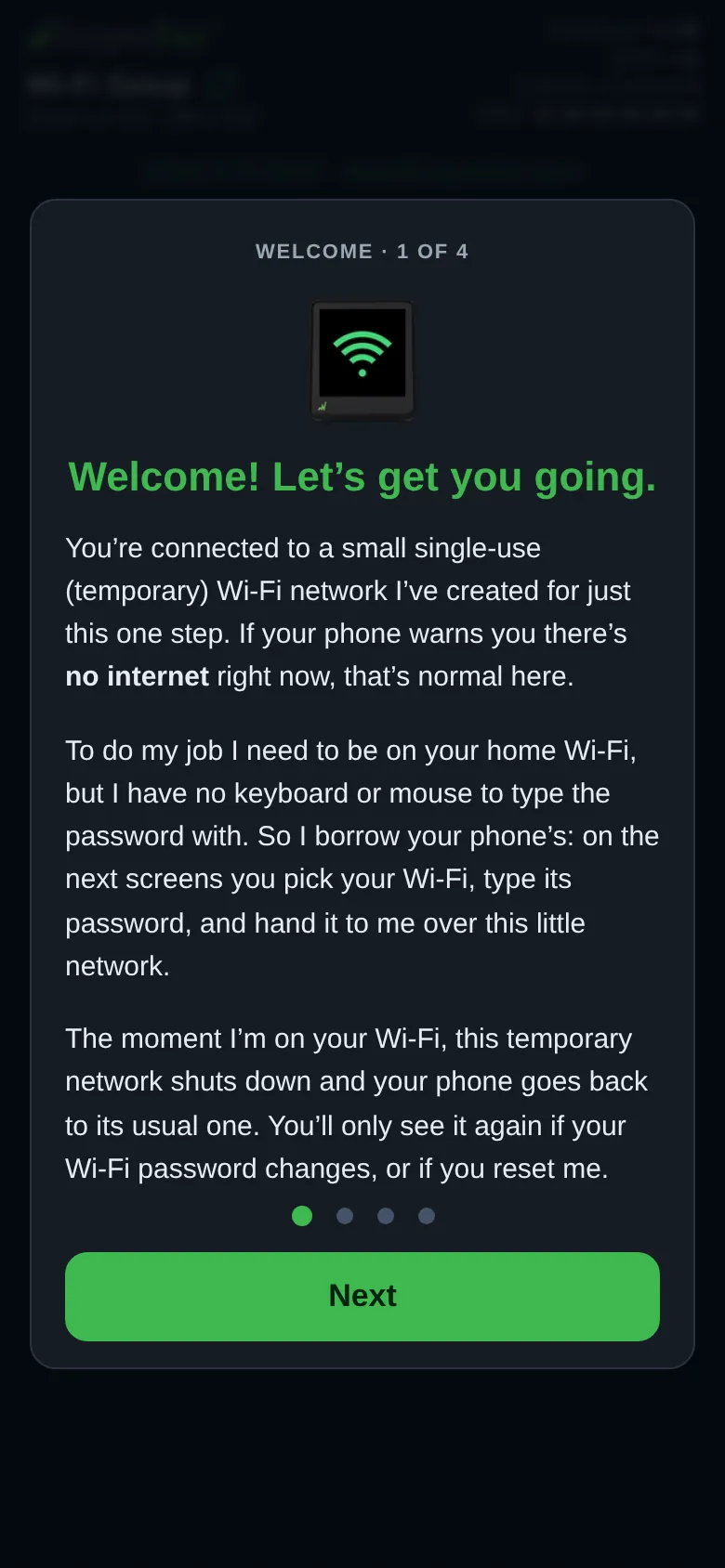
http://192.168.4.1. La página muestra cuatro tarjetas de bienvenida cortas; léalas y toqueGot it, let's set up!(entendido, ¡a configurar!). La pantalla muestraDoing great!/On that page, pick/your Wi-Fi network.(¡vamos muy bien! En esa página, elija su red Wi-Fi).Las tarjetas con las que empieza
 9:41192.168.4.1 Luego su propio Wi-Fi en la lista
 9:41192.168.4.1
-
Bajo
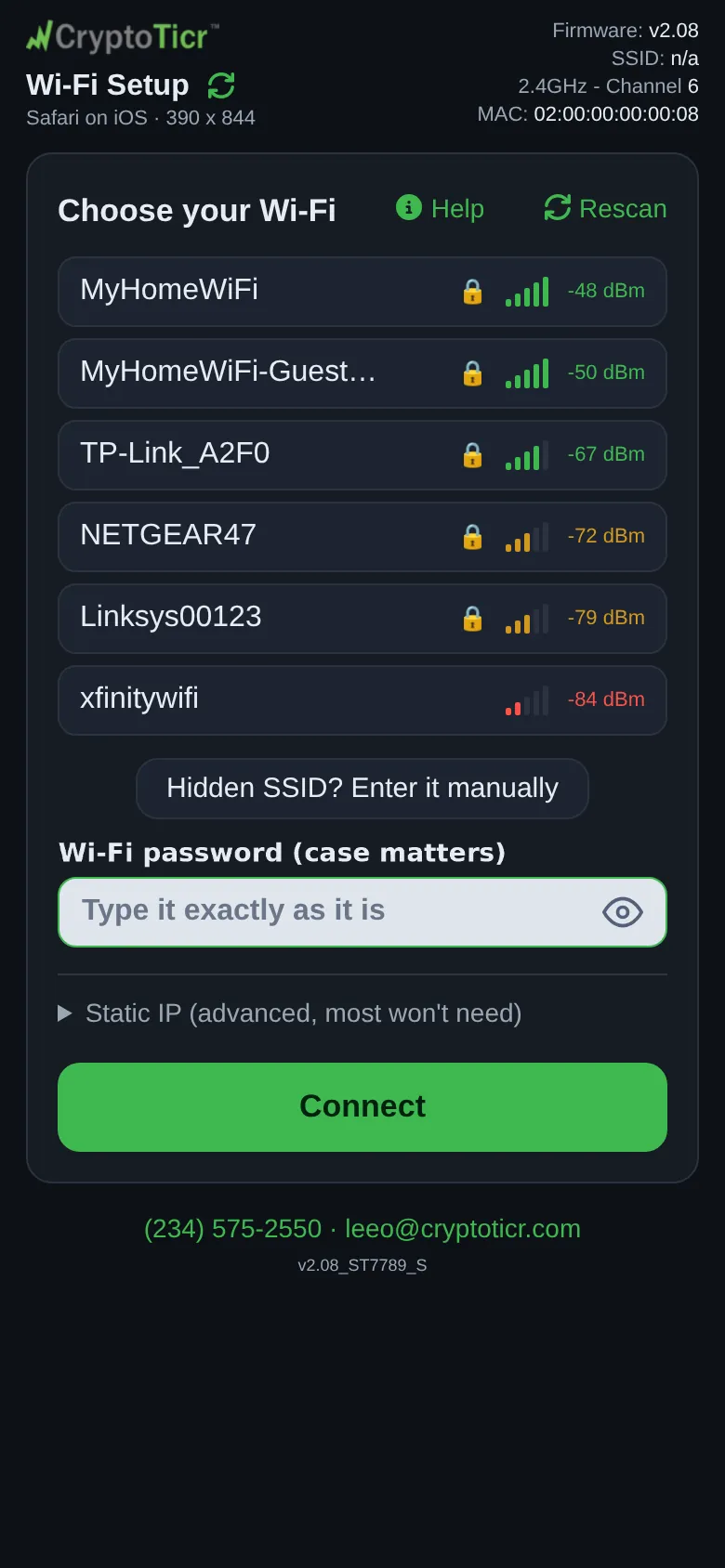
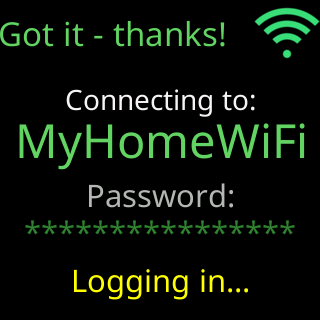
Choose your Wi-Fi(elija su Wi-Fi), toque la red de su casa en la lista, escriba su contraseña en la casilla y toqueConnect(conectar). El botón cambia aWorking on it… 60s(trabajando en ello, sesenta segundos) y hace una cuenta regresiva; debajo la página dice👀 Watch my screen.(mire mi pantalla). La pantalla muestraGot it - thanks!/Connecting to:(entendido, gracias; conectando a) y el nombre de su red.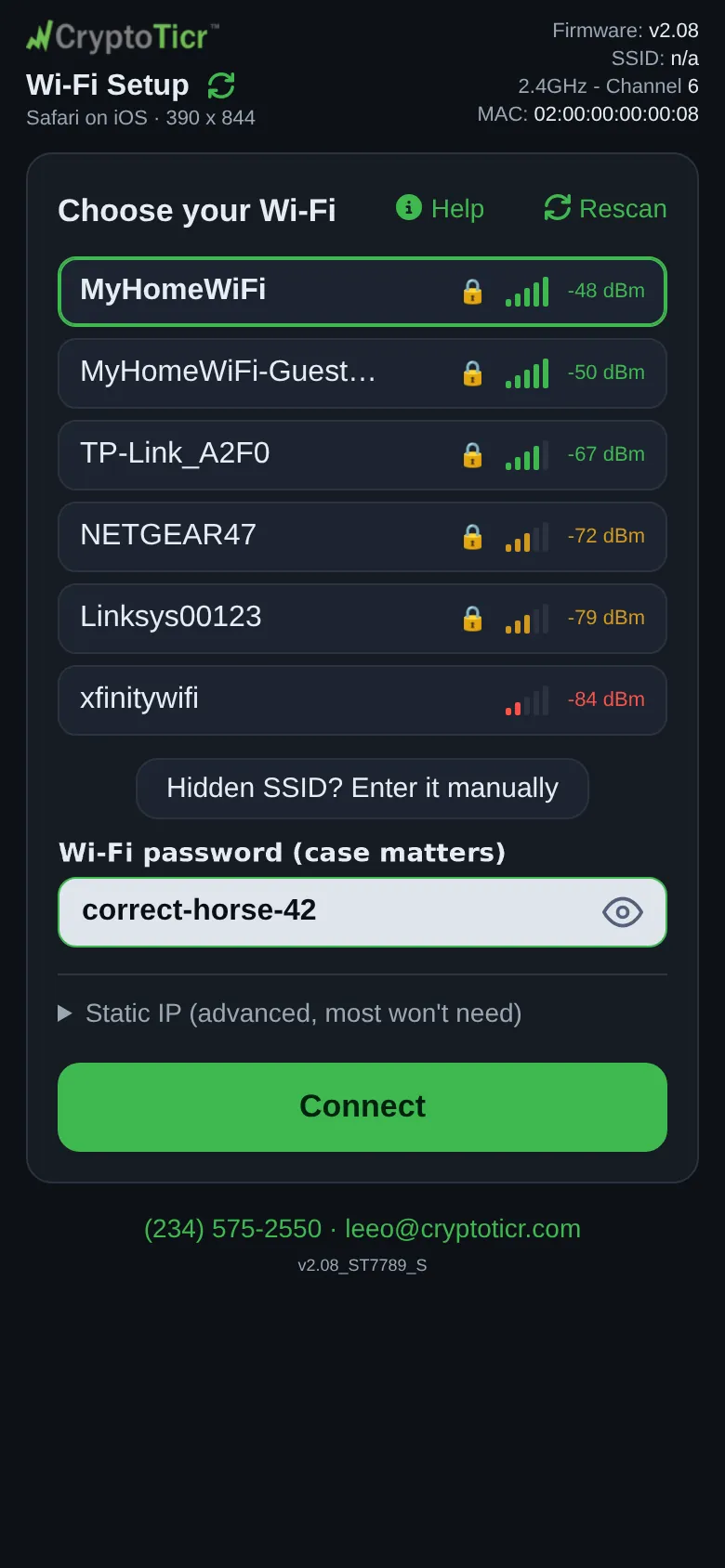 9:41192.168.4.1
-
Espere. Si sale bien, la pantalla muestra una tabla
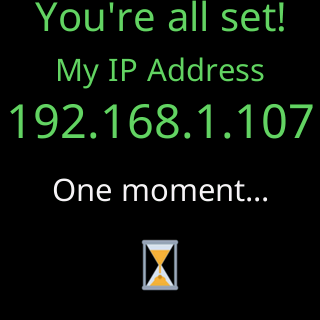
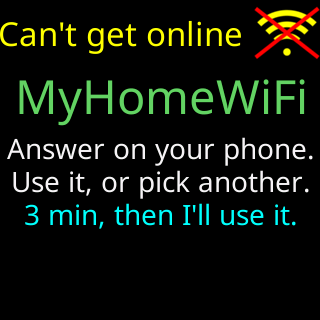
Status report:(informe de estado) durante unos segundos, luegoYou're all set!/My IP Address(¡todo listo!; mi dirección IP) con la nueva dirección del ticker, y luego se reinicia en su Wi-Fi. El teléfono muestraConnected! 🎉 My setup Wi-Fi is off now.(¡conectado! Mi Wi-Fi de configuración ya está apagado) yMy new address, remember it:(mi dirección nueva, recuérdela) con la dirección. En cuanto su teléfono puede llegar al ticker, diceOnline. Taking you to your settings now:(en línea; lo llevo a sus ajustes) y lo lleva a la página de ajustes. Si la pantalla muestra en cambioCan't get online(no puedo conectarme a internet), la red dejó entrar al ticker pero no tiene internet que funcione: responda en el teléfono conPick another Wi-Fi(elegir otro Wi-Fi), o conUse it anyway(usarla de todos modos) si es el Wi-Fi de su casa y el internet está caído por ahora. Vea La configuración dice que no puede conectarse a internet.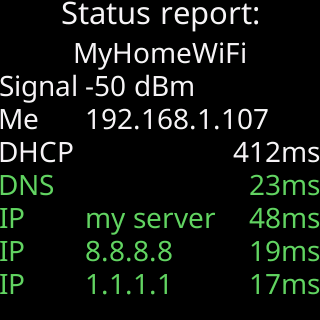
-
Si la página no lo llevó ahí, vuelva a poner su teléfono en su Wi-Fi de siempre, abra un navegador y escriba la dirección en la barra de direcciones con
http://delante, no en un cuadro de búsqueda. La pantalla repite la dirección por sí sola después del reinicio:Open a browser./Enter into its/ADDRESS BAR:(abra un navegador; escriba en su barra de direcciones) y la dirección, y luego un código QRScan for my settings(escanee para ver mis ajustes).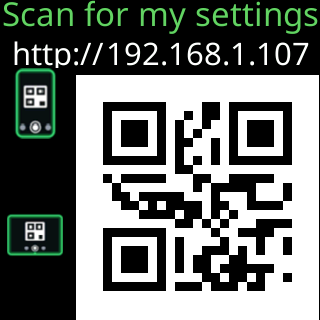
-
En la página de ajustes, escriba el nombre o el símbolo de una moneda en cada casilla (aparece una lista mientras escribe), o abra
Load top coins(cargar las principales monedas) y toque el botón del control deslizante para llenar las doce a la vez. Luego toqueSave & Apply Coins(guardar y aplicar monedas); diceSave & Applycuando hay un cambio que se podría deshacer.
Habrá terminado cuando
- La página muestra
Saved & applied to your Ticker.(guardado y aplicado a su ticker). - La pantalla muestra
You're in settings!/Pick your coins,/hit Save, and/I'll get to work!(¡está en los ajustes! Elija sus monedas, pulse "Save" y me pondré a trabajar) durante unos segundos, y luego empieza a pasar sus monedas con sus precios.
¿Problemas?
- La red CT no está en la lista de Wi-Fi de su teléfono: La red de configuración CT no está en la lista de Wi-Fi de mi teléfono
- La página de configuración no se abrió sola: La página de configuración no se abrió sola
- Su teléfono volvió a su Wi-Fi de siempre a mitad de la configuración: Mi teléfono se sigue saliendo de la red de configuración
- La red de su casa no está en la lista: Mi red Wi-Fi no está en la lista de la página de configuración
- El ticker dice que la contraseña fue rechazada: La contraseña fue rechazada
- La página de ajustes no se abre en la dirección que se muestra: La página de ajustes no se abre
Vea la configuración una vez en video si prefiere verla en lugar de leerla.