El router me rechazó
- Pantalla:
The router turned me away.(el router me rechazó) - Página de configuración:
The router turned me away. Double-check the password and tap Connect again.(el router me rechazó; revise la contraseña y toque "Connect" otra vez) - Página de configuración:
Your router turned me away without saying why. That can be the password, so check that first.(su router me rechazó sin decir por qué; puede ser la contraseña, así que revísela primero) - Tarjeta de la pantalla
What happened(qué pasó):Your Wi-Fi turned me away 3 times.(su Wi-Fi me rechazó tres veces)
Síntomas

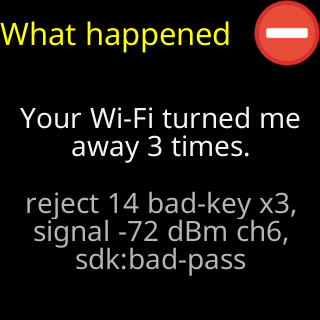
La pantalla muestra The router turned me away. (el router me rechazó) y, después del intento, una tarjeta What happened (qué pasó) con Your Wi-Fi turned me away 3 times. y las propias palabras del router debajo (por ejemplo reject 2 auth-expire). La página de configuración dice The router turned me away. Double-check the password and tap Connect again. (revise la contraseña y toque "Connect" otra vez) y, plegadas bajo Extra technical detail (más detalles técnicos), líneas como Router reason 2 / Our sign in ended before it finished. (motivo del router; nuestro inicio de sesión terminó antes de completarse).
Causa
El router terminó el inicio de sesión del ticker sin un motivo con el que pudiera hacer algo. El ticker a propósito no adivina: el mismo router envía números de motivo distintos para el mismo error, así que los números se guardan para la asistencia y el consejo se queda con lo probable. Una contraseña incorrecta es la causa más común. La siguiente es un router que retiene los dispositivos nuevos hasta que alguien los aprueba en su app; algunos routers domésticos y la mayoría de los sistemas mesh tienen una lista así.
Solución
- Revise la contraseña con el botón del ojo y vuelva a escribirla; un segundo
Connect(conectar) no cuesta nada. Vea La contraseña fue rechazada para las comprobaciones. - Abra la app de su router y busque una lista de dispositivos que esperan aprobación, "access control" (control de acceso) o "MAC filtering" (filtrado de MAC). Si el ticker aparece con su nombre
CTo su dirección MAC, permítalo. - Reinicie el router y toque
Connectotra vez. - Si las barras de señal estaban en ámbar o en rojo, acerque el ticker al router.
Si eso no funcionó
- El router dice que está lleno: El router dice que está lleno
- El router deja entrar al ticker pero no le da ninguna dirección: No me dieron ninguna dirección
- Guarde las líneas
Router reason(motivo del router) del panel de estado y use Contacto: son lo que Lee pide.