Mensajes de la pantalla durante la configuración
Un ticker que no tiene red a la que conectarse muestra un breve espectáculo en su propia pantalla hasta que tiene una. Cada tarjeta de abajo es la real, dibujada por el ticker. Si está mirando una pantalla ahora mismo y quiere saber qué significa, búsquela aquí.
Qué tarjetas se muestran, y por cuánto tiempo, se explica en Las tarjetas de configuración en la pantalla.
La primera pantalla

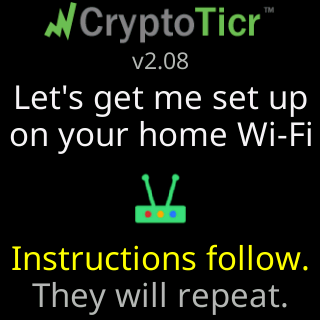
El logotipo, la versión del firmware y lo que está a punto de pasar. Instructions follow. (siguen las instrucciones) y They will repeat. (se repetirán) dicen el resto: nada de aquí hay que captarlo la primera vez. Se queda nueve segundos, y luego empiezan las tarjetas.
Las tarjetas
Rotan, en este orden, hasta que un teléfono se conecta a la red de configuración del ticker.

For help... (para obtener ayuda) da el número y la dirección de la persona que escribió el firmware. Las advertencias sobre las redes de invitados y públicas están en su teléfono, en las tarjetas de bienvenida de la página de configuración.
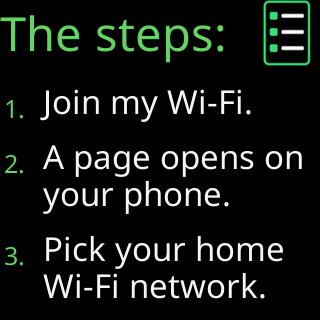
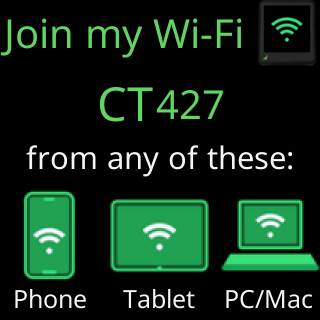
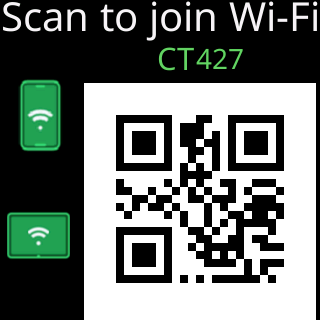
The steps: (los pasos) es todo el trabajo en tres líneas. Join my Wi-Fi (conéctese a mi Wi-Fi) nombra la red de configuración, siempre CT y tres dígitos, y Scan to join Wi-Fi (escanee para conectarse al Wi-Fi) es la misma red como un código QR que su cámara puede leer. Si no se puede generar el código, esa tarjeta muestra en su lugar Join this Wi-Fi: (conéctese a este Wi-Fi) y el nombre.
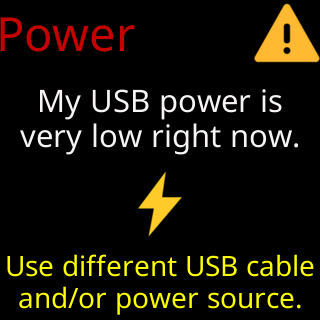
Power (alimentación) aparece solo mientras la alimentación está realmente en la zona de peligro, baja o alta, y nombra el cable además del adaptador, porque un cable delgado o largo baja el voltaje bajo carga igual que un adaptador gastado.
En un ticker que ya tenía una red
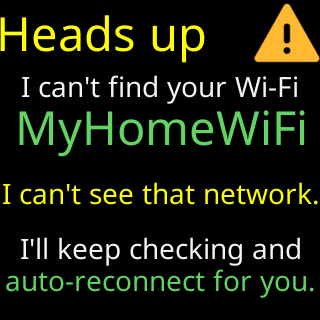
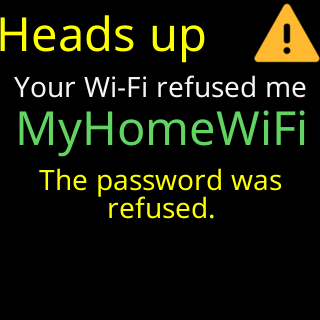
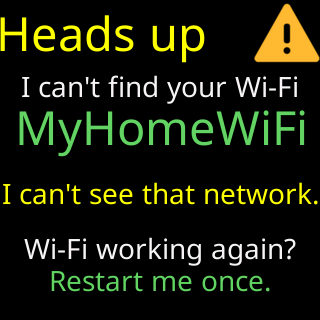
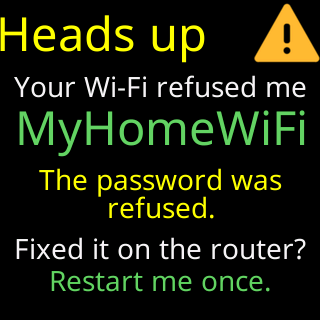
Heads up (atención) encabeza la rotación cuando la red de configuración se abrió porque una red que el ticker conocía desapareció o lo rechazó. Nombra la red y dice lo que pasó en el último intento. Cuando la red desapareció, promete seguir buscándola. Cuando el router lo rechazó, dice I'll retry by myself / in 15 minutes. (volveré a intentarlo por mi cuenta en quince minutos) y hace una cuenta regresiva. Vuelve una vez más en cada vuelta, entre Join my Wi-Fi y Scan to join Wi-Fi, y termina con Fixed it on the router? / Restart me once. (¿lo arregló en el router? Reinícieme una vez) si fue rechazado, o Wi-Fi working again? / Restart me once. (¿el Wi-Fi ya funciona? Reinícieme una vez) si la red falta.
Una vez que su teléfono está en la red de configuración
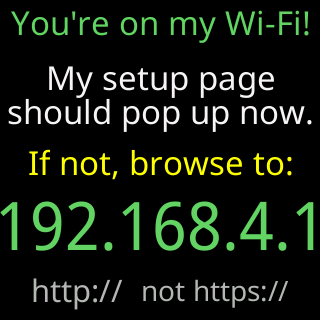
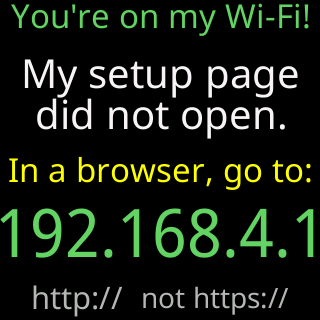
En el momento en que se conecta un dispositivo, la pantalla cambia. La primera versión espera que la página de inicio de sesión aparezca sola, que es lo que hace la mayoría de los teléfonos. La segunda es para los teléfonos que no lo hacen, y da la dirección para escribir. Las dos insisten en http:// en lugar de https://, y eso importa: una dirección escrita que empieza con https no llegará al ticker.
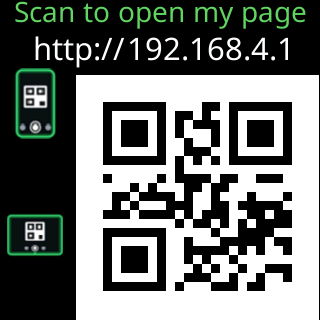
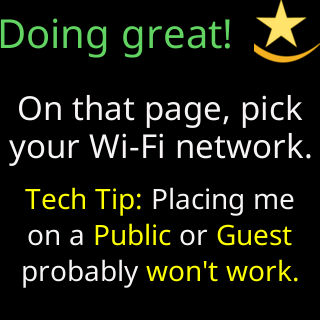
Tras noventa segundos con un teléfono conectado y sin página abierta, el ticker ofrece la dirección como código QR. Una vez abierta la página, Doing great! (¡vamos muy bien!) se queda hasta que usted envía una red, con una última palabra sobre las redes públicas y de invitados.
Mientras se conecta
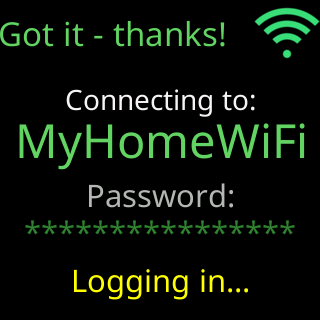
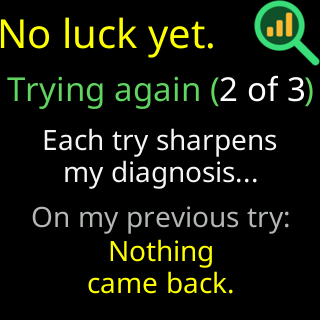
Got it - thanks! (entendido, gracias) repite la red y la contraseña, como puntos a menos que usted dejara el ojo abierto en la página. No luck yet. (todavía no hay suerte) narra los reintentos y nombra el motivo que dio el intento anterior, así que una contraseña equivocada se ve antes de que se agote el último intento.
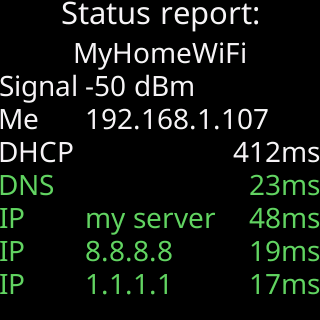
El Status report: (informe de estado) es el diagnóstico: el nombre de la red, la señal, la dirección que dio el router y cuánto tardaron en responder DHCP, DNS y cada uno de tres servidores. Una fila puede decir refused (rechazado), silent (en silencio) o not tried (no probado) en lugar de un tiempo. Cuando el propio servidor del ticker no respondió, o se detectó una página de inicio de sesión respondiendo en su lugar, una línea debajo nombra qué parte falla, una de estas: A sign-in page blocks me. (una página de inicio de sesión me bloquea), No internet here. (aquí no hay internet), My name fails here. (mi nombre falla aquí), 443 fails here, 80 works. (ese puerto falla aquí, el otro funciona) o My end, not yours. (es de mi lado, no del suyo).
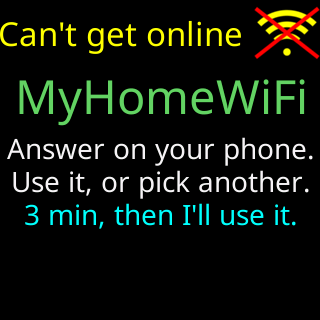
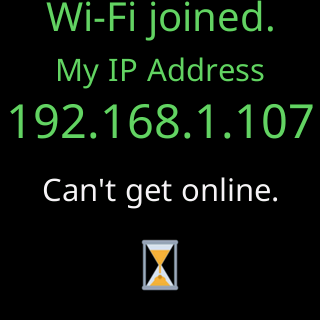
En una red donde nada de internet responde (detrás de una página de inicio de sesión, por ejemplo, o en el punto de acceso de un teléfono sin datos), el informe de estado va seguido de Can't get online (no puedo conectarme a internet): el nombre de la red, y luego Answer on your phone. / Use it, or pick another. / 3 min, then I'll use it. (responda en su teléfono; úsela o elija otra; pasados tres minutos, la usaré). Si elige otra red en su teléfono, no se guarda nada. Si toca Use it anyway (usarla de todos modos), o nadie responde en 3 minutos, la tarjeta que sigue dice Wi-Fi joined. / My IP Address / la dirección / Can't get online., y el ticker se reinicia con Wi-Fi saved. / Starting up... (Wi-Fi guardado; arrancando).
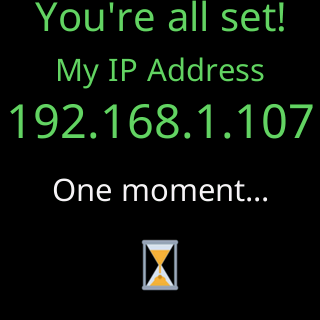
You're all set! (¡todo listo!) da la dirección en la que estará la página de ajustes a partir de ahora, y luego el ticker se reinicia en funcionamiento normal.
Cuando falla la conexión
Una línea dice lo que pasó, en la pantalla y arriba en el panel de la página. Cada una enlaza a lo que hay que hacer.
| Lo que dice la pantalla | Qué significa |
|---|---|
The password was refused. (la contraseña fue rechazada) o Wrong password - the router rejected it outright. (contraseña equivocada; el router la rechazó de plano) |
La contraseña fue rechazada |
The router turned me away. |
El router me rechazó |
I can't see that network. |
Mi red Wi-Fi no está en la lista de la página de configuración |
The router says it's full. |
El router dice que está lleno |
No address was given to me. |
No me dieron ninguna dirección |
Joined, but my server is quiet. |
La configuración dice que no puede conectarse a internet |
The signal here is very weak. |
La señal aquí es muy débil |
I lost sight of the router. |
Perdí de vista el router |
Nothing came back. |
No hubo respuesta cuando pedí conectarme |
It failed and the Wi-Fi router didn't say why. |
Falló y no dijo por qué |
Tras rechazos repetidos, el texto se endurece a Password refused 2x - Wrong password? (contraseña rechazada dos veces; ¿contraseña equivocada?)
La primera falla no muestra más que esa línea. A partir del segundo, una segunda rotación reemplaza las tarjetas de instrucciones, porque a alguien cuyo router ya lo rechazó no hay que enseñarle cómo abrir la página.
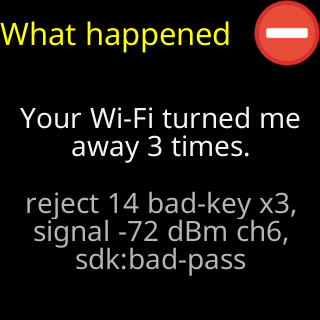
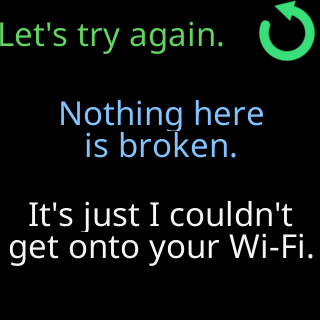
What happened (qué pasó) lleva las propias palabras del router en gris, y cambia con el veredicto: una red que nunca se encontró dice en cambio I can't see that network. (no veo esa red). Let's try again. (intentémoslo otra vez) está ahí para decir que el ticker no está roto, que es lo primero que supone un dueño.
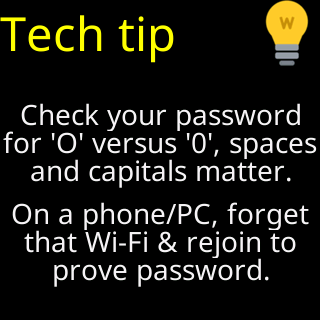
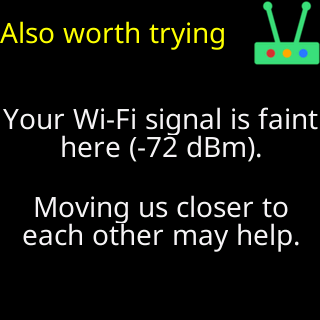
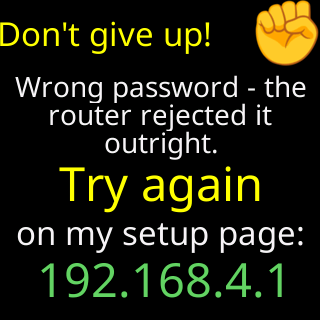
Tech tip (consejo técnico) aparece después de un rechazo, y su segunda línea es el truco que resuelve la mayoría: olvide la red en su propio teléfono y vuelva a conectarse, lo que comprueba la contraseña antes de que la pruebe el ticker. Also worth trying (también vale la pena probar) aparece solo cuando la señal se midió realmente débil, y muestra la lectura. Don't give up! (¡no se rinda!) cierra cada vuelta con la dirección de configuración, así que una pestaña del navegador cerrada nunca es un callejón sin salida.
Si nadie usa la configuración
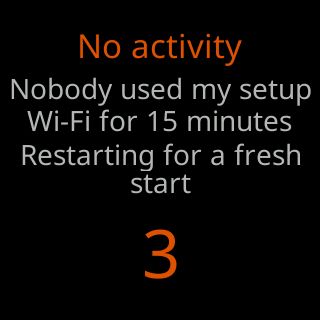
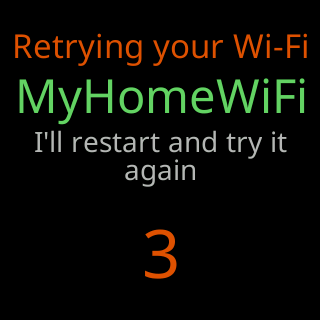
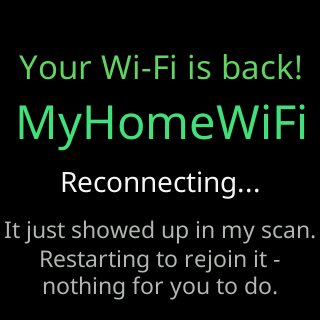
Quince minutos sin nadie en la red de configuración y el ticker se reinicia solo para empezar de cero. En un ticker que tiene una red guardada, en cambio, se reinicia para volver a probar esa red. Y si la red que faltaba reaparece en una búsqueda mientras el ticker espera, lo dice y se reinicia para volver a conectarse, sin que usted tenga que hacer nada.