Las tarjetas de configuración en la pantalla
Esta página trata el ciclo que hace un ticker nuevo antes de que algo se conecte a su red de configuración: qué tarjetas se muestran, en qué orden y por cuánto tiempo. Lo que dice cada tarjeta palabra por palabra, y todo lo que pasa después de que se conecta un teléfono, está en Mensajes de la pantalla durante la configuración.
La primera pantalla
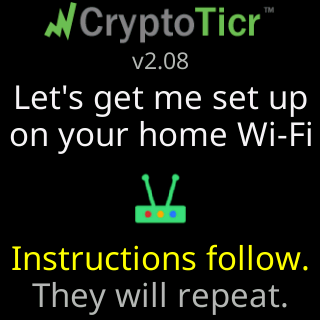
Un ticker que nunca ha estado en una red Wi-Fi arranca en su pantalla de bienvenida: el logotipo de CryptoTicr, la versión del firmware, luego Let's get me set up / on your home Wi-Fi (configúreme en el Wi-Fi de su casa), un ícono de router y dos líneas abajo, Instructions follow. (siguen las instrucciones) en amarillo y They will repeat. (se repetirán) en gris. Se queda nueve segundos, y luego empiezan las tarjetas.

Las tarjetas, en orden
Las tarjetas se muestran en un ciclo, en este orden, mientras nada se haya conectado a la red de configuración:
For help...(para obtener ayuda), 11 segundos.The steps:(los pasos), 9 segundos. Se muestra solo en las dos primeras vueltas, y luego sale.Join my Wi-Fi(conéctese a mi Wi-Fi), 90 segundos.Scan to join Wi-Fi(escanee para conectarse al Wi-Fi), 61 segundos.
A partir de la segunda vuelta, las tarjetas van un poco más rápido (un 10 por ciento más cortas en la segunda vuelta, un 15 por ciento desde la tercera), para no hacer esperar a quien ya las leyó una vez.
Una quinta tarjeta, Power (alimentación), entra en el ciclo solo cuando el ticker mide su propia alimentación USB en la zona de peligro. Se queda en el ciclo mientras dure esa lectura.
For help…
El encabezado es For help... (para obtener ayuda) con un ícono de signo de interrogación. Debajo: Call or text Lee: (llame o envíe un mensaje de texto a Lee), luego el número de teléfono en grande, y luego la dirección de correo electrónico. Junto a una foto de Lee, tres líneas en amarillo: He built me, / wrote my code, / is happy to help! (él me construyó, escribió mi código y ayuda con gusto). Esta tarjeta se muestra en cada vuelta, porque la persona que está atascada en la tercera vuelta necesita el número más que la de la primera.

The steps:
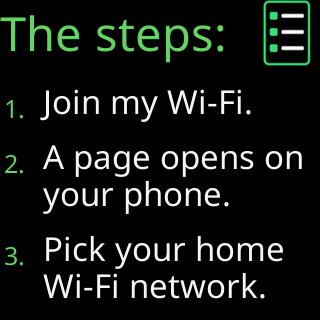
Un ícono de lista y The steps: (los pasos), luego tres líneas numeradas:
Join my Wi-Fi.A page opens on/your phone.Pick your home/Wi-Fi network.
El paso 3 dice "home" (casa) a propósito: el paso 1 le pidió conectarse a la red del ticker, y el paso 3 le pide elegir la suya.
Join my Wi-Fi
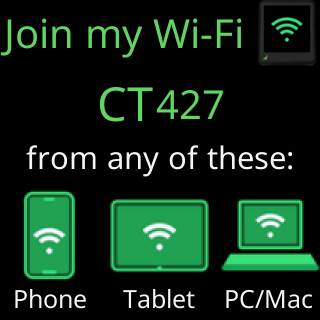
El encabezado es Join my Wi-Fi (conéctese a mi Wi-Fi) con una imagen del ticker. Debajo, en grande y en verde, el nombre de la red de configuración del ticker: CT seguido de tres dígitos tomados del propio chip del ticker. El nombre parpadea tres veces cuando aparece la tarjeta para que la vista vaya a él. Luego from any of these: (desde cualquiera de estos) sobre una fila de íconos de dispositivos, un teléfono, una tableta y una computadora, porque cualquiera de ellos puede hacer el paso siguiente.
Scan to join Wi-Fi
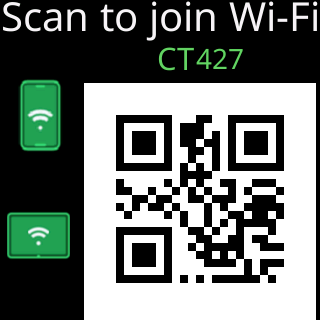
Scan to join Wi-Fi (escanee para conectarse al Wi-Fi) arriba, el nombre de la red en verde y un código QR con los datos para conectarse a la red. Apunte la cámara de un teléfono al código y el teléfono le ofrece conectarse a la red sin que tenga que buscarla en una lista. Junto al código hay dos íconos de dispositivos. Una barra roja dentro del código hace la cuenta regresiva de cuánto se queda la tarjeta.
Si el ticker no puede generar el código, esta tarjeta muestra en cambio Join this Wi-Fi: (conéctese a este Wi-Fi) y el nombre de la red.
La tarjeta "Power"
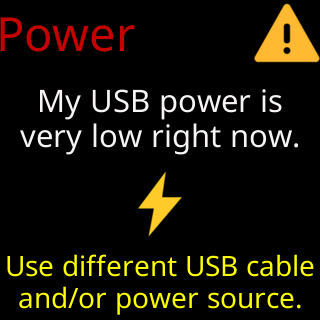
El encabezado Power (alimentación) en rojo con un ícono de advertencia. Luego My USB power is (mi alimentación USB está) y very low right now. (muy baja ahora mismo) o very high right now. (muy alta ahora mismo). Un ícono de rayo, y luego el consejo en amarillo: para una lectura baja, Use different USB cable / and/or power source. (use otro cable USB y/u otra fuente de alimentación); para una alta, Unplug me. Use a / different power source. (desenchúfeme; use otra fuente de alimentación). Se muestra solo mientras la medición que hace el ticker de su propia alimentación está en la zona de peligro.
La tarjeta "Heads up"
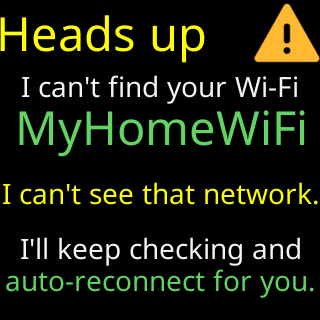
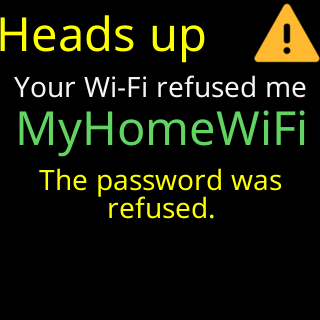
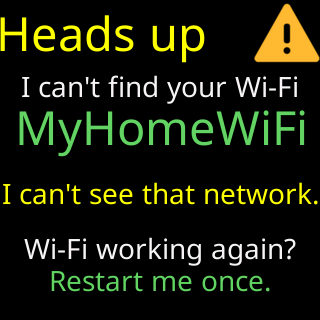
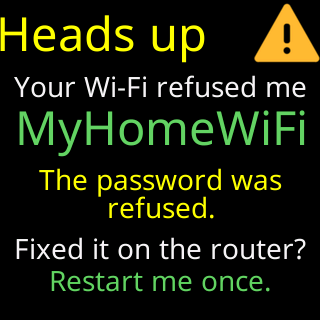
Una tarjeta Heads up (atención) encabeza el ciclo solo en un ticker que ya tenía una red Wi-Fi y no pudo volver a ella; vea El ticker abrió su red de configuración por sí solo. En ese ciclo se muestra en cada vuelta y otra vez entre Join my Wi-Fi y Scan to join Wi-Fi, y la segunda vez termina con Fixed it on the router? (¿lo arregló en el router?) o Wi-Fi working again? (¿el Wi-Fi ya funciona?) / Restart me once. (reinícieme una vez). Join my Wi-Fi es más corta ahí, 60 segundos, con una línea verde que cuenta hacia atrás desde el principio.
Qué termina el ciclo
- Un dispositivo se conecta a la red de configuración. Las tarjetas que explican cómo conectarse (
The steps:,Join my Wi-Fi,Scan to join Wi-Fi) salen del ciclo mientras haya un dispositivo conectado, y la pantalla muestra en cambio en qué etapa está usted: Lo que muestra la pantalla mientras se conecta. - Nadie se conecta durante 15 minutos, en un ticker cuya red guardada ya funcionó antes. El ticker muestra
Retrying your Wi-Fi(reintentando su Wi-Fi) / el nombre de la red /I'll restart and try it again(me reiniciaré y lo intentaré otra vez) con una cuenta regresiva, se reinicia y vuelve a probar esa red. Un ticker nuevo, o uno cuyo Wi-Fi se borró, sigue esperando en la configuración.