Qué hacer en la primera hora
Antes de empezar
- Sus monedas están guardadas y el ticker las va rotando. Todo lo que sigue se aplica al ticker en el momento en que lo cambia; solo la lista de monedas tiene botón para guardar.
Pasos
-
Ajuste el brillo. Abra la sección
Display(pantalla) y arrastre el controlBrightness(brillo); la pantalla cambia mientras arrastra. Un punto intermedio va bien en la mayoría de las habitaciones. -
Elija un esquema de colores. En
Display, abraColorset(juego de colores) y toque una muestra; la pantalla cambia enseguida.Colorblind(para daltónicos) usa azul y amarillo en lugar de verde y rojo para la subida y la bajada.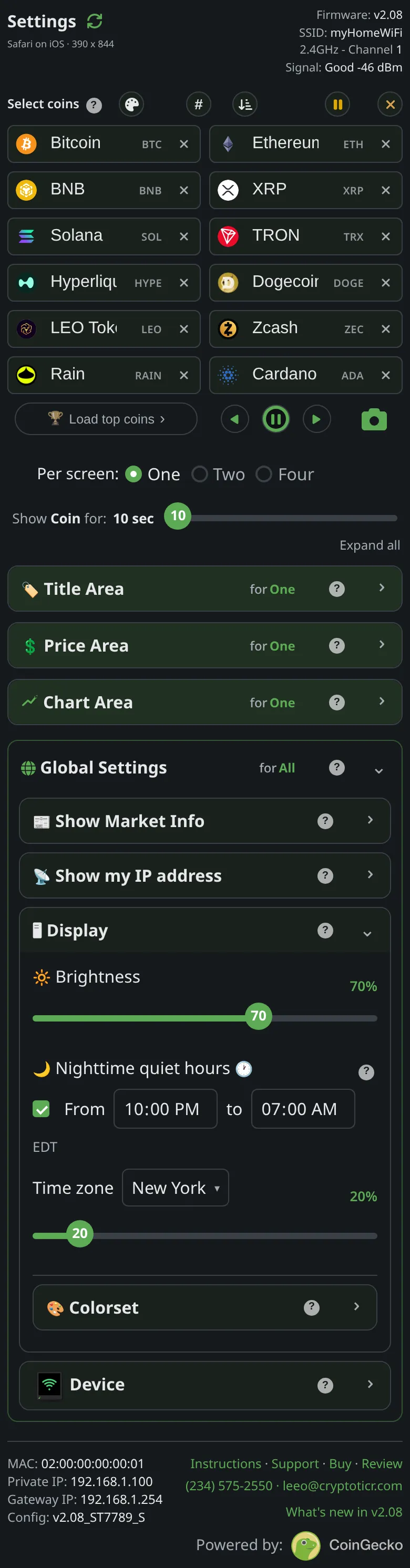 9:41192.168.1.107
-
Elija una disposición.
Per screen:(por pantalla) ofreceOne,TwoyFour(una, dos y cuatro), cuántas monedas comparten la pantalla a la vez.Onetiene espacio para un gráfico;TwoyFourno. -
Elija cuánto tiempo se queda cada pantalla. Arrastre el control
Show Coin for:(mostrar cada moneda durante) que está debajo de las casillas de monedas (diceShow Two for:oShow Four for:en esas disposiciones). Cada disposición recuerda su propio tiempo. -
Active las tarjetas del mercado. Abra
Show Market Info(mostrar información del mercado) dentro deGlobal Settings(ajustes globales) y marqueMarket overview(resumen del mercado) oSector heat(calor por sector); al marcar una, esa tarjeta aparece en la pantalla enseguida. -
Decida qué hacer con el aviso de la dirección.
Show my IP address(mostrar mi dirección IP) tiene una filaQR code(código QR) y una filaText(texto); cada una pone la dirección del ticker en la pantalla con su propio horario, para que la página siempre se pueda encontrar. Desactive las dos para quitarlo, o deje los valores predeterminados.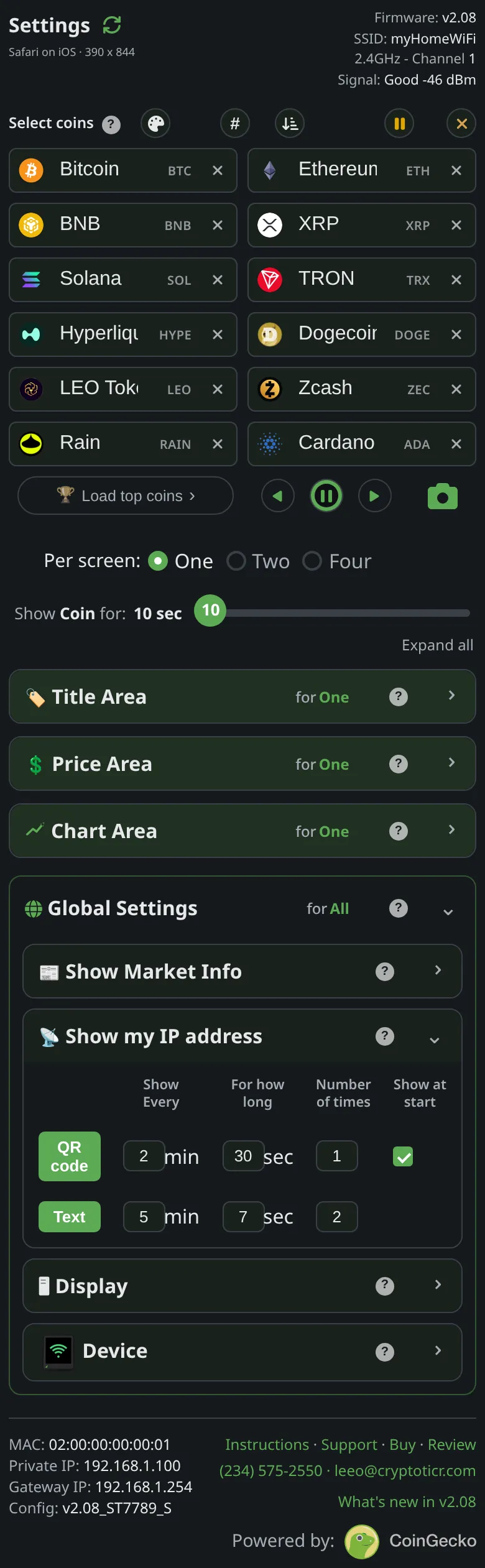 9:41192.168.1.107
-
Elija un tema para la página. El botón de la paleta junto a
Select coins(seleccionar monedas) ofrece temas oscuro y claro para la página misma; no cambia nada en el ticker. -
Opcional: bloquee la página.
Lock(bloquear), en la secciónDevice(dispositivo), pone una contraseña que impide que cualquier otra persona en su red cambie los ajustes. La mayoría de los hogares no lo necesita.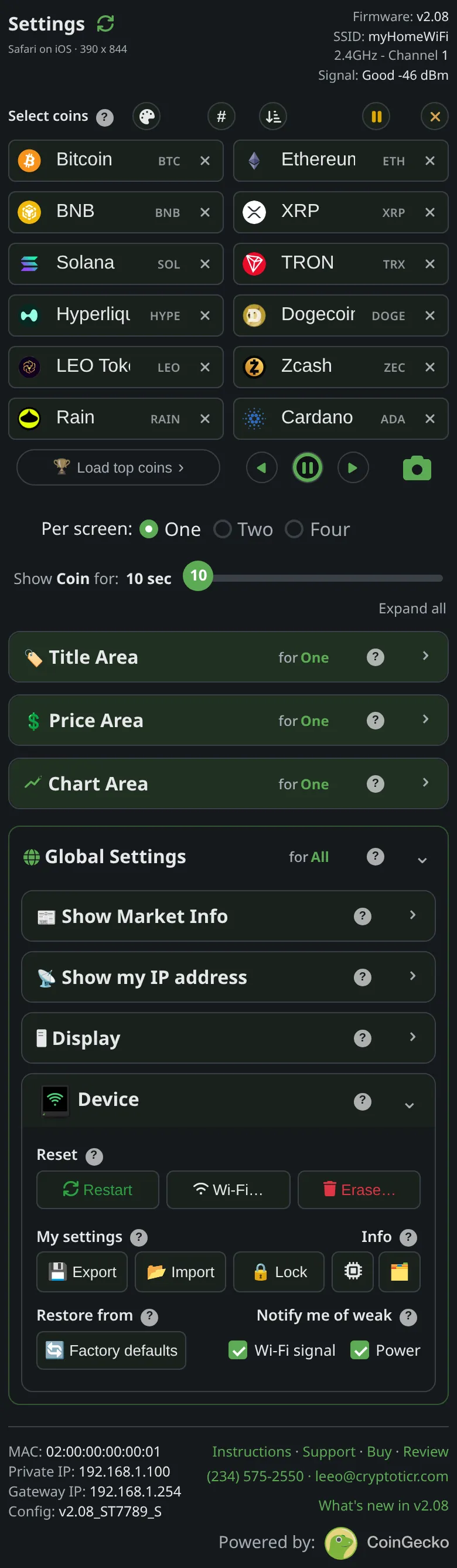 9:41192.168.1.107
Cada sección tiene un ? junto a su título que la explica allí mismo, y F1 abre la ayuda de la propia página.
Habrá terminado cuando
- El ticker se ve como usted quiere en su habitación, y usted sabe dónde están los botones
?.
¿Problemas?
- Un cambio no llegó al ticker y la página dijo
Couldn't reach your ticker just now.(no se pudo llegar a su ticker en este momento): El mensaje "Couldn't reach your ticker" - La pantalla se ve demasiado tenue o demasiado brillante de noche: Nighttime quiet hours (horas de silencio nocturno)