Cambie el ticker a otro Wi-Fi, "Change Wi-Fi" en la página de ajustes
Cambie el ticker a otra red Wi-Fi desde su página de ajustes. Prueba primero la red nueva y solo se queda con ella si funciona.
Paso a paso en el manual: Cambiar a otra red Wi-Fi
Capítulos
Mejor léaloOcultar el texto
Para pasar su ticker a otro Wi-Fi, abra su página de ajustes. En "Global Settings" (ajustes globales), abra "Device" (dispositivo) y toque "Wi-Fi".
Elija "Change Wi-Fi" (cambiar de Wi-Fi).
El ticker busca redes. Su pantalla muestra lo que encontró, y su teléfono también.
Toque la red nueva, escriba su contraseña y toque "Go".
Prueba la red nueva antes de quedarse con nada. Si la contraseña está mal, vuelve al Wi-Fi en el que estaba y nada cambia, así que revise la contraseña y toque "Connect" otra vez.
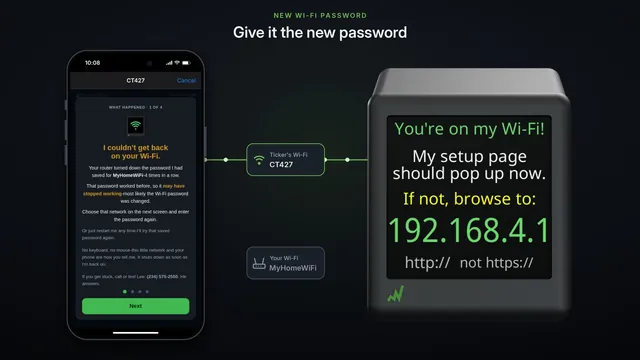
Cuando funciona, el ticker muestra "connected" (conectado) y su dirección nueva. Con un router nuevo, la dirección suele cambiar. Su teléfono sigue en el Wi-Fi anterior, así que la página pierde contacto. Es lo esperado.
Ahora pase su teléfono al mismo Wi-Fi nuevo, con su contraseña.
Dele medio minuto para reiniciarse. Luego abra la dirección nueva que muestra el ticker, y estará otra vez en su página de ajustes.
Ver en YouTube