Cambiar la contraseña Wi-Fi del router
Antes de empezar
- No puede escribir la nueva contraseña en el ticker por adelantado: sería una contraseña que todavía no existe. Lo que sí puede hacer es avisarle al ticker, para que deje de esperar con paciencia y abra su pantalla de configuración un par de minutos después de que se caiga la red.
- Todo lo que sigue conserva sus monedas y sus ajustes. Solo hay que volver a ingresar el Wi-Fi.
- Si los ajustes tienen contraseña, desbloquéelos primero en la página de ajustes, en el mismo navegador. Si no, la lista de la página "Change Wi-Fi" (cambiar el Wi-Fi) dice
My settings are locked. Unlock them on my settings page first, then change my Wi-Fi.(mis ajustes están bloqueados; desbloquéelos primero en mi página de ajustes y luego cambie mi Wi-Fi), yContinue(continuar) respondeMy settings are locked, so I didn't take that. Unlock them on my settings page first.(mis ajustes están bloqueados, así que no lo acepté; desbloquéelos primero en mi página de ajustes).
Pasos
- En la página de ajustes, abra
Device(dispositivo) →Wi-Fi…→Change Wi-Fi.
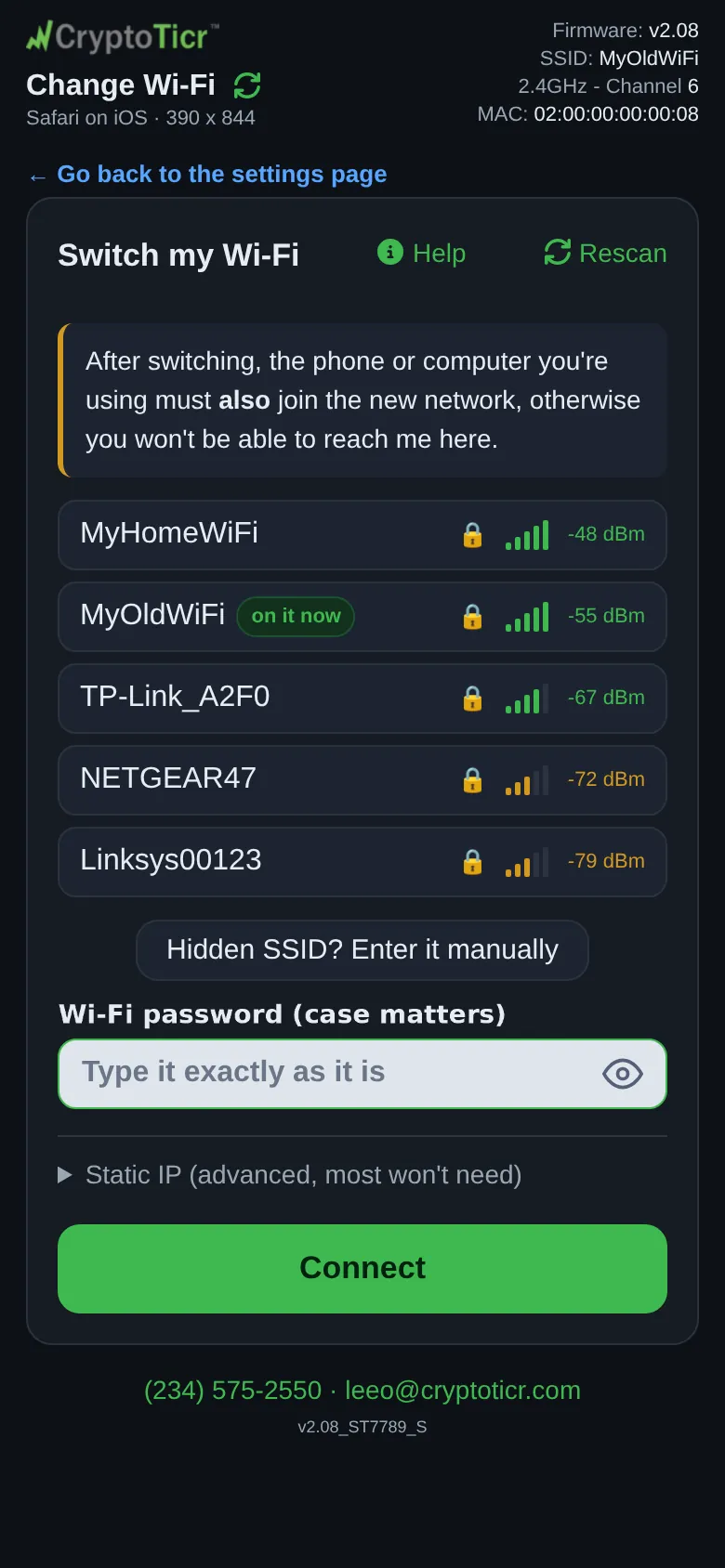 9:41192.168.1.107
- En la lista, toque la red en la que está el ticker, la fila con la insignia
on it now(conectado ahora). En lugar de una casilla para la contraseña, la página diceYou're on this one now - I already have what I need, so there's nothing to type.(ahora está en esta; ya tengo lo que necesito, así que no hay nada que escribir).
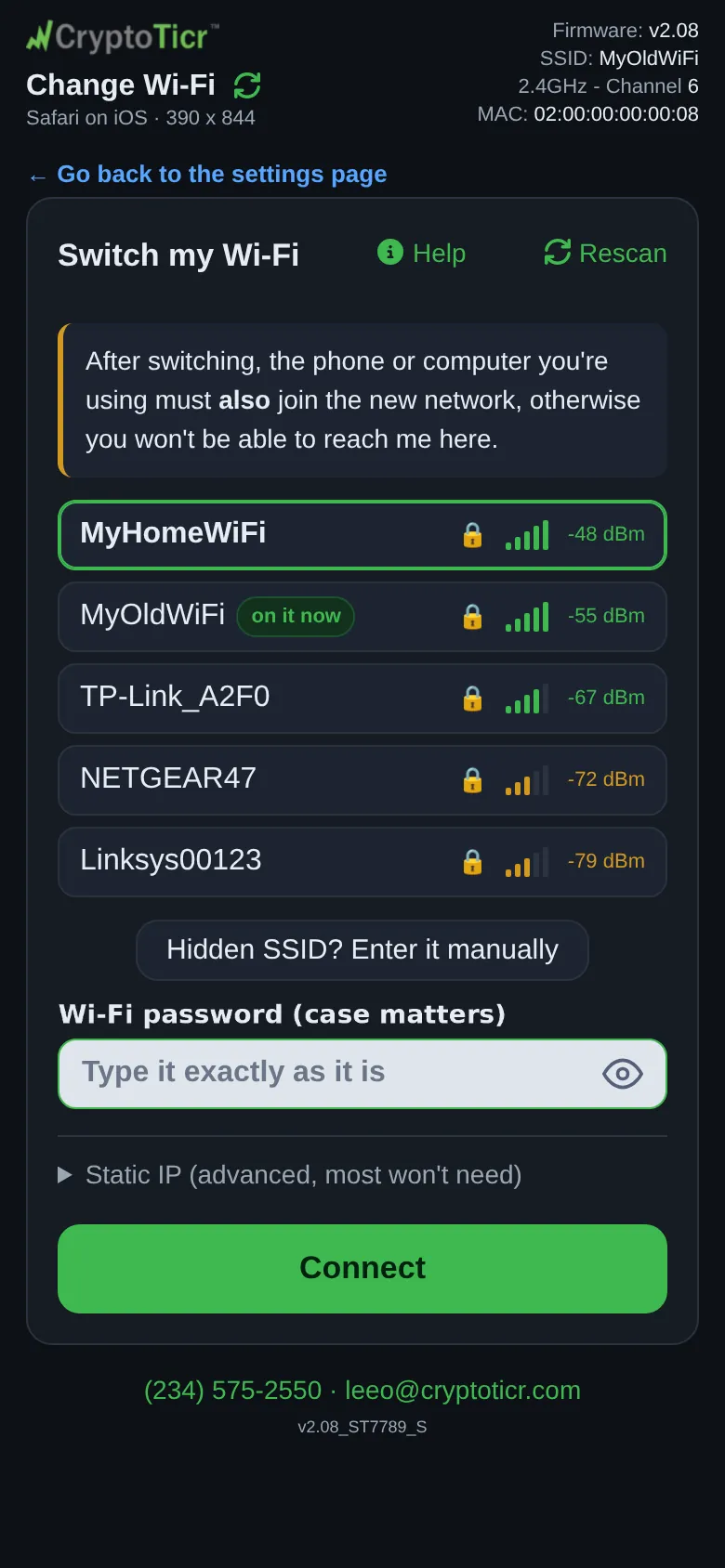 9:41192.168.1.107
-
Debajo, toque
I'm about to change this password(estoy a punto de cambiar esta contraseña). La página explica:Here's what happens. You change the password at your router. I drop off your Wi-Fi, and this page goes with me. A few minutes later I'll open my setup screen and ask for the new password - type it there and I'm back, with everything I had.(esto es lo que pasa: usted cambia la contraseña en su router; yo me desconecto de su Wi-Fi y esta página se va conmigo; unos minutos después abriré mi pantalla de configuración y le pediré la nueva contraseña; escríbala ahí y vuelvo, con todo lo que tenía). Si usted tiene una dirección fija, añade:About your fixed address (…). If you're swapping the router itself, not just changing its password, that address may not fit the new one.(sobre su dirección fija: si va a cambiar el router en sí, y no solo su contraseña, puede que esa dirección no sirva en el nuevo). -
Toque
Continue. La página muestraReady. Go and change it at your router now. When I lose the Wi-Fi I'll open my setup screen and ask you for the new password.(listo; vaya ahora a cambiarla en su router; cuando pierda el Wi-Fi abriré mi pantalla de configuración y le pediré la nueva contraseña). El aviso queda activo durante 30 minutos. -
Cambie la contraseña en su router. El ticker se desconecta de la red; su pantalla muestra la tarjeta
Looking for Wi-Fi(buscando el Wi-Fi) conI'll open my setup page(abriré mi página de configuración) debajo o, cuando el router lo rechaza, un recuadro sobre las monedas que diceWi-Fi refused.(Wi-Fi rechazado). -
Unos dos minutos después de la desconexión, el ticker se reinicia (
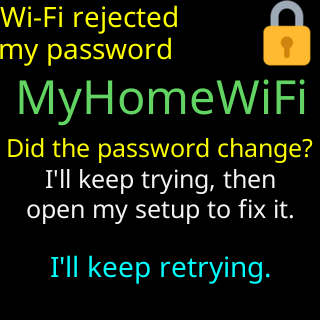
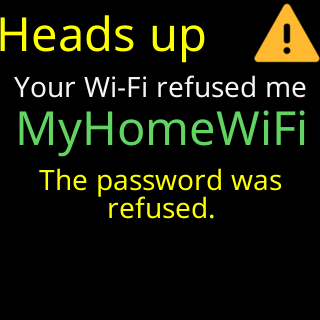
Restarted to reconnect,to your Wi-Fi: reiniciado para volver a conectarse a su Wi-Fi), prueba la contraseña anterior dos veces y es rechazado. Espera y lo intenta unas cuantas veces más: la pantalla muestraWi-Fi rejected my password(el Wi-Fi rechazó mi contraseña; oCan't join Wi-Fi, no puedo conectarme al Wi-Fi), el nombre de la red yDid the password change?,I'll keep trying, then,open my setup to fix it.(¿cambió la contraseña? Seguiré intentando y luego abriré mi configuración para arreglarlo). Tras cuatro rechazos seguidos, abre su red de configuración, empezando con una tarjetaHeads up(atención):Your Wi-Fi refused me(su Wi-Fi me rechazó), el nombre de la red, el motivo yI'll retry by myself/in 15 minutes.(volveré a intentarlo yo solo en quince minutos).

- Conéctese a la red
CTcon su teléfono. La primera tarjeta de la página de configuración ahora diceI couldn’t get back on your Wi-Fi.(no pude volver a conectarme a su Wi-Fi) y que la contraseña guardadamay have stopped working(puede haber dejado de funcionar). Elija la red, escriba la nueva contraseña y toqueConnect(conectar).
Habrá terminado cuando
- El ticker muestra
You're all set!(¡Todo listo!) y se reinicia en su Wi-Fi, con todo como antes.
¿Problemas?
- La configuración no se abrió y el ticker sigue diciendo
Waiting for Wi-Fi(esperando el Wi-Fi) conI can't see it right now.(ahora no la veo): el router no lo está rechazando, es que no ve la red en absoluto; vea La pantalla dice: "I can't find your Wi-Fi" - La nueva contraseña también es rechazada: La contraseña fue rechazada
Si cambia la contraseña sin avisarle al ticker
Pasa lo mismo, más despacio. Un ticker que pierde su Wi-Fi mientras funciona espera unos 30 minutos antes de reiniciarse, porque la mayoría de las caídas son del router, no suyas, y un reinicio durante un corte breve solo haría perder precios. Después del reinicio, los rechazos se cuentan igual y la configuración se abre tras cuatro. Si prefiere no esperar, desenchufe el ticker y vuelva a enchufarlo: el reinicio ocurre de inmediato y empiezan los rechazos. Mientras tanto, el recuadro sobre las monedas dice Wi-Fi refused. y la tarjeta Is it on? (¿está encendido?) no aparece, porque el router está claramente encendido.