Mis otros dispositivos Wi-Fi se conectan, pero el ticker no
- Mi laptop, TV o impresora se conecta al Wi-Fi sin problemas, pero el ticker no se conecta
- El ticker se sigue desconectando del Wi-Fi mientras todo lo demás de la casa sigue conectado
- Pantalla:
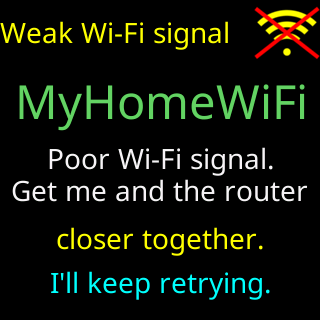
Weak Wi-Fi signal/Poor Wi-Fi signal./Get me and the router/closer together.(señal de Wi-Fi débil; acérqueme al router) - Página de configuración: las barras y el número de dBm junto a mi red están en rojo
Síntomas
- Su laptop, computadora de escritorio, TV o impresora está en su Wi-Fi sin problemas, pero el ticker no se conecta, o se conecta y se sigue desconectando.
- En la página de configuración, las barras y el número de dBm junto a su red están en rojo.
- Un ticker que ya está configurado arranca con
Weak Wi-Fi signal/Poor Wi-Fi signal./Get me and the router/closer together., o muestra de vez en cuando una tarjetaWeak Wi-Fi signal.

Causa
Lo más frecuente es que sea la distancia. El ticker oye el Wi-Fi con una pequeña antena impresa en su placa de circuito, del mismo tipo que usan los enchufes y las bombillas inteligentes. Una laptop suele tener dos antenas más grandes, en la tapa o en la base; un teléfono usa partes de su marco de metal como antenas; y muchos routers tienen antenas grandes propias. Así que en un lugar donde una laptop todavía recibe una señal útil, el ticker puede oír demasiado poco para conectarse, o para seguir conectado. Las paredes, los pisos, el metal y la parte de atrás de un televisor quitan señal.
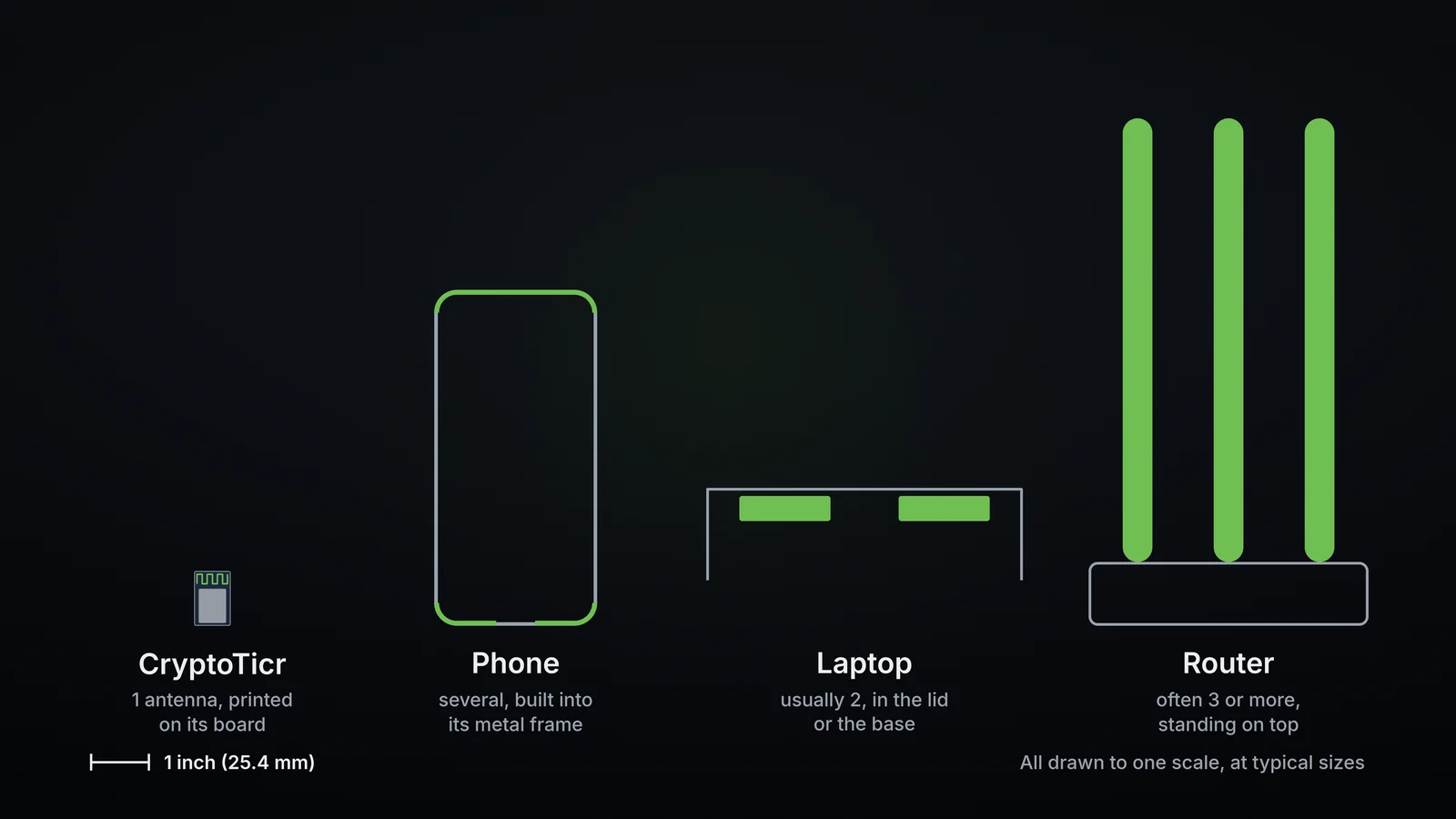
La distancia no es la única razón por la que una laptop se conecta donde el ticker no. Muchas laptops usan la banda de 5 GHz, que el ticker no oye en absoluto, y algunos ajustes del router frenan solo a los dispositivos pequeños. Las comprobaciones de abajo distinguen la distancia de esas otras causas.
Solución
- Lea la señal del propio ticker. En la página de configuración, cada red de la lista muestra la lectura del ticker en el lugar donde está ahora: verde a -67 dBm o mejor, ámbar de -68 a -79, rojo a -80 y peor. Verde o ámbar está bien; rojo significa que el ticker apenas oye su router desde ahí. En un ticker ya configurado, la línea
Signal:(señal) del encabezado de la página de ajustes da la misma lectura en palabras:Good(buena) oFair(aceptable) está bien;Weak(débil) oVery Weak(muy débil) significa que está demasiado lejos. Más sobre los números: Barras de señal y dBm. - Acérquelo y vuelva a intentarlo. Lleve el ticker cerca de su router, con una batería portátil USB para que siga encendido, y toque
Rescan(volver a buscar) en la página de configuración. Un ticker que ya está configurado se puede enchufar cerca del router; al arrancar, la pantalla muestraI found your Wi-Fi!(¡Encontré su Wi-Fi!) y suSignal:. Si se conecta cerca del router y no donde usted lo quiere, el problema es la distancia. - Pruebe el punto de acceso (hotspot) de un teléfono justo al lado. El punto de acceso tiene que estar en 2.4 GHz, la única banda que oye el ticker. En un iPhone, active
Maximize Compatibility(Maximizar compatibilidad, en un iPhone en español): pone el punto de acceso en 2.4 GHz. En un teléfono Android, elija una banda que incluya 2.4 GHz, con seguridad WPA2. Luego configure el ticker en el punto de acceso. Si se conecta al punto de acceso, la radio del ticker está bien y el problema está entre el ticker y su router. Pasos: Usar el punto de acceso de un teléfono. - Resuelva la distancia. Acerque el ticker o el router, y mantenga el ticker en alto, lejos del piso, al descubierto y lejos del metal y de la parte de atrás de un televisor. Si el ticker tiene que quedarse lejos del router, un punto mesh o un extensor de Wi-Fi cerca del ticker suele resolverlo, siempre que ofrezca 2.4 GHz con WPA2.
Si eso no funcionó
- La señal se ve verde o ámbar, o
GoodoFair, y aun así no se conecta: la distancia no es la causa. Empiece por Problemas con el router y cómo resolverlos y luego por Falló y no dijo por qué. - Su red no aparece en absoluto en la lista de la página de configuración: Mi red Wi-Fi no está en la lista de la página de configuración.
- Se conecta a su Wi-Fi pero dice que no se le dio ninguna dirección: No me dieron ninguna dirección.