Routers mesh y routers con band steering

Dos tipos de router, un mismo comportamiento
Un sistema mesh son varias unidades que comparten un mismo nombre de red. Un router con band steering es una sola unidad que ofrece sus bandas de 2.4 GHz y 5 GHz con un solo nombre y elige qué banda recibe cada dispositivo. Muchos sistemas mesh hacen las dos cosas. Desde el lado del ticker se comportan igual: durante una conexión, o unos minutos después, el router puede pedirle al ticker que se desconecte para moverlo a otro lugar. El ticker solo tiene una radio de 2.4 GHz, así que ser dirigido hacia 5 GHz no lleva a ninguna parte.
Lo que dice la página de configuración
Cuando eso pasa, la página de configuración lo explica en Extra technical detail (detalle técnico adicional):
Your router asked me to leave. That usually means it restarted, or it moved me to a different access point. Tap Connect again.Your router and I could not agree on a security type. I can join WEP, WPA and WPA2 Wi-Fi, but not WPA3.(su router y yo no pudimos ponernos de acuerdo en un tipo de seguridad; me conecto a los tipos anteriores, pero no al más nuevo). Algunos sistemas mesh en modo mixto WPA2/WPA3 envían esto una vez con una contraseña correcta y aceptan el siguiente intento. Si se repite, la red está configurada solo como WPA3, o exige Protected Management Frames (tramas de administración protegidas); vea Su router y yo no pudimos acordar un tipo de seguridad.
Ninguna de las dos líneas significa que la contraseña esté mal, y la página no lo dice.
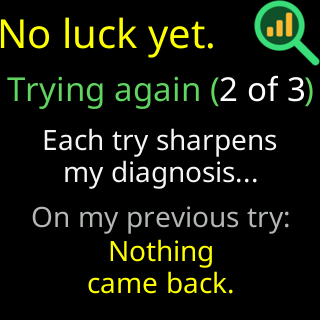
Para la mayoría de las fallas, el ticker ya reintenta solo, hasta tres intentos por cada toque de Connect (conectar), y la pantalla muestra No luck yet. (todavía sin suerte) y Trying again (2 of 3) (intentando de nuevo, dos de tres) entre uno y otro.
Qué hacer
- Toque
Connectotra vez. Un traspaso dura un momento, y a menudo el siguiente intento sí entra. - Si su sistema puede darle a su banda de 2.4 GHz un nombre propio, hágalo y elija el nombre de 2.4 GHz. Una red que existe solo en 5 GHz es invisible para el ticker:
I can't find that network right now. Make sure it's on and in range. I can only join 2.4 GHz networks, so a 5 GHz-only one is invisible to me.(no encuentro esa red ahora; asegúrese de que esté encendida y al alcance; solo me conecto a redes de la banda baja, así que una red que solo usa la banda alta es invisible para mí) - Si no puede, use su pausa temporal de 5 GHz o su red IoT, si la tiene. Problemas con el router y cómo resolverlos indica dónde están esos ajustes en eero, Google Nest, TP-Link Deco, NETGEAR Orbi, ASUS y otros.
- Desactive Fast Roaming (802.11r, a veces llamado Fast Transition) en la red que usa el ticker. Muchos dispositivos pequeños no pueden conectarse a una red que lo anuncia.
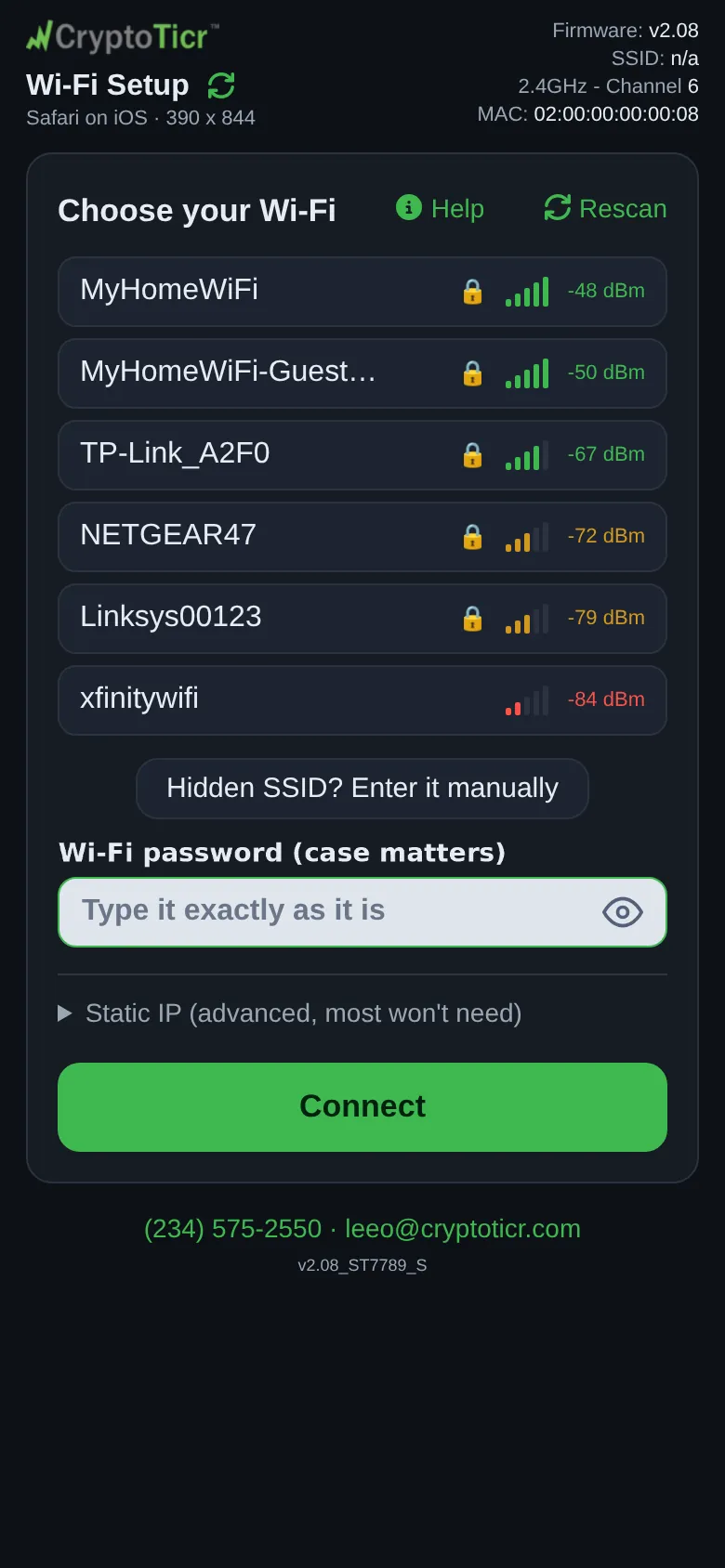
- Configure el ticker cerca de la unidad que va a usar y mire las barras junto al nombre de la red en la lista de la página de configuración: Barras de señal y dBm.
 9:41192.168.4.1
Un mesh detrás de otro router
Si el mesh está conectado a un router de su proveedor de internet y los dos tienen su propia red, el ticker puede terminar en una y su teléfono en la otra, y entonces el teléfono no puede abrir la página de ajustes del ticker. Ponga el mesh en modo puente, que TP-Link Deco llama modo Access Point y eero llama modo Bridge, para que haya una sola red en la casa. O desactive el Wi-Fi del router del proveedor y deje que el mesh lo haga todo.
Una vez conectado
El ticker se queda con la unidad a la que se conectó hasta que esa conexión se corta. No busca una unidad más cercana mientras funciona, así que un ticker que se lleva a otra habitación sigue hablando con la unidad con la que empezó. Apáguelo y vuelva a encenderlo después de moverlo, y se conectará de nuevo desde donde está ahora.
Cuando un mesh sí lo desconecta, el ticker se vuelve a conectar solo y no muestra nada a menos que las caídas se vuelvan frecuentes: con tres en una hora, su tarjeta de la señal dice Wi-Fi drops out (el Wi-Fi se corta). Vea La comprobación de la señal Wi-Fi.