Abrir la página de ajustes
Antes de empezar
- Necesita la dirección del ticker, algo como
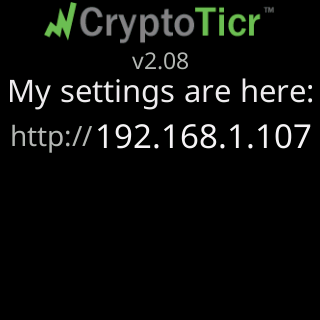
192.168.1.42. Está en la pantalla de inicio del ticker y en el aviso de la dirección, las dos bajoMy settings are here:(mis ajustes están aquí:), y en el código QR que el ticker muestra cuando se le pide. - La página la sirve el propio ticker, así que solo los dispositivos en el mismo Wi-Fi pueden llegar a ella. Funciona sin internet.
Pasos
- Lea la dirección en el ticker, o desenchúfelo y vuelva a enchufarlo para ver la pantalla de inicio, que muestra
My settings are here:y la dirección durante unos segundos.

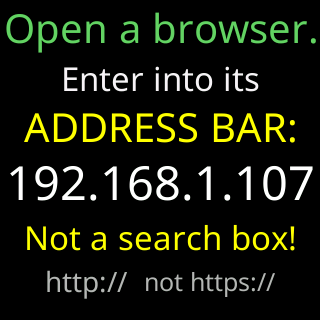
- En su teléfono o su computadora, abra un navegador y escriba la dirección en la barra de direcciones, con
http://delante:http://192.168.1.42. La propia página del ticker diceEnter into its ADDRESS BAR: … Not a search box!(escríbala en su barra de direcciones, ¡no en un cuadro de búsqueda!) yhttp:// not https://(http://, no https://). El http simple está bien aquí: la página solo viaja entre su teléfono y el ticker dentro de su propia red, nunca por internet.
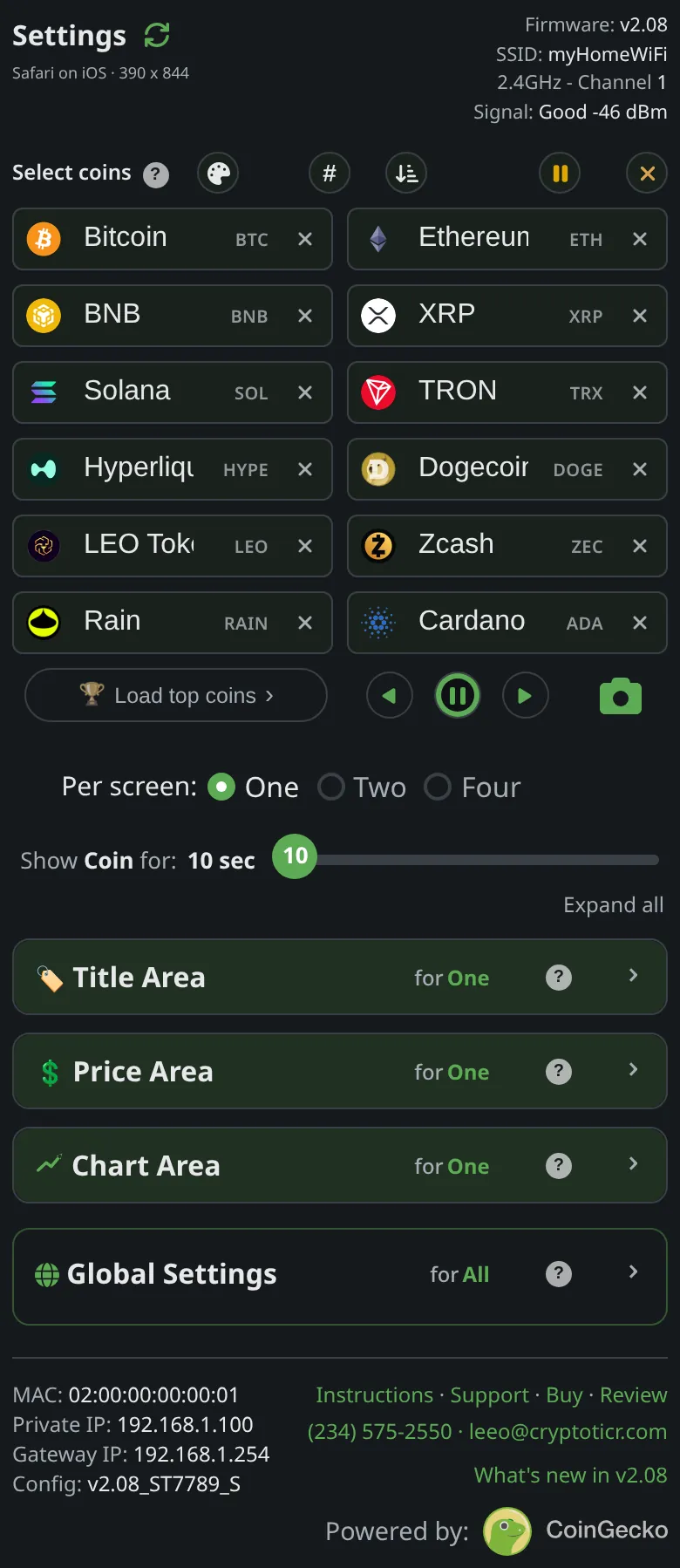
- Pulse Go (Ir). La página se abre con
Settings(ajustes) arriba, sus casillas de monedas y la línea del firmware del ticker a la derecha.
 9:41192.168.1.107
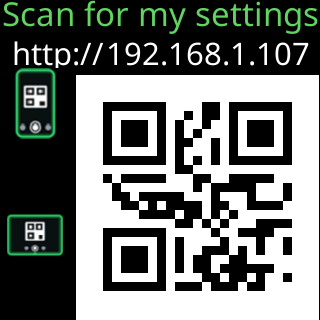
- Para no tener que escribir la próxima vez, escanee con la cámara el código QR del ticker cuando aparezca; abre la misma página. O guarde la página en los marcadores de su navegador.
Habrá terminado cuando
- La página muestra
Settings, la líneaFirmware:coincide con la versión de la pantalla de inicio del ticker y las casillas de monedas tienen sus monedas.
¿Problemas?
- La dirección no carga: La página de ajustes no se abre.
- El navegador cambió
httpporhttpso muestra una advertencia de seguridad: El navegador cambia http por https. - Ya no sabe la dirección: Perdí la dirección del ticker.
- La página carga pero dice que el ticker está ocupado o que no se puede llegar a él: La página de ajustes dice que su ticker está ocupado.