Conectarse a la red de configuración del ticker
Cada paso con imágenes, el teléfono y el ticker uno al lado del otro: la página Device.
Antes de empezar
- El ticker está encendido y va pasando sus tarjetas de configuración. La tarjeta
Join my Wi-Fi(conéctese a mi Wi-Fi) muestra el nombre que usted busca. - Su teléfono (o tablet o computadora) está a pocos metros del ticker.
Pasos
-
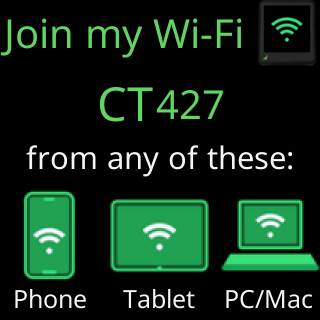
Lea el nombre de la red en la tarjeta
Join my Wi-Fi. EsCTseguido de tres dígitos. Los dígitos vienen del propio chip del ticker, así que dos tickers en una misma casa casi siempre muestran nombres distintos.
-
En su teléfono, abra los ajustes de Wi-Fi y espere a que se actualice la lista. La red del ticker no tiene contraseña, así que aparece como una red abierta. Acepta hasta cuatro dispositivos a la vez, así que un segundo dispositivo puede conectarse junto a uno primero que se haya atascado.
-
Toque la red
CTpara conectarse. Puede que su teléfono le advierta que la red no tiene internet, o le pregunte si quiere seguir conectado. Siga conectado: la red existe solo para llevar la contraseña de su Wi-Fi al ticker, y se apaga sola en cuanto el ticker está en su Wi-Fi. -
Mire la pantalla. Cambia a
You're on my Wi-Fi!(¡Está en mi Wi-Fi!) con una línea central que va rotando:My setup page should pop up now.,iPhones & most Androids pop it up...,Some, like Samsung won't and will...,...need a Sign-in tap, or browse to the IP.,Stuck? I'll show a QR code to scan soon...(mi página de configuración debería aparecer ahora; los iPhone y la mayoría de los Android la abren; algunos, como Samsung, no lo harán y necesitarán un toque en "Sign-in" o que vaya a la IP; ¿atascado? Pronto mostraré un código QR para escanear). Debajo:If not, browse to:(si no, vaya a:), la dirección192.168.4.1yhttp:// not https://(http, no https).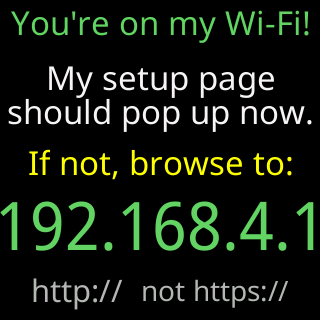
-
Espere unos segundos a que aparezca la página de configuración. La mayoría de los teléfonos la abren solos como una ventana de inicio de sesión. Algunos muestran en cambio una notificación de inicio de sesión: tóquela; la pantalla lo indica:
...need a Sign-in tap, or browse to the IP. -
Si no se abre nada, abra su navegador y escriba
http://192.168.4.1en la barra de direcciones. El ticker responde con su propia página a cualquier dirección en su red de configuración, así que cualquier dirección sirve, pero esa es la más corta. -
Cuando la página ha cargado, la pantalla muestra
Doing great!/On that page, pick/your Wi-Fi network.(¡vamos muy bien! En esa página, elija su red Wi-Fi), con un recordatorio de que poner el ticker en una red pública o de invitados probablemente no funcionará.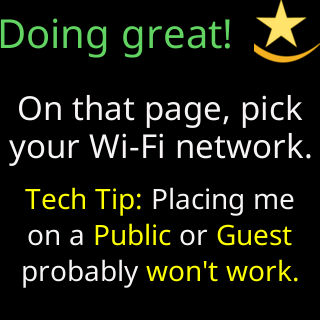
Habrá terminado cuando
- La página de configuración está abierta en su teléfono, con sus cuatro tarjetas de bienvenida, y la pantalla dice
Doing great!. Siga con Las tarjetas de bienvenida en su teléfono y Elegir su Wi-Fi y conectarse.
¿Problemas?
- La red
CTno está en la lista: La red de configuración CT no está en la lista de Wi-Fi de mi teléfono - La pantalla dice
My setup page/did not open.(mi página de configuración no se abrió): La página de configuración no se abrió sola - Su teléfono dejó la red
CTpor su cuenta: Mi teléfono se sigue saliendo de la red de configuración - La pantalla muestra
No activity(sin actividad) y una cuenta regresiva: nadie usó la red de configuración durante 15 minutos, así que el ticker se reinicia y vuelve a empezar sus tarjetas. Conéctese a la redCTcuando vuelva. Vea La configuración se reinició para empezar de cero. - Notas por dispositivo: Configurar desde un iPhone o iPad, Configurar desde un teléfono Android, Configurar desde una PC con Windows, Configurar desde una Mac.