Dar al ticker una dirección fija
Antes de empezar
- La mayoría de los dueños no lo necesita. El ticker toma una dirección de su router automáticamente. Fije la dirección solo si quiere la página de ajustes siempre en la misma dirección, para un favorito, por ejemplo.
- La forma recomendada es una reserva en su router: el router le promete al ticker la misma dirección cada vez, y no se escribe nada en el ticker. Sigue funcionando después de un restablecimiento de fábrica y de "Erase Wi-Fi" (borrar el Wi-Fi).
- Necesita la dirección MAC del ticker. Está en la página de ajustes, en la fila
MACdel pie, y arriba en la página de configuración comoMAC:. Nunca cambia.
Pasos
- Abra la página de ajustes y anote el valor de la fila
MACdel pie: seis pares de caracteres, por ejemploA4:CF:12:3B:9E:01.
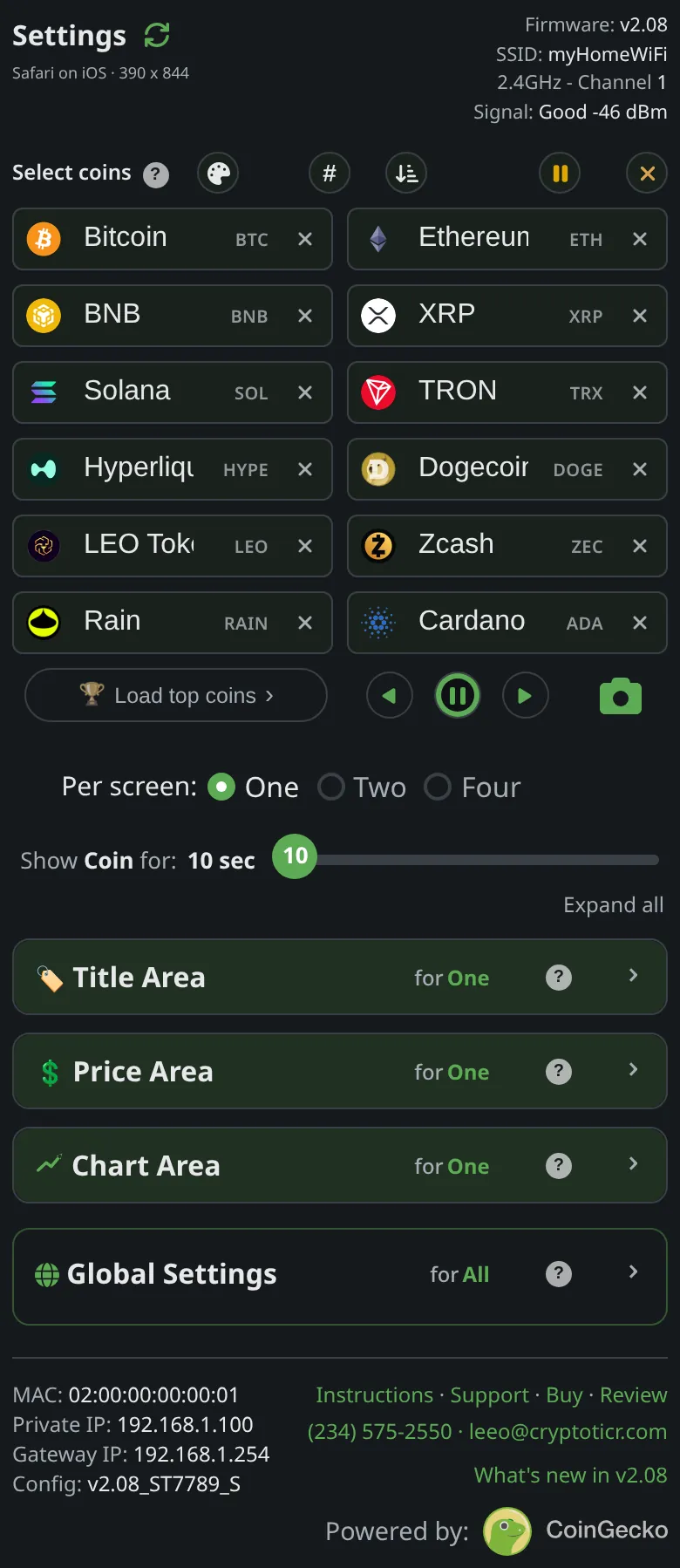 9:41192.168.1.107
La imagen viene del ticker de demostración de este sitio, cuya MAC inventada empieza con 02: para que nunca pueda ser la de una unidad real. La suya se verá como el ejemplo de arriba.
- Abra las páginas de administración de su router y busque su pantalla de reserva de direcciones. Cada router la llama distinto: DHCP reservation, address reservation, static lease, fixed IP o IP binding (reserva DHCP, reserva de dirección, concesión estática, IP fija o vinculación de IP).
- Agregue una reserva y escriba la MAC del ticker a mano, carácter por carácter. No elija el ticker de la lista de dispositivos conectados del router. Los teléfonos se conectan al Wi-Fi con MAC privadas inventadas que cambian, y esa lista está llena de ellas; una reserva hecha sobre una de esas guarda la dirección para un dispositivo que nunca vuelve, y el ticker termina con una página de ajustes que todavía abre pero sin salida a internet. Una MAC privada tiene 2, 6, A o E como segundo carácter. La del ticker nunca.
- Elija la dirección que va a reservar. Si la pantalla de reserva ofrece un ajuste de DNS para ese dispositivo, déjelo vacío.
- Guarde la reserva, luego desenchufe el ticker, espere unos segundos y vuelva a enchufarlo, para que le pida otra vez una dirección al router y reciba la reservada.
Habrá terminado cuando
- La página de ajustes se abre en la dirección reservada, y la fila
Private IP(IP privada) del pie muestra esa dirección.
¿Problemas?
- La página de ajustes no se abre en la dirección reservada: La página de ajustes no se abre
- La página de ajustes se abre pero los precios dejan de actualizarse: compruebe que la reserva se hizo sobre la MAC del ticker, escrita a mano, y no sobre un dispositivo elegido de la lista del router.
Escribir la dirección en el ticker
Use esto solo si su router no puede reservar direcciones.
- En la página de configuración (o en la página Change Wi-Fi), abra
Static IP (advanced, most won't need)(IP estática, avanzado, la mayoría no lo necesita). La indicación diceFill in the first three boxes together, or leave them all blank for automatic (DHCP).(llene juntas las tres primeras casillas, o déjelas todas vacías para el modo automático). - Escriba la dirección en
IP address(dirección IP), la dirección del router enGateway(puerta de enlace) y la máscara enSubnet(subred). Deje vacíoDNS (blank = your router)a menos que tenga un motivo. Los espacios se quitan mientras escribe. - Elija su red y escriba su contraseña como siempre, y luego toque
Connect(conectar). La página revisa primero los números. Algo que no puede ser una dirección en absoluto, como una parte mayor que 255 o que no sean cuatro números, se rechaza:⚠️ I can't use that.(no puedo usar eso) con el motivo, por ejemploIP address 192.168.1.300 has a number over 255. The highest any part of an address can be is 255.(esa dirección tiene un número mayor que doscientos cincuenta y cinco, que es lo más alto que puede ser cualquier parte de una dirección). Algo que solo es raro se cuestiona una vez:⚠️ That doesn't seem right. Are you sure?(eso no parece correcto; ¿está seguro?) con líneas comoDid you mean 255 rather than 225? They are one key apart.(¿quiso decir doscientos cincuenta y cinco y no doscientos veinticinco? Están a una tecla de distancia),Gateway 10.0.0.1 isn't on the same network as 192.168.1.50, so I'd have no way out.(la puerta de enlace no está en la misma red que la dirección, así que no tendría salida) oA fixed address needs the IP, Gateway and Subnet boxes filled in together. Leave any of them blank and I quietly fall back to automatic (DHCP).(una dirección fija necesita las tres casillas llenas a la vez; si deja alguna vacía, vuelvo sin avisar al modo automático). Un segundo toque enConnectla envía tal como está escrita. - Deje que el ticker se conecte. Si las tres casillas no tienen todas sentido del lado del ticker, no usa ninguna y toma en cambio una dirección del router.
- Compruebe el resultado: el pie de la página de ajustes muestra la dirección como
Private IP(IP privada).
Qué hace el ticker con una dirección escrita
- En cada arranque comprueba que la dirección fija puede llegar a su servidor. Si no puede, la pantalla muestra
That fixed address/isn't working./Asking your router...(esa dirección fija no funciona; le pregunto a su router), y el ticker toma una dirección del router para esa sesión mientras guarda la suya:Your router gave me/one that works.(su router me dio una que funciona). Si eso también falla:No luck either way./Keeping yours.(no hubo suerte de ninguna forma; me quedo con la suya).

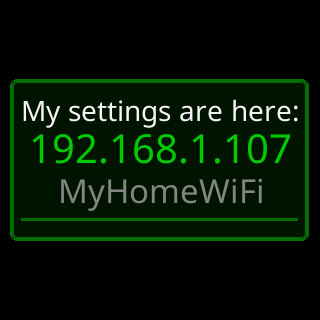
- Cuando arranca con la dirección fija, lo dice durante el relato de la conexión:
I'm using the fixed/address you gave me:(estoy usando la dirección fija que usted me dio) y la dirección. - Para cambiar o borrar la dirección más adelante, abra Change Wi-Fi, elija la red en la que está (la fila marcada
on it now, en ella ahora), edite las casillas, que vienen llenas con lo guardado, y toqueConnect. La pantalla muestraUpdating my address...(actualizando mi dirección) y luego la tarjeta de éxito, oCouldn't apply that address(no pude aplicar esa dirección) si la nueva no llega a nada, y en ese caso se conserva la anterior. Elegir otra red vacía las casillas, porque una dirección pertenece a la red para la que se puso. Para volver al modo automático, vacíe todas las casillas. El ticker espera hasta 12 segundos una dirección del router. Si no llega ninguna, conserva la dirección fija anterior: la pantalla muestraCouldn't apply that address, y la página diceThe router gave me no working address. I'm still on “YourNetwork” with the address I had.(el router no me dio una dirección que funcione; sigo en esa red con la dirección que tenía). Con una contraseña de ajustes, desbloquee primero en la página de ajustes, en el mismo navegador. - Si reemplaza el router mismo, puede que la dirección no encaje en la red nueva. La comprobación de arranque de arriba mantiene al ticker accesible mientras tanto, y una reserva en el router nuevo es la solución duradera.
Erase Wi-Fi(borrar el Wi-Fi) y un restablecimiento de fábrica borran una dirección escrita junto con la red. Una reserva en el router no se ve afectada.