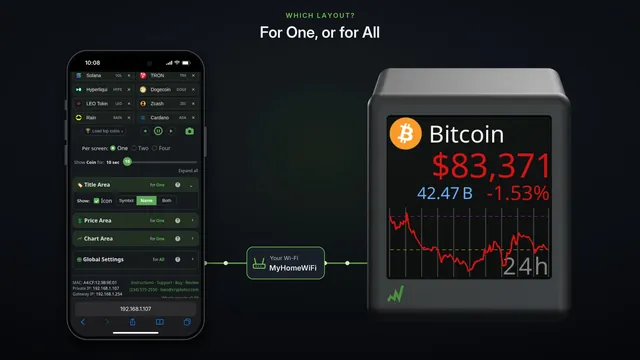
Cómo configurar CryptoTicr con un teléfono Android
Toda la configuración en un teléfono Android: conéctese al Wi-Fi del ticker, toque la página de inicio de sesión, elija su Wi-Fi y abra la página de ajustes.
Paso a paso en el manual: Configurar desde un teléfono Android
Capítulos
¿Le salió distinto?
Busque el momento en que el suyo tomó otro camino.
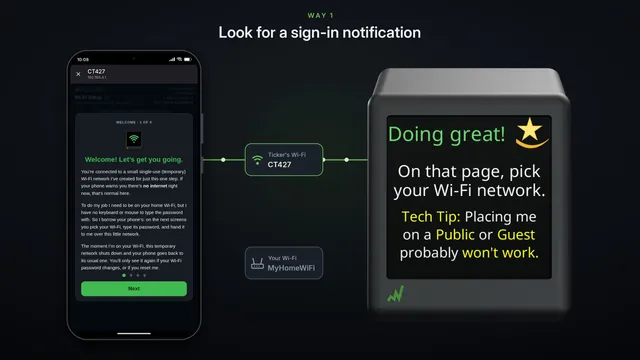 Si la página de configuración no aparece, Samsung y algunos otros teléfonos Android
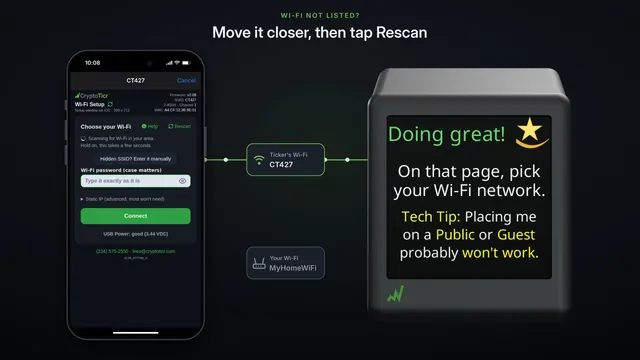 Si su Wi-Fi no está en la lista
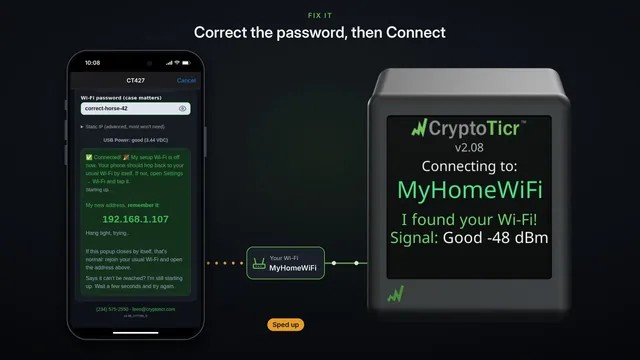 Si su contraseña de Wi-Fi es rechazada, corríjala e inténtelo otra vez
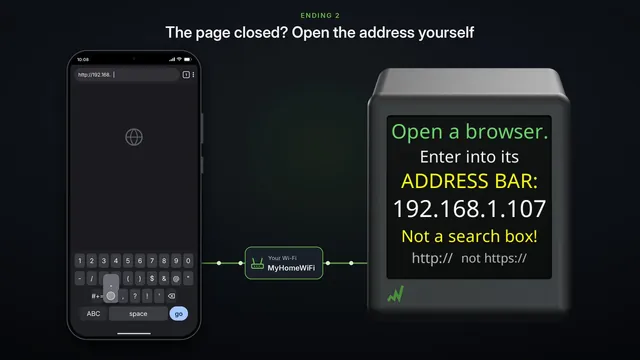 Si la página de ajustes no se abre después de la configuración, dos finales, ambos bien
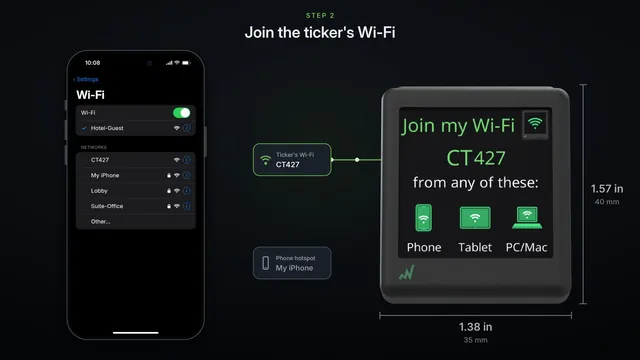 Configúrelo con el punto de acceso de un teléfono
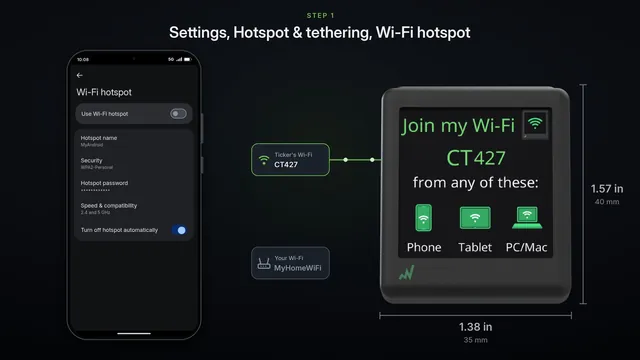 Use el punto de acceso de un teléfono Android
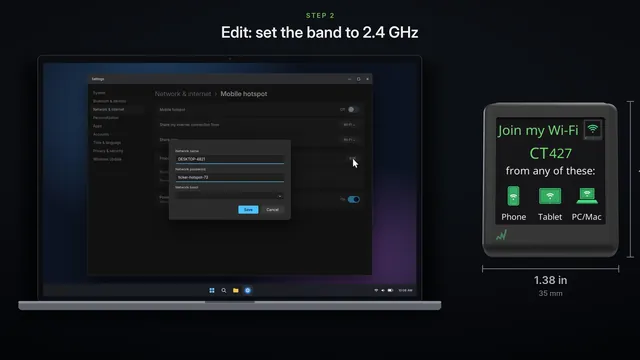 Use el punto de acceso de una computadora con Windows
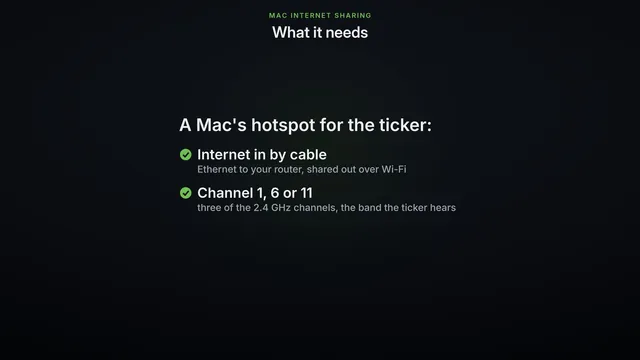 Use el Internet Sharing de una Mac
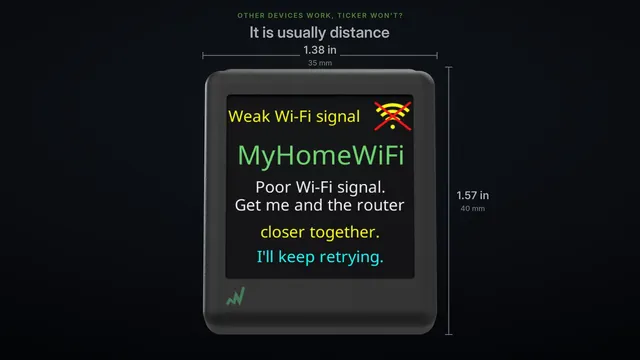 ¿El ticker no se conecta al Wi-Fi y los demás sí? Tres comprobaciones
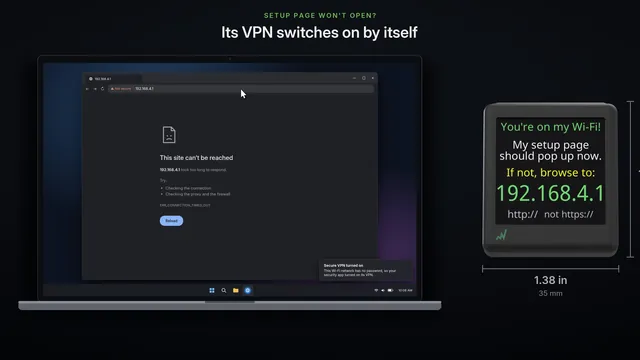 La página de configuración no se abre en su computadora
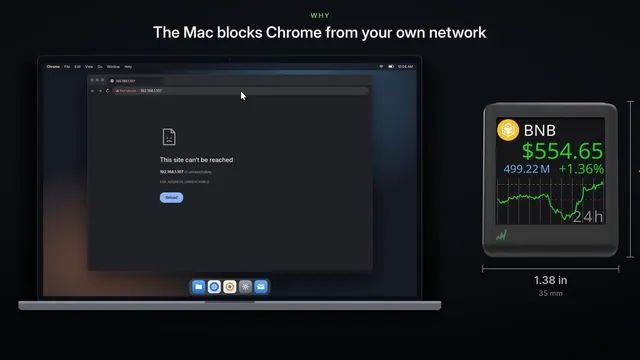 Chrome en una Mac no puede abrir la página del ticker
La misma parte en otro dispositivo
Mejor léaloOcultar el texto
Enchufe su CryptoTicr a una fuente de corriente USB. Arranca y crea una pequeña red Wi-Fi propia, solo para la configuración.
Su pantalla explica cada paso, una y otra vez, hasta que usted se conecte.
En su teléfono Android, abra Settings (Ajustes o Configuración) y vaya a su lista de redes Wi-Fi.
Toque la red con el nombre que aparece en la pantalla del ticker. Empieza con CT y no tiene contraseña.
Su teléfono se conecta y, en la mayoría de los teléfonos Android, la página de configuración se abre sola. El ticker dice "you're on my Wi-Fi" (está en mi Wi-Fi).
Si el suyo muestra en cambio un aviso, como "sign in to Wi-Fi network" (iniciar sesión en la red Wi-Fi), tóquelo. Y si no aparece nada, hay un video aparte para eso.
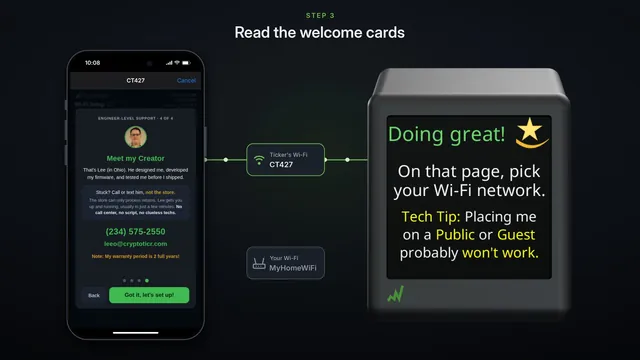
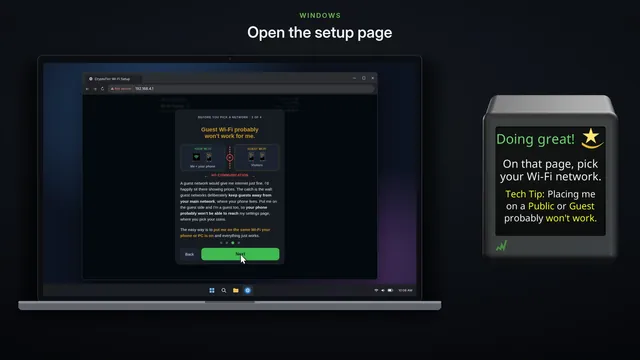
Cuatro tarjetas cortas explican lo que pasa después, y por qué el Wi-Fi de hoteles, cafés e invitados no suele funcionar.
Toque "Next" (Siguiente) para leer cada una.
La última tarjeta es Lee, quien hizo el ticker. Si alguna vez se atasca, puede llamarlo o enviarle un mensaje de texto.
Toque "got it, let's set up" (entendido, vamos a configurar). Luego toque el Wi-Fi de su casa en la lista.
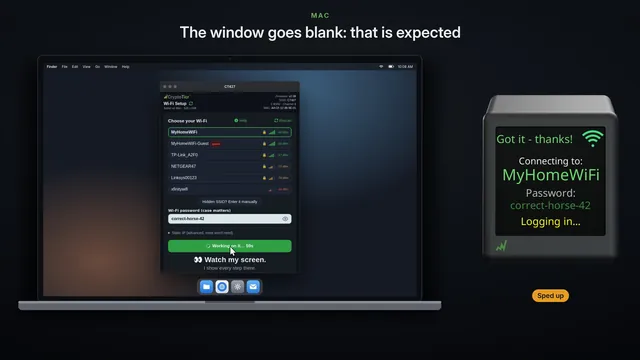
Escriba su contraseña. Las mayúsculas importan, y la contraseña queda a la vista, así que puede revisarla antes de enviarla.
Luego toque "Go" o el botón verde "Connect" (Conectar).
Ahora mire la pantalla del ticker. Inicia sesión en su Wi-Fi y comprueba que puede llegar a internet.
Luego muestra su nueva dirección en su red y se reinicia.
La página de configuración se cierra sola cuando desaparece el Wi-Fi del ticker. Es normal. Su teléfono suele volver solo a su propio Wi-Fi. Si no, elíjalo en su lista de redes Wi-Fi.
Su ticker está en su Wi-Fi. Muestra dónde está su página de ajustes y, al cabo de un rato, un código que puede escanear.
Abra la cámara, apúntela al código y toque la dirección que aparece.
Esa es la página de ajustes de su ticker. Se abre en su navegador, en la dirección que mostró su ticker.
Todo aquí cambia el ticker a medida que toca, excepto la lista de monedas: elija sus monedas y luego pulse "Save" (Guardar).
Pruebe dos monedas por pantalla.
Consejo: guarde esta página en favoritos, así la próxima vez estará a un toque.
Eso es todo. Su CryptoTicr está configurado.
Ver en YouTube