Configurar desde una laptop con Windows
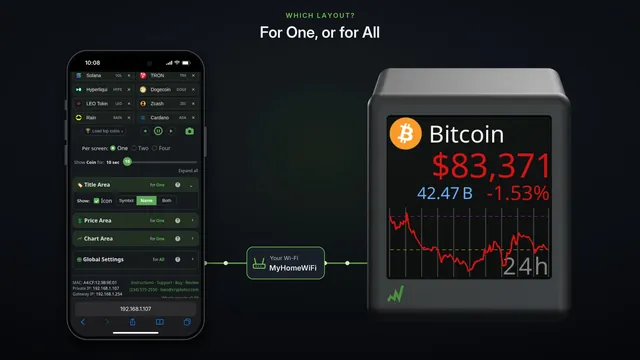
Configure el ticker desde una laptop con Windows: conéctese a su Wi-Fi en la barra de tareas, elija su Wi-Fi y la página de ajustes suele abrirse después.
Paso a paso en el manual: Configurar desde una PC con Windows
Capítulos
¿Le salió distinto?
Busque el momento en que el suyo tomó otro camino.
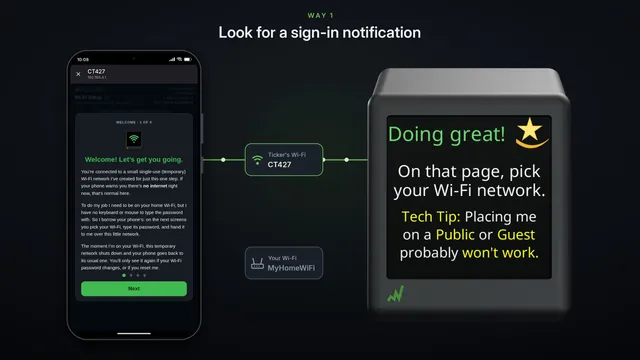 Si la página de configuración no aparece, Samsung y algunos otros teléfonos Android
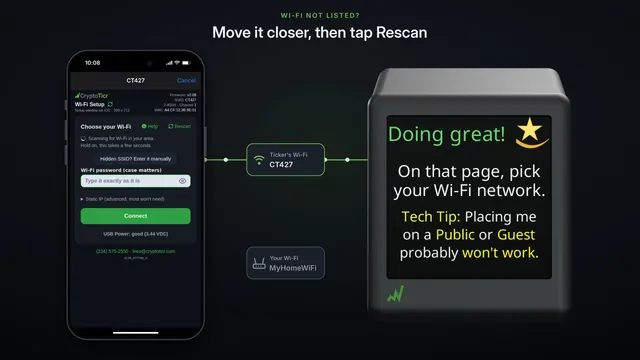 Si su Wi-Fi no está en la lista
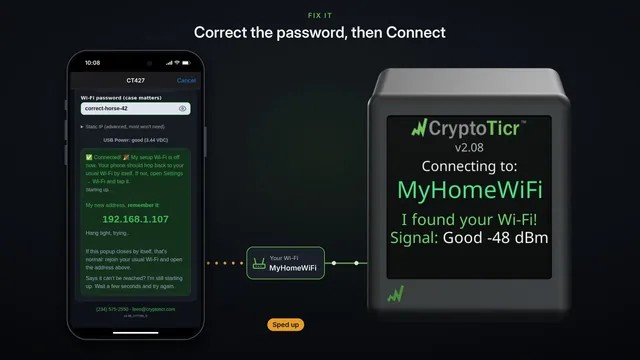 Si su contraseña de Wi-Fi es rechazada, corríjala e inténtelo otra vez
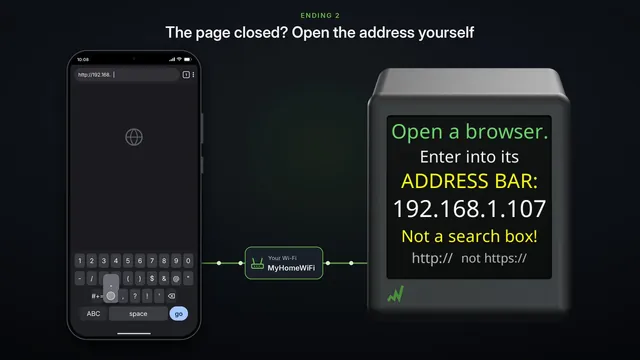 Si la página de ajustes no se abre después de la configuración, dos finales, ambos bien
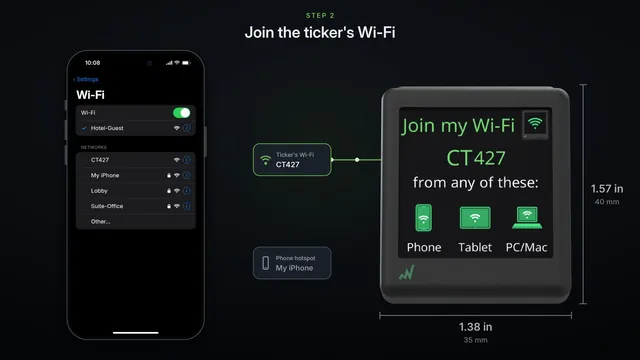 Configúrelo con el punto de acceso de un teléfono
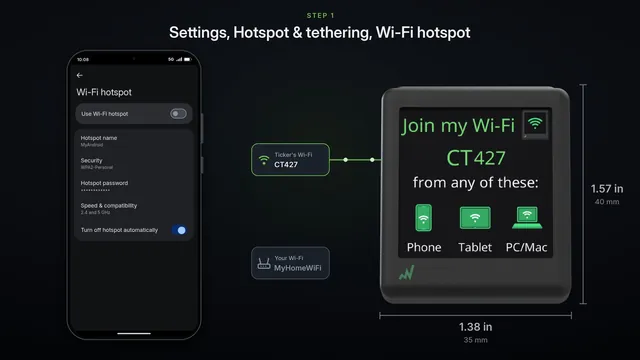 Use el punto de acceso de un teléfono Android
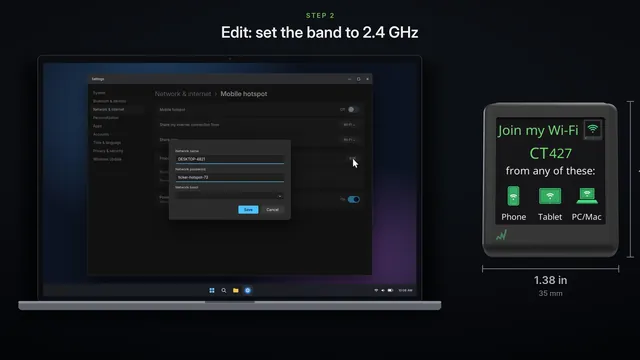 Use el punto de acceso de una computadora con Windows
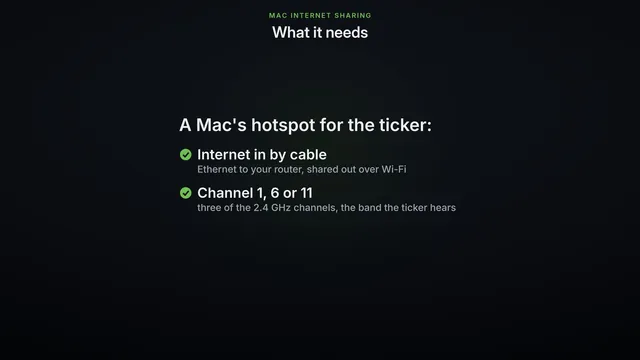 Use el Internet Sharing de una Mac
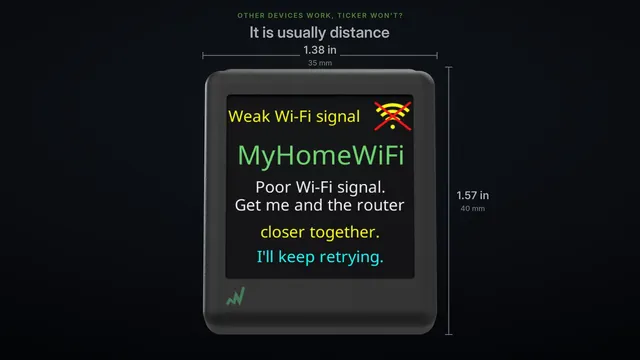 ¿El ticker no se conecta al Wi-Fi y los demás sí? Tres comprobaciones
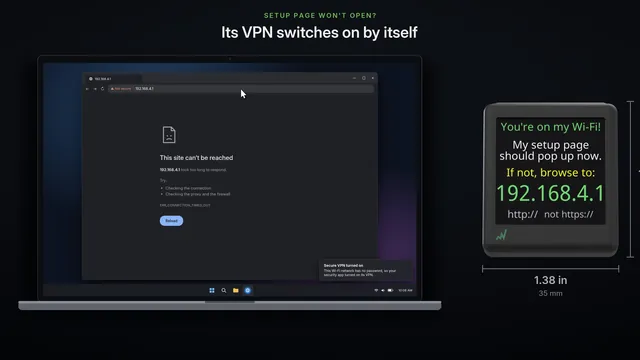 La página de configuración no se abre en su computadora
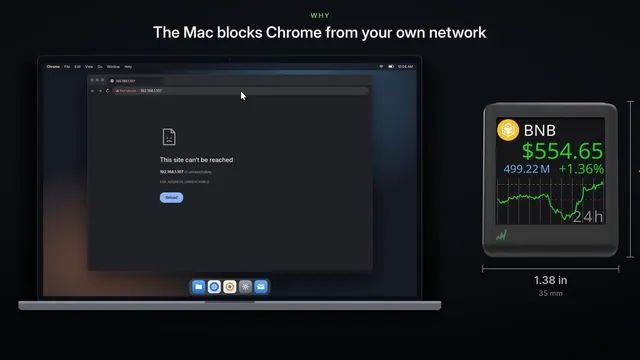 Chrome en una Mac no puede abrir la página del ticker
La misma parte en otro dispositivo
Mejor léaloOcultar el texto
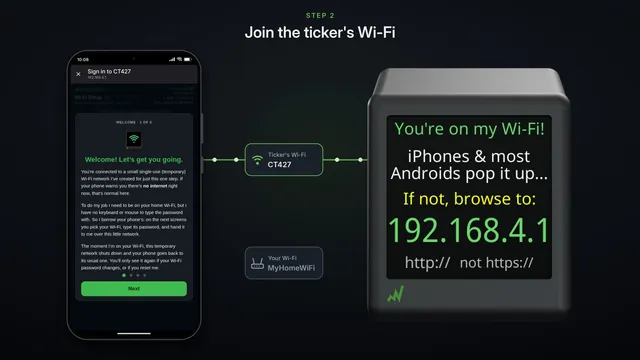
En una laptop con Windows, haga clic en el ícono de Wi-Fi de la barra de tareas y elija la red con el nombre que aparece en la pantalla del ticker. Empieza con CT.
Es una red abierta, sin contraseña. Haga clic en "Connect" (Conectar).
Windows detecta que la red pide iniciar sesión y dice "Action needed" (se requiere una acción). Haga clic en "Open browser and connect" (abrir el navegador y conectarse), si su navegador no se abrió solo.
¿No se abrió ningún navegador? Abra uno usted mismo y escriba h t t p dos puntos barra barra uno nueve dos, punto uno seis ocho, punto cuatro, punto uno.
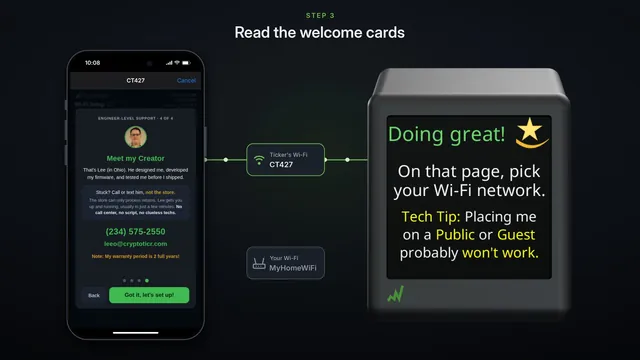
Lea las cuatro tarjetas cortas.
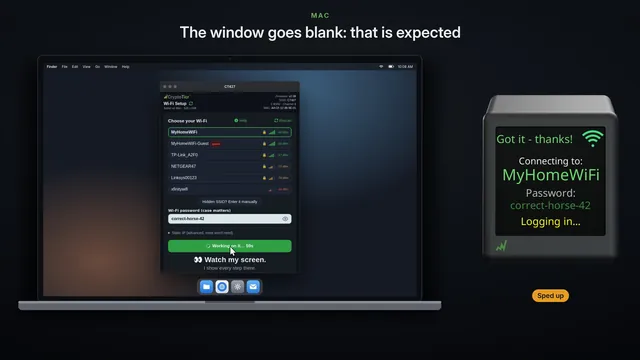
Luego elija el Wi-Fi de su casa, escriba su contraseña y haga clic en "Connect" (Conectar).
El ticker se conecta a su Wi-Fi, muestra su nueva dirección y se reinicia.
Su laptop suele volver sola a su propio Wi-Fi, y la página sigue buscando el ticker.
Cuando lo encuentra, dice "online, taking you to your settings now" (en línea, lo llevo a sus ajustes) y abre la página de ajustes de su ticker.
Si la página no avanza sola, asegúrese de que su laptop haya vuelto a su propio Wi-Fi.
Luego abra un navegador y escriba la dirección que muestra el ticker, con h t t p delante.
En cualquier caso, guarde la página en favoritos, así la próxima vez estará a un clic.
Ver en YouTube