¿El ticker no se conecta al Wi-Fi y los demás sí? Tres comprobaciones
¿Su laptop, TV o impresora se conectan al Wi-Fi y el ticker no? Por qué un equipo pequeño oye menos, y tres pruebas: la señal, más cerca, un punto de acceso.
Paso a paso en el manual: Mis otros dispositivos Wi-Fi se conectan, pero el ticker no
Capítulos
Más ayuda con la parte 1
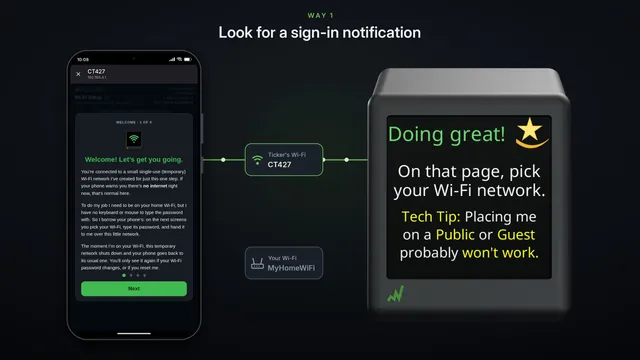 Si la página de configuración no aparece, Samsung y algunos otros teléfonos Android
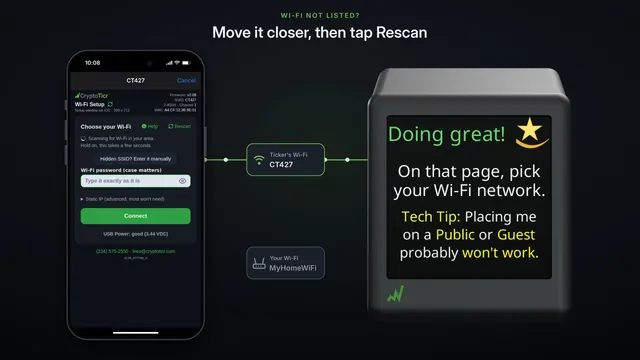 Si su Wi-Fi no está en la lista
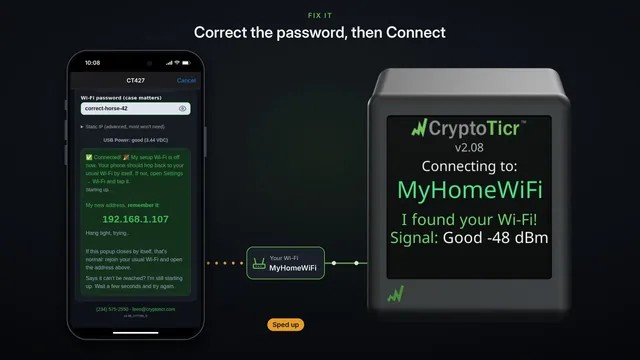 Si su contraseña de Wi-Fi es rechazada, corríjala e inténtelo otra vez
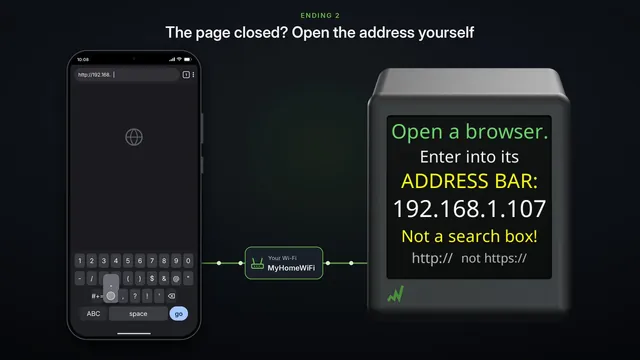 Si la página de ajustes no se abre después de la configuración, dos finales, ambos bien
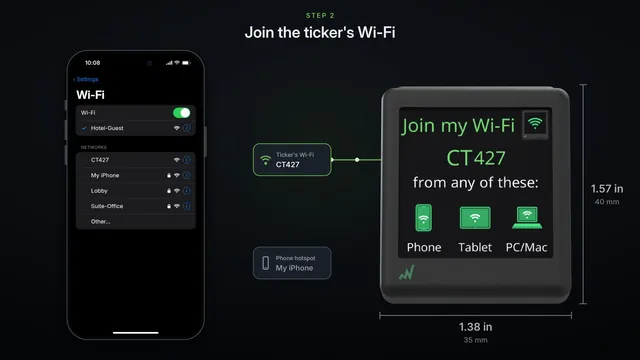 Configúrelo con el punto de acceso de un teléfono
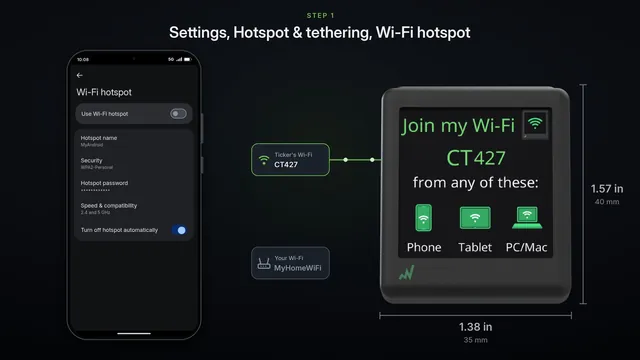 Use el punto de acceso de un teléfono Android
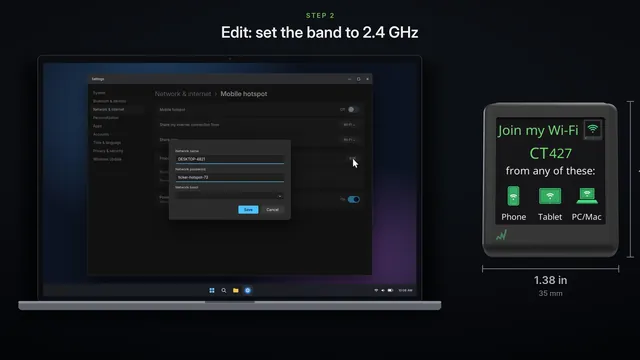 Use el punto de acceso de una computadora con Windows
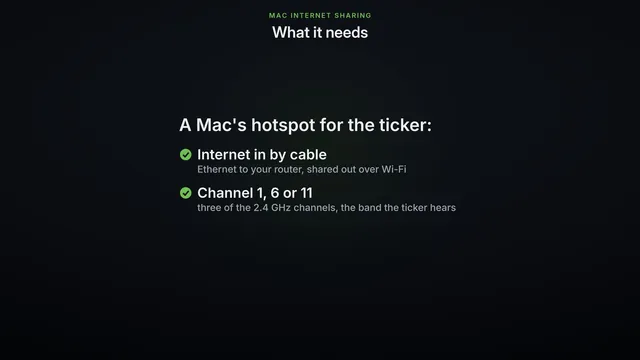 Use el Internet Sharing de una Mac
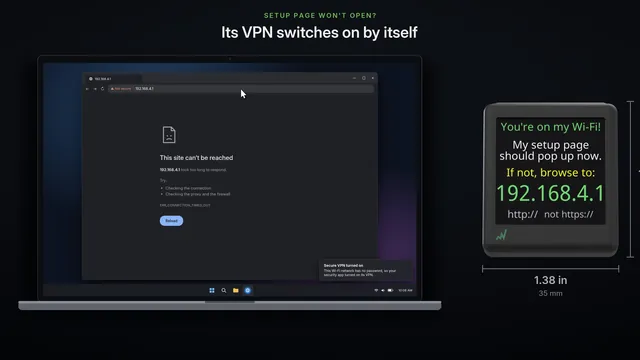 La página de configuración no se abre en su computadora
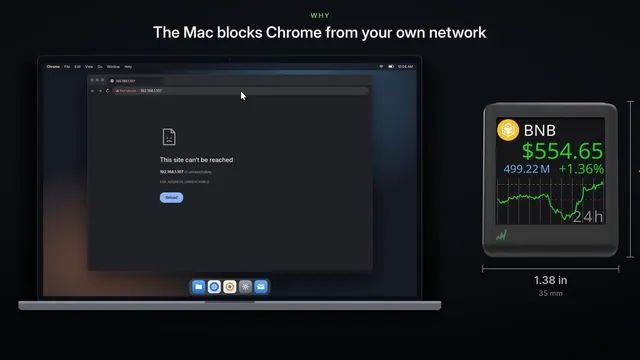 Chrome en una Mac no puede abrir la página del ticker
Mejor léaloOcultar el texto
¿Su laptop, su TV y su impresora están en su Wi-Fi, pero el ticker no se conecta, o se desconecta una y otra vez? Lo más frecuente es la distancia.
El ticker oye el Wi-Fi con una sola antena pequeña, impresa en su placa de circuito. Los enchufes y focos inteligentes usan el mismo tipo.
Un teléfono tiene varias, integradas en su estructura.
Una laptop suele tener dos, más grandes.
Y muchos routers tienen sus propias antenas grandes, de pie.
Así que en un lugar donde sus otros dispositivos todavía se las arreglan, el ticker puede oír demasiado poco. Tres pruebas rápidas se lo dicen.
Una. Lea la señal. La página de configuración muestra cada red con la lectura propia del ticker, donde está ahora mismo.
Verde o ámbar está bien. Rojo significa que desde ahí apenas oye su router.
Un ticker que ya está configurado lo dice en su pantalla (señal de Wi-Fi débil): Weak Wi-Fi signal.
Si dice "Fair" (aceptable) o "Good" (buena), la distancia no es su problema.
Dos. Lleve el ticker cerca de su router, con una batería portátil USB para que siga encendido, y toque "Rescan" (volver a buscar).
Ahora su red está en verde. Si se conecta desde aquí, el problema era la distancia.
Tres. Ponga un teléfono justo al lado del ticker y active su punto de acceso (hotspot).
En un iPhone, active "Maximize Compatibility" (Maximizar compatibilidad). Eso pone el punto de acceso en 2.4 gigahercios, la única banda que oye el ticker.
En un teléfono Android, elija una banda del punto de acceso que incluya 2.4 gigahercios. Luego configure el ticker en el punto de acceso.
Si se conecta al punto de acceso, la radio del ticker está bien. El problema está entre él y su router. Nuestros videos sobre puntos de acceso muestran cada paso.
Para solucionarlo, acerque el ticker o el router. Mantenga el ticker en alto, no en el piso, a la vista, lejos del metal y de la parte trasera de un televisor.
Si tiene que quedarse lejos, un punto mesh o un repetidor de Wi-Fi cerca del ticker suele solucionarlo, siempre que ofrezca 2.4 gigahercios.
Y si la señal dice "Good" o "Fair" pero aun así no se conecta, no es la distancia. Nuestras páginas de ayuda tratan los ajustes del router.
Ver en YouTube